
Сотрудники: приглашение, роли, деактивация
Как пригласить сотрудника, назначить роль и руководителя, что делать с ушедшими.
Пригласить сотрудника#
- Откройте Настройки → Команда (или нажмите + Новый сотрудник на дашборде администратора).
- В форме Пригласить сотрудника укажите рабочий email, имя и фамилию, выберите роль и, если нужно, руководителя.
- Нажмите Отправить приглашение.
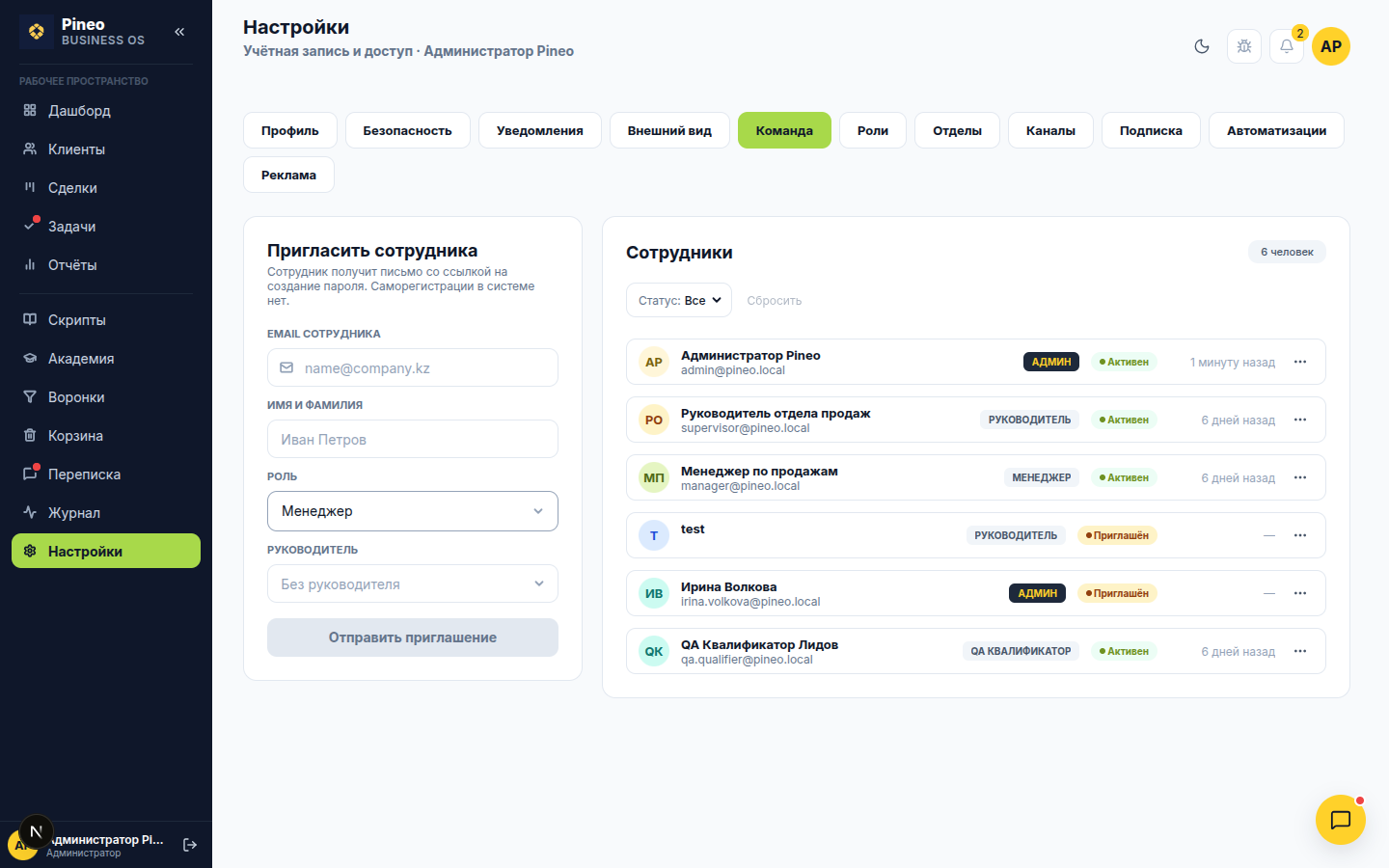
Сотрудник получит письмо со ссылкой на создание пароля (действует 72 часа). Пока он не вошёл, в списке он помечен Приглашён; после первого входа — Активен. Самостоятельной регистрации в системе нет.
Список сотрудников#
Для каждого: имя, почта, роль, статус и когда был в системе последний раз. Фильтр Статус отбирает активных, приглашённых или деактивированных. Меню ··· у сотрудника: изменить роль или руководителя, отправить приглашение повторно, деактивировать.
Роль и руководитель#
- Роль определяет права — см. Роли и права. Роль «Администратор» назначается отдельным действием и не выдаётся через обычную форму.
- Руководитель — кто видит записи сотрудника как «свою команду». Цепочка работает на один уровень.
Места на тарифе#
Активный сотрудник занимает место в подписке; приглашённый, но ещё не вошедший — нет. Если места закончились, новый сотрудник не сможет активироваться, пока вы не освободите место или не смените тариф — см. Подписка и места.
Сотрудник уходит#
Нажмите Деактивировать. Человек сразу теряет доступ (даже с открытой сессией), место в тарифе освобождается, а его клиенты, сделки и задачи остаются в системе — передайте их другому ответственному. Удалять учётную запись не нужно.