
Как сообщить о проблеме
Кнопка с жучком: выделить область экрана, написать одну фразу — и сообщение уйдёт команде Pineo.
Если что-то в Pineo работает не так, как должно, не нужно писать письмо и делать скриншоты вручную. Кнопка с жучком рядом с колокольчиком отправляет сообщение команде Pineo вместе со снимком экрана и техническими сведениями о странице.
Шаг 1. Нажмите жучок и выделите область#
Сверху появится полоса «Выделите область, где что-то не так». Обведите мышью нужный участок экрана. Если проблему не показать на экране, нажмите Без области. Отмена или Esc закрывают полосу.
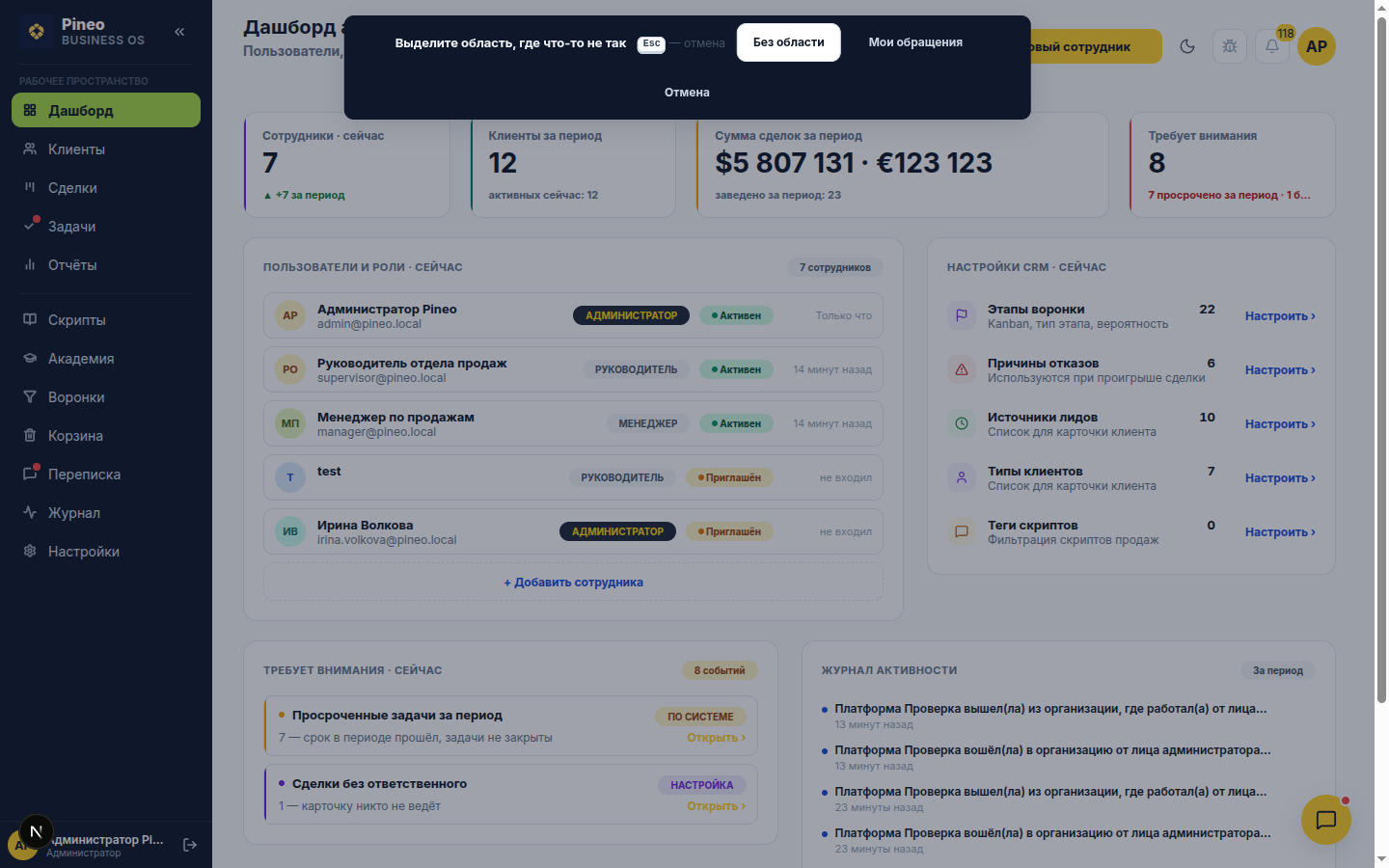
В той же полосе есть кнопка Мои обращения — список всего, что вы уже отправили, с текущим статусом каждого обращения.
Шаг 2. Опишите одной фразой#
Откроется панель «Сообщить о проблеме». Заполните Что случилось — одной фразой (обязательно) и, если хотите, Подробнее: что делали, что ожидали увидеть и что произошло; повторяется ли.
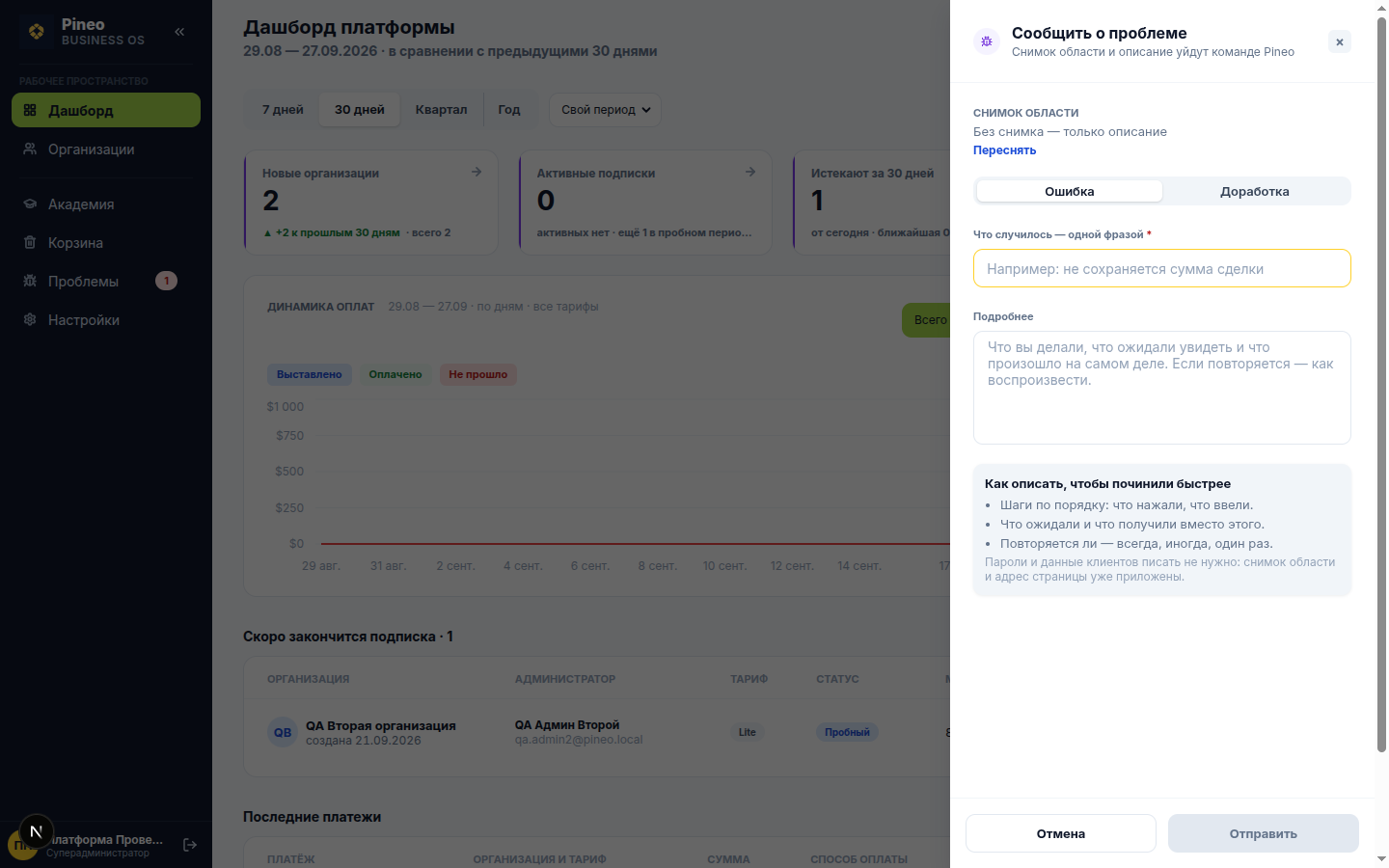
Пароли и данные клиентов писать не нужно: снимок области и адрес страницы уже приложены.
Шаг 3. Отправьте#
Нажмите Отправить. Обращение получит номер вида BR-0012 и попадёт к команде Pineo. На экране «Спасибо» есть ссылка Все мои обращения — по ней видно, что обращение уже в списке.
Что прикладывается автоматически#
Снимок выделенной области, адрес страницы, размер окна, версия системы и последние технические события страницы. Ничего лишнего — только то, что помогает воспроизвести проблему.
Если подписка приостановлена#
Когда организация работает в режиме «только чтение» — подписка приостановлена или закончилась, — сообщить о проблеме всё равно можно. Жучок и дополнения к обращениям работают в любом режиме.
Что дальше#
Каждое действие по обращению — взяли в работу, задали вопрос, исправили, отклонили, перенесли в реестр доработок — приходит вам в колокольчик. Пропустили уведомление — откройте жучок и нажмите Мои обращения. Отправили по ошибке — пока обращение никто не взял, его можно отозвать из листа обращения. Как читать статусы и как дополнить обращение — в статье Судьба обращения.