
Как добавить клиента
Заполнение карточки нового клиента: имя, контакты, тип, источник, ответственный.
Шаг 1. Нажмите «+ Клиент»#
В разделе Клиенты нажмите жёлтую кнопку + Клиент справа над таблицей. Справа откроется панель «Новый клиент».
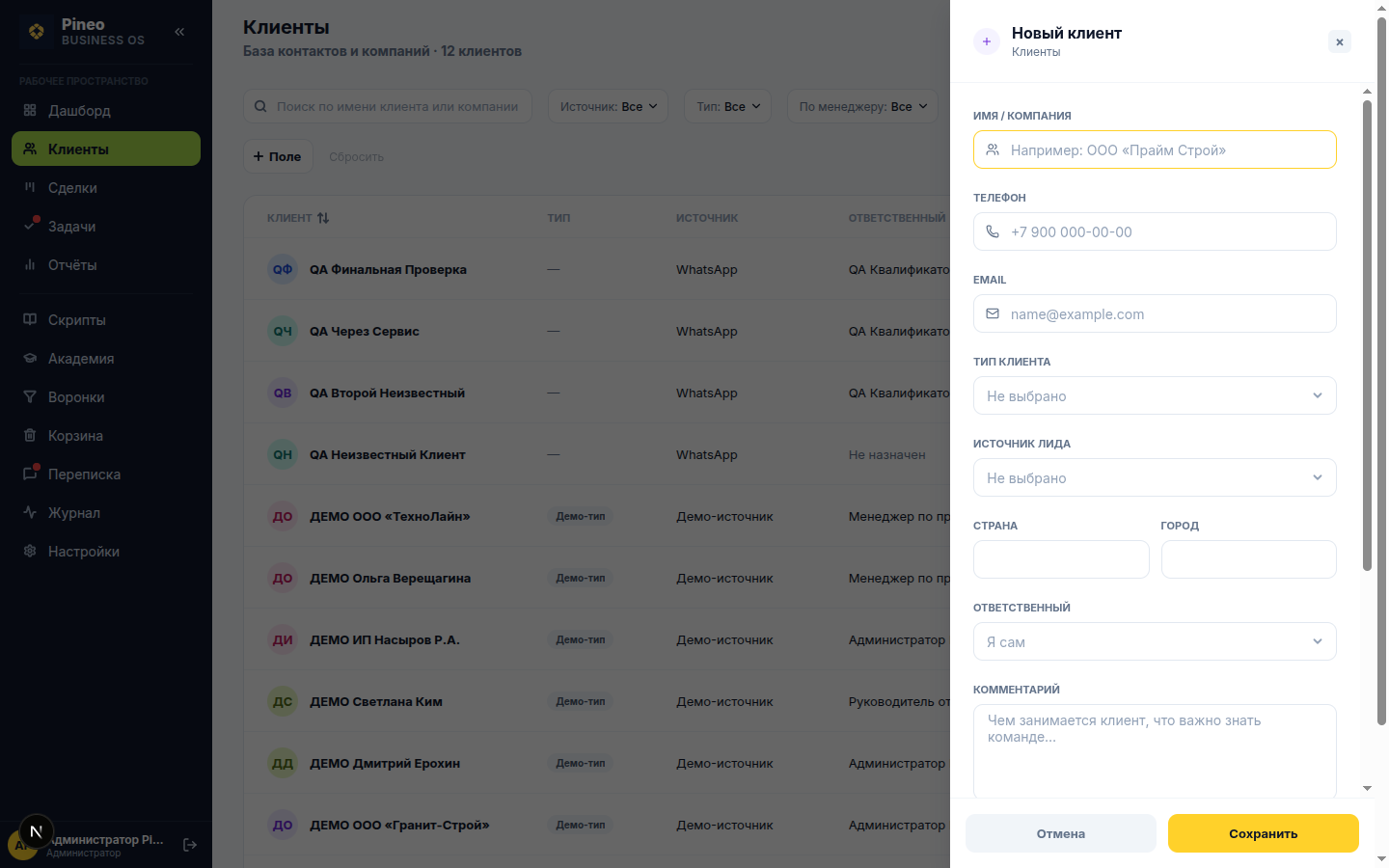
Шаг 2. Заполните поля#
| Поле | Что указать |
|---|---|
| Имя / Компания | Единственное обязательное поле. Для компании — юридическое или привычное название, для частного лица — имя и фамилия. |
| Телефон, Email | Основные контакты. Дополнительные контакты (другие номера, коллеги клиента) добавляются уже в карточке. |
| Тип клиента | Из справочника организации: например, «Покупатель», «Партнёр», «Арендатор». |
| Источник лида | Откуда пришёл клиент. Помогает потом сравнить источники в отчёте «Источники». |
| Страна, Город | По желанию. |
| Ответственный | Кто ведёт клиента. По умолчанию — вы сами. Назначить другого сотрудника может тот, чья роль позволяет управлять его записями. |
| Комментарий | Чем занимается клиент, что важно знать команде. |
Если администратор добавил свои поля клиента (например, «Сегмент»), они появятся ниже стандартных.
Шаг 3. Сохраните#
Нажмите Сохранить — карточка появится в списке, а вы сможете сразу создать по ней сделку.
Клиенты появляются и сами#
Когда новый человек пишет в подключённый канал (WhatsApp, Telegram, почту) или оставляет заявку на сайте, Pineo сам заводит клиента и сделку в воронке для входящих обращений. Ответственным становится сотрудник, отвечающий за новые обращения (Настройки → Роли → Новые обращения); если он не назначен, карточка остаётся без ответственного и ждёт в очереди неразобранных.
Примечание. Один и тот же телефон у двух клиентов — сигнал, что это дубль. Перед созданием карточки поищите клиента по номеру или названию.
Была ли статья полезна?Спасибо! Если чего-то не хватает — напишите нам через поддержку.