
Карточка сделки
Прогресс по этапам, данные, свои поля, теги, рекомендованные скрипты, таймлайн, переписка, задачи и файлы.
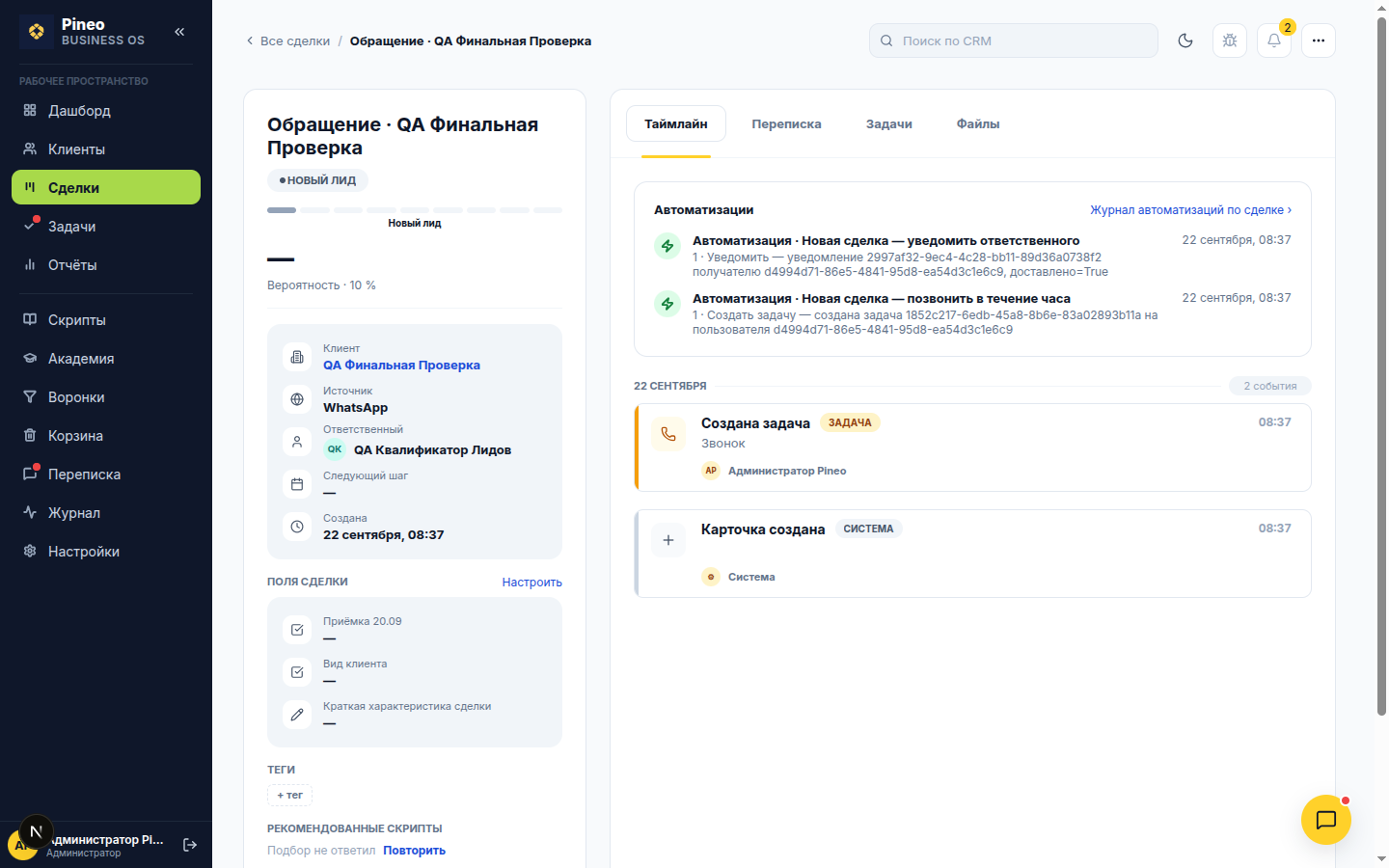
Левая колонка#
- Название и текущий этап с полосой прогресса: сколько этапов пройдено. Ниже — сумма и вероятность закрытия (подставляется из настроек этапа).
- Клиент (ссылка на карточку), источник, ответственный, следующий шаг, дата создания.
- Поля сделки — пользовательские поля, настроенные администратором для этой воронки. Кнопка Настроить ведёт в справочник (для администратора).
- Теги — кнопка + тег добавляет метку.
- Рекомендованные скрипты — подсказка, какой сценарий разговора подходит текущему этапу; Повторить запускает подбор заново. См. Подбор скрипта.
Вкладки справа#
| Вкладка | Что внутри |
|---|---|
| Таймлайн | Хронология: смены этапов, изменения полей, задачи, сработавшие автоматизации — с автором и временем. Блок «Автоматизации» вверху показывает, какие правила уже отработали по сделке; ссылка ведёт в журнал автоматизаций. |
| Переписка | Диалоги с клиентом по этой сделке. Можно отвечать, не покидая карточку. |
| Задачи | Задачи по сделке. Новая задача создаётся с уже подставленными клиентом и сделкой. |
| Файлы | Вложения: договоры, счета, презентации. На одну сделку — до 50 файлов. |
Действия#
- Сменить этап — перетащите сделку на доске или выберите этап в карточке. Что при этом проверяется — в статье Этапы сделки.
- Сменить ответственного — стрелка рядом с именем. Новый ответственный получит уведомление.
- Меню ··· в шапке — изменить сделку, отправить в архив, удалить в корзину (хранится 30 дней).
Что фиксируется автоматически#
Каждое изменение попадает в таймлайн и в журнал активности. Если по сделке долго нет действий, ответственному приходит уведомление «Сделка без активности» — порог по умолчанию 7 дней.
Была ли статья полезна?Спасибо! Если чего-то не хватает — напишите нам через поддержку.