
Как создать сделку
Заполнение новой сделки: клиент, воронка, ответственный, источник, сумма, теги.
Шаг 1. Нажмите «+ Сделка»#
На доске сделок нажмите жёлтую кнопку + Сделка — справа откроется панель «Новая сделка». Сделку можно создать и из карточки клиента кнопкой + Сделка в блоке «Сделки»: клиент подставится сам.
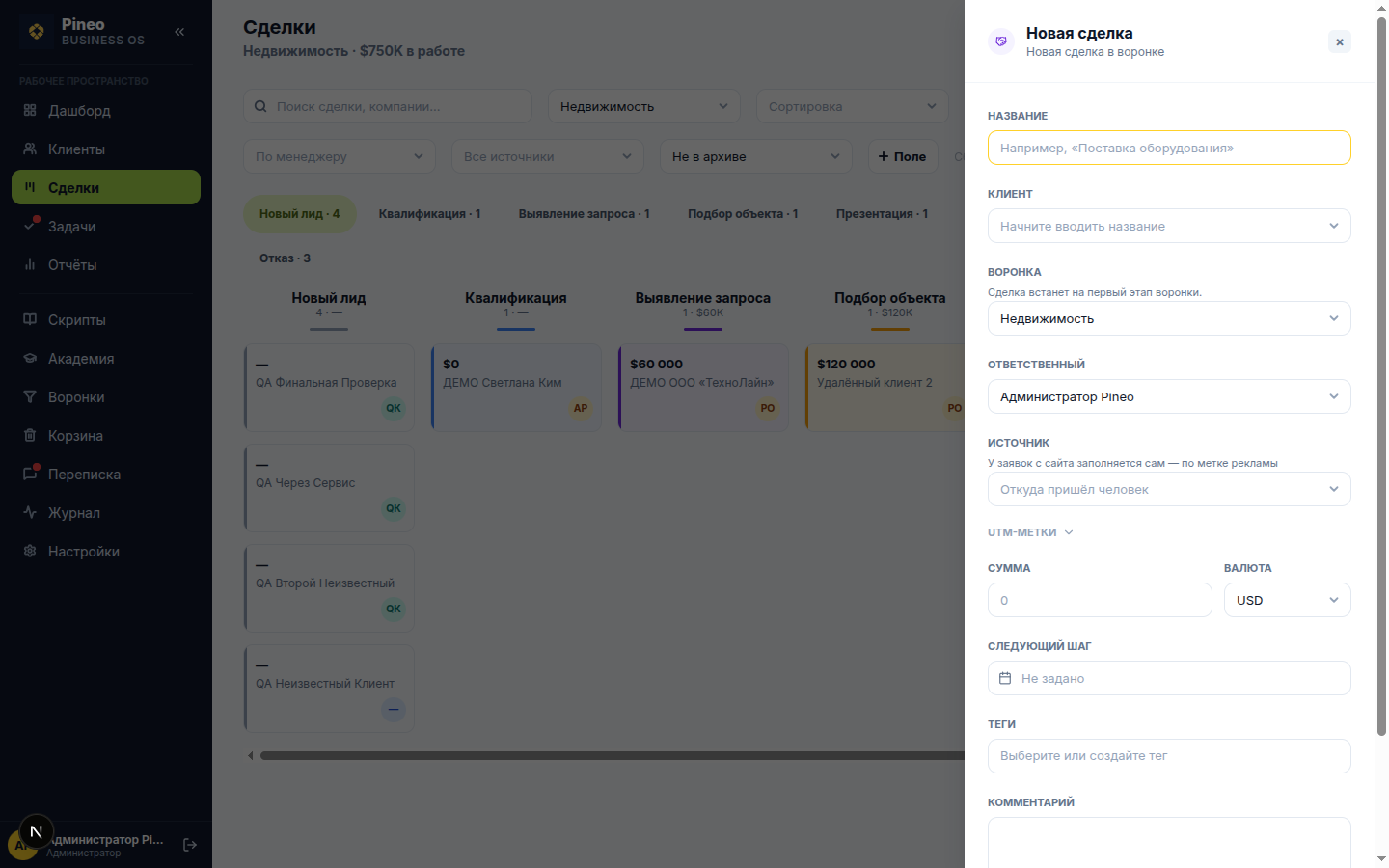
Шаг 2. Заполните поля#
| Поле | Что указать |
|---|---|
| Название | Например, «Поставка оборудования» или «Лицензии на 12 мес». Обязательно. |
| Клиент | Начните вводить название — список подскажет. Без клиента сделку сохранить нельзя: если клиента ещё нет, добавьте его. |
| Воронка | В какой воронке вести сделку. Сделка встанет на её первый этап. |
| Ответственный | Кто ведёт сделку. По умолчанию — вы. |
| Источник | Откуда пришёл человек. У заявок с сайта заполняется автоматически по рекламной метке; блок UTM-метки раскрывает их. |
| Сумма и Валюта | Ожидаемая сумма. Можно оставить пустой и указать позже — но без суммы сделку не получится закрыть как выигранную. |
| Следующий шаг | Дата ближайшего действия по сделке — напоминание себе. |
| Теги | Цветные метки для фильтрации; можно выбрать существующий тег или создать новый. |
| Комментарий | Свободный текст. |
Если воронка требует свои поля (например, «Вид клиента» или «Приёмка»), они появятся ниже; поля, обязательные с первого этапа, придётся заполнить сразу.
Шаг 3. Сохраните#
Сделка появится в первой колонке доски. В её карточке сразу можно поставить задачу, приложить файл или написать клиенту.
Сделки создаются и автоматически#
Когда клиент пишет в подключённый канал или оставляет заявку на сайте, Pineo заводит сделку сам — в воронке, отмеченной как воронка для входящих обращений. Если у клиента уже есть открытая сделка, новое сообщение присоединяется к ней, а не создаёт вторую.