
Список клиентов: поиск, фильтры и колонки
Как устроен раздел «Клиенты», как найти нужную карточку и настроить список под себя.
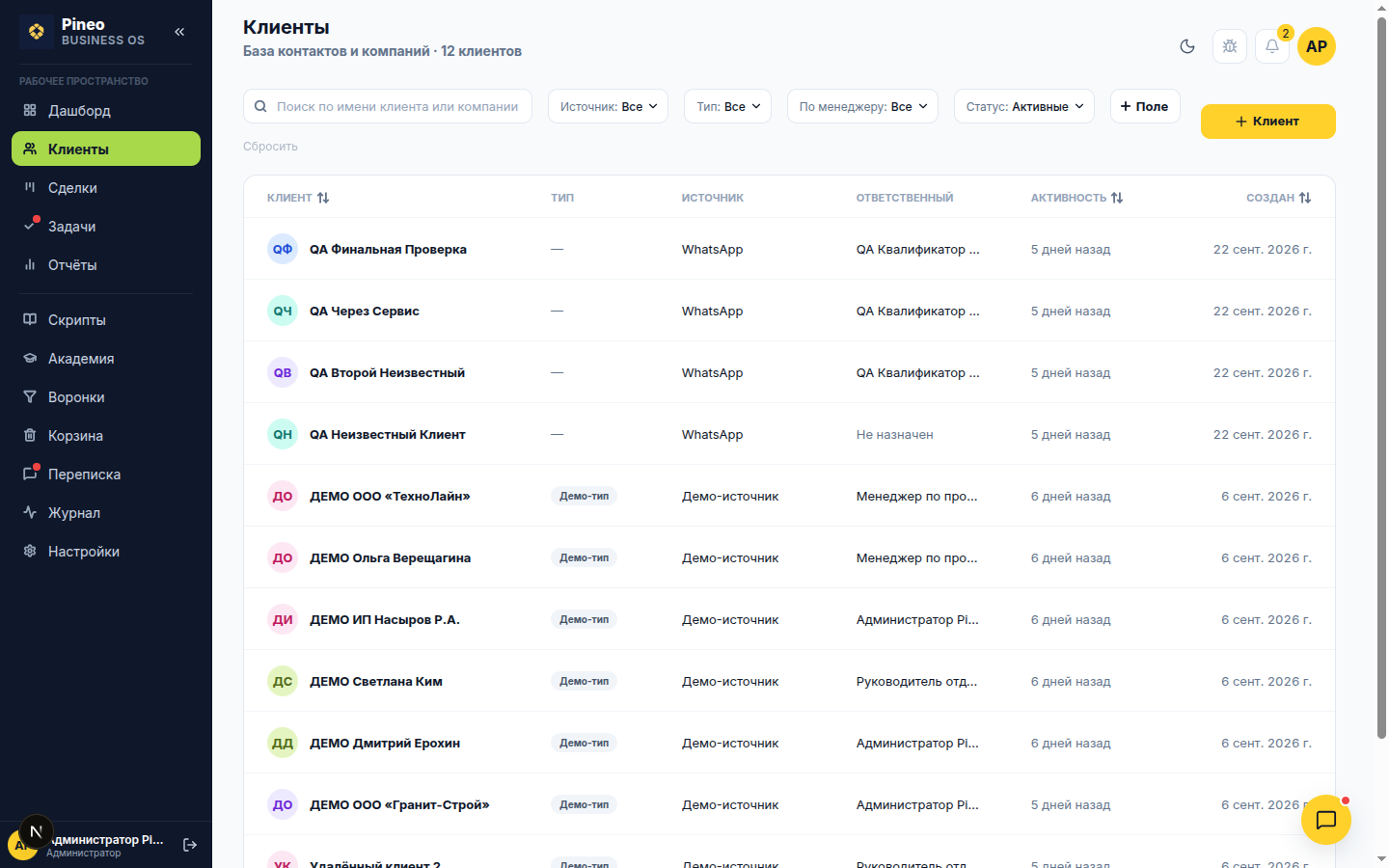
Раздел Клиенты — база компаний и людей, с которыми работает ваша команда. Каждая строка — карточка клиента: имя или название компании, тип, источник, ответственный менеджер, дата последней активности и дата создания.
Кого вы видите в списке#
Состав списка зависит от роли: менеджер видит своих клиентов, руководитель — своих и подчинённых, администратор — всех. Подробнее — Роли и доступ.
Поиск и фильтры#
Над таблицей — строка поиска и четыре фильтра:
| Фильтр | Что делает |
|---|---|
| Поиск | Ищет по имени клиента или названию компании. |
| Источник | Откуда пришёл клиент: сайт, реклама, WhatsApp, рекомендация. Список источников ведёт администратор. |
| Тип | Тип клиента из справочника: например, «Покупатель», «Партнёр». |
| По менеджеру | Только клиенты выбранного ответственного. |
| Статус | Активные (по умолчанию) или В архиве. |
Ссылка Сбросить снимает все фильтры. Колонки «Клиент», «Активность» и «Создан» сортируются нажатием на заголовок.
Свои поля в списке#
Кнопка + Поле добавляет в таблицу колонку с одним из пользовательских полей клиента — например, «Сегмент» или «День рождения». Какие поля существуют, настраивает администратор в разделе Пользовательские поля.
Открыть карточку#
Нажмите на строку — откроется карточка клиента с контактами, сделками, задачами и перепиской.