
Подключение каналов: WhatsApp, Telegram, почта и другие
Какие каналы поддерживаются, как подключить линию и что означают статусы канала.
Каналы подключаются в Настройки → Каналы. Транспорт для мессенджеров — сервис ChatApp: линии заводятся в его кабинете и привязываются к Pineo по номеру лицензии, который для вашей организации выдаёт команда Pineo.
Шаг 1. Откройте каталог каналов#
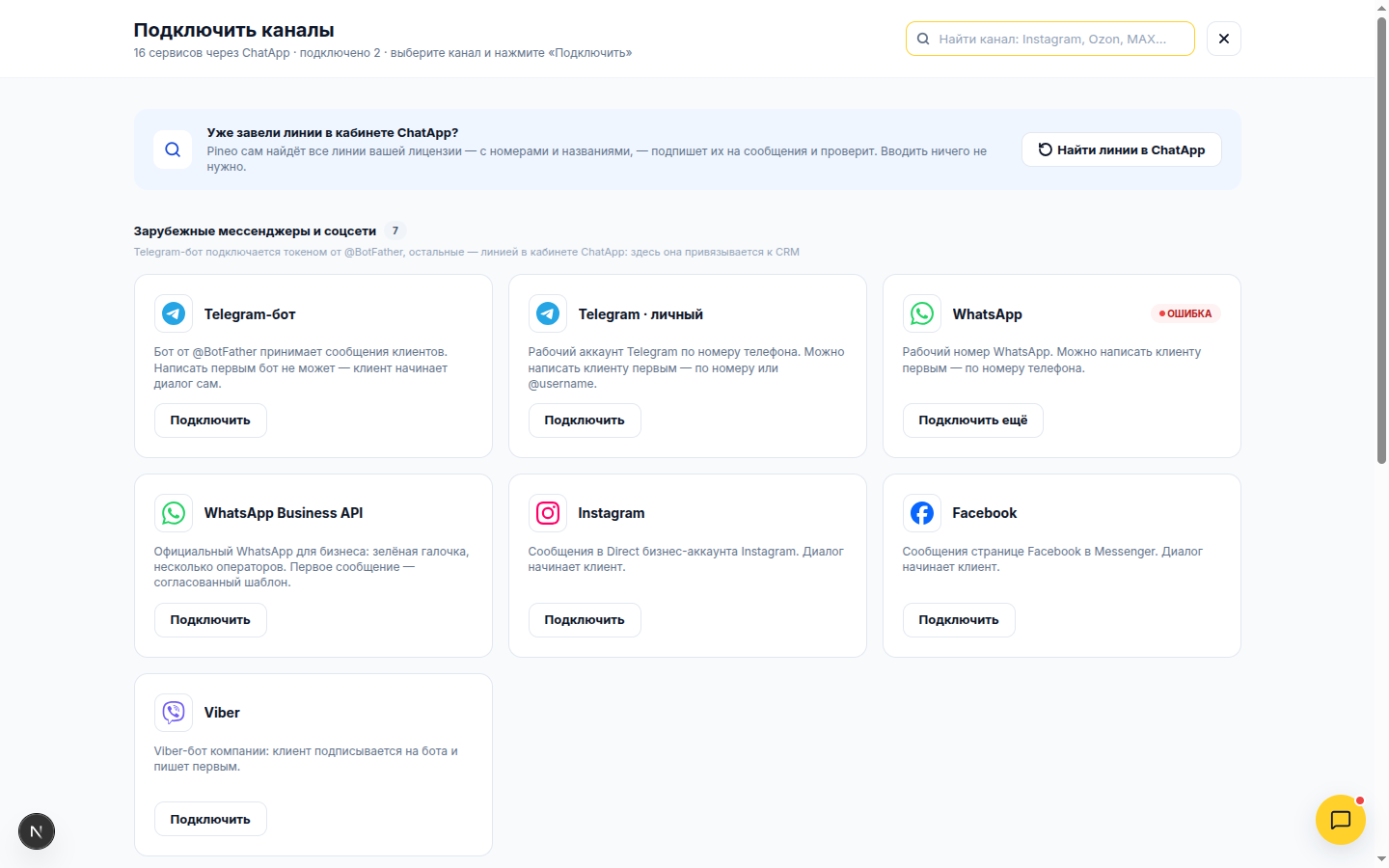
Нажмите + Подключить каналы. Откроется каталог: Telegram-бот, Telegram (личный аккаунт по номеру), WhatsApp, WhatsApp Business API, Instagram, Facebook, Viber и другие сервисы.
Шаг 2. Подключите линию#
| Канал | Как подключается | Кто пишет первым |
|---|---|---|
| Telegram-бот | Токен бота от @BotFather. | Только клиент. |
| Telegram · личный | Рабочий аккаунт по номеру телефона (линия в кабинете ChatApp). | Любая сторона — по номеру или @username. |
| Рабочий номер, линия в кабинете ChatApp. | Любая сторона. | |
| WhatsApp Business API | Официальный аккаунт с зелёной галочкой. | Первое сообщение — согласованный шаблон. |
| Instagram, Facebook, Viber | Бизнес-аккаунт или бот через ChatApp. | Только клиент. |
| Почта | Ящик по SMTP и IMAP: адрес, пароль, серверы. | Любая сторона. |
Если линии уже заведены в кабинете ChatApp, нажмите Найти линии в ChatApp — Pineo сам найдёт все линии вашей лицензии, подпишет их на сообщения и проверит.
Шаг 3. Проверьте статус#
После подключения канал появляется в списке со статусом: активен, ожидает проверки или ошибка с пояснением. Кнопка Перепроверить запрашивает состояние у сервиса заново; система также проверяет каналы сама раз в сутки. Отключить останавливает приём и отправку по каналу, история диалогов при этом сохраняется.
Что происходит после подключения#
- Входящие сообщения попадают в Переписку. Если пишет новый человек, Pineo сам заводит клиента и сделку (см. Как добавить клиента).
- Все каналы равноправны: WhatsApp, Telegram и почта — это один список диалогов с общими правилами доступа.