
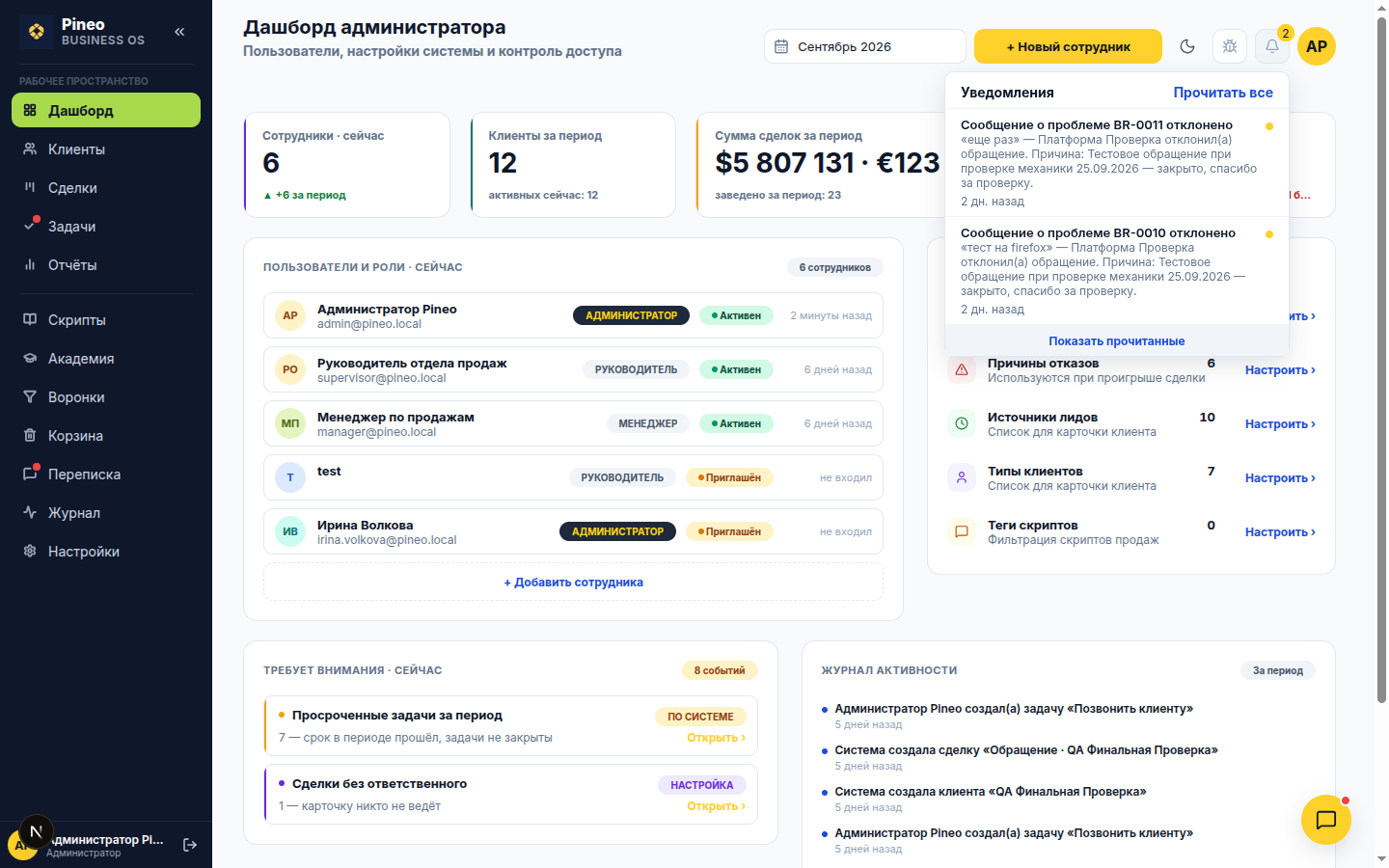
Интерфейс: меню, шапка и уведомления
Где что находится на экране, как настроить боковое меню под себя, как работают шапка страницы, колокольчик и поиск.
Экран Pineo состоит из трёх частей: тёмное боковое меню слева, шапка страницы сверху и рабочая область.
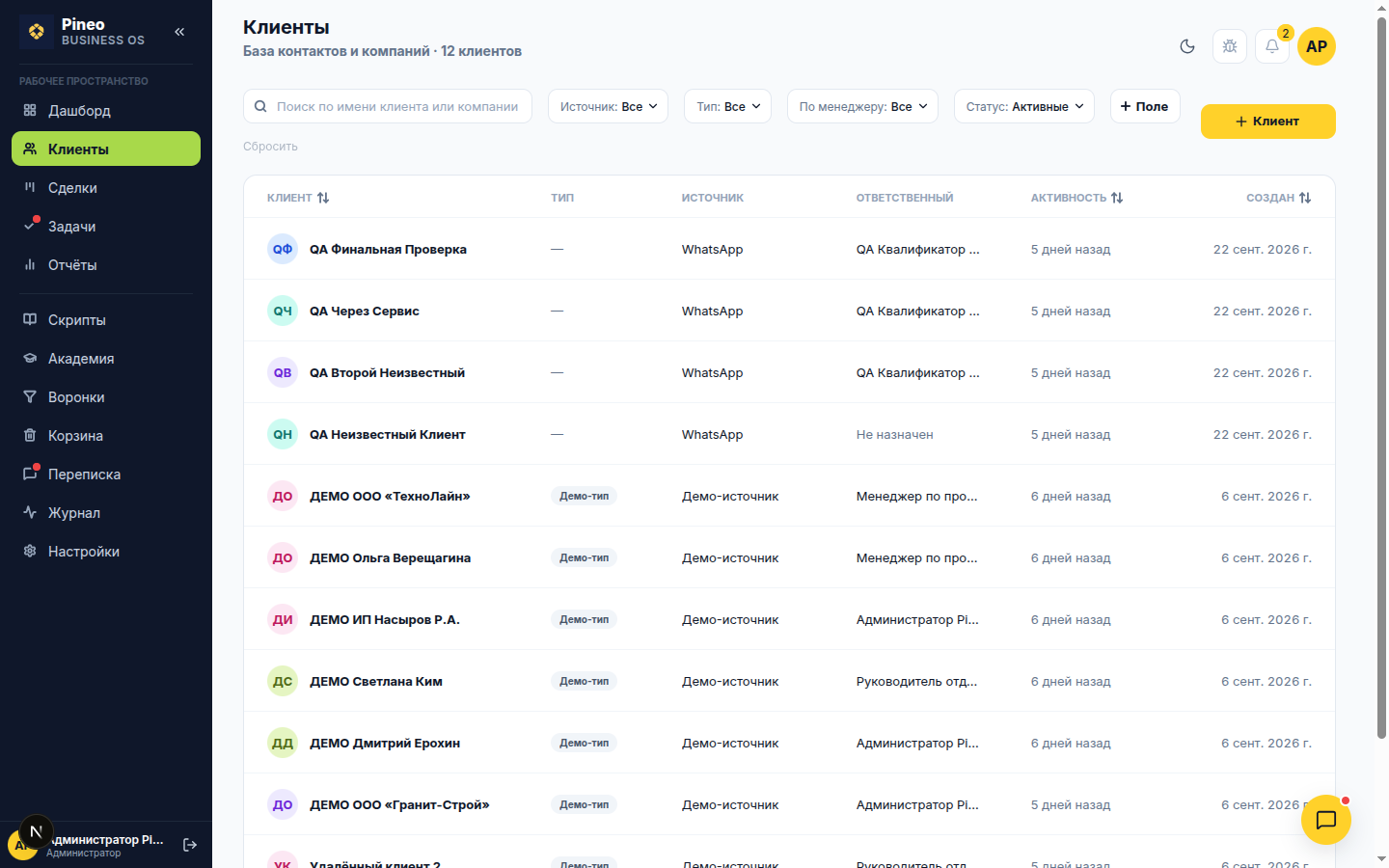
Боковое меню#
Верхняя группа подписана «Рабочее пространство» — Дашборд, Клиенты, Сделки, Задачи, Отчёты. Ниже, за разделительной чертой, — Скрипты, Академия, Воронки, Корзина, Переписка, Журнал, Настройки. Состав меню зависит от роли: например, «Воронки» и «Корзина» видят только те, у кого в роли есть соответствующая возможность, а «Журнал» — те, кто видит записи других сотрудников. Подробнее — Роли и доступ.
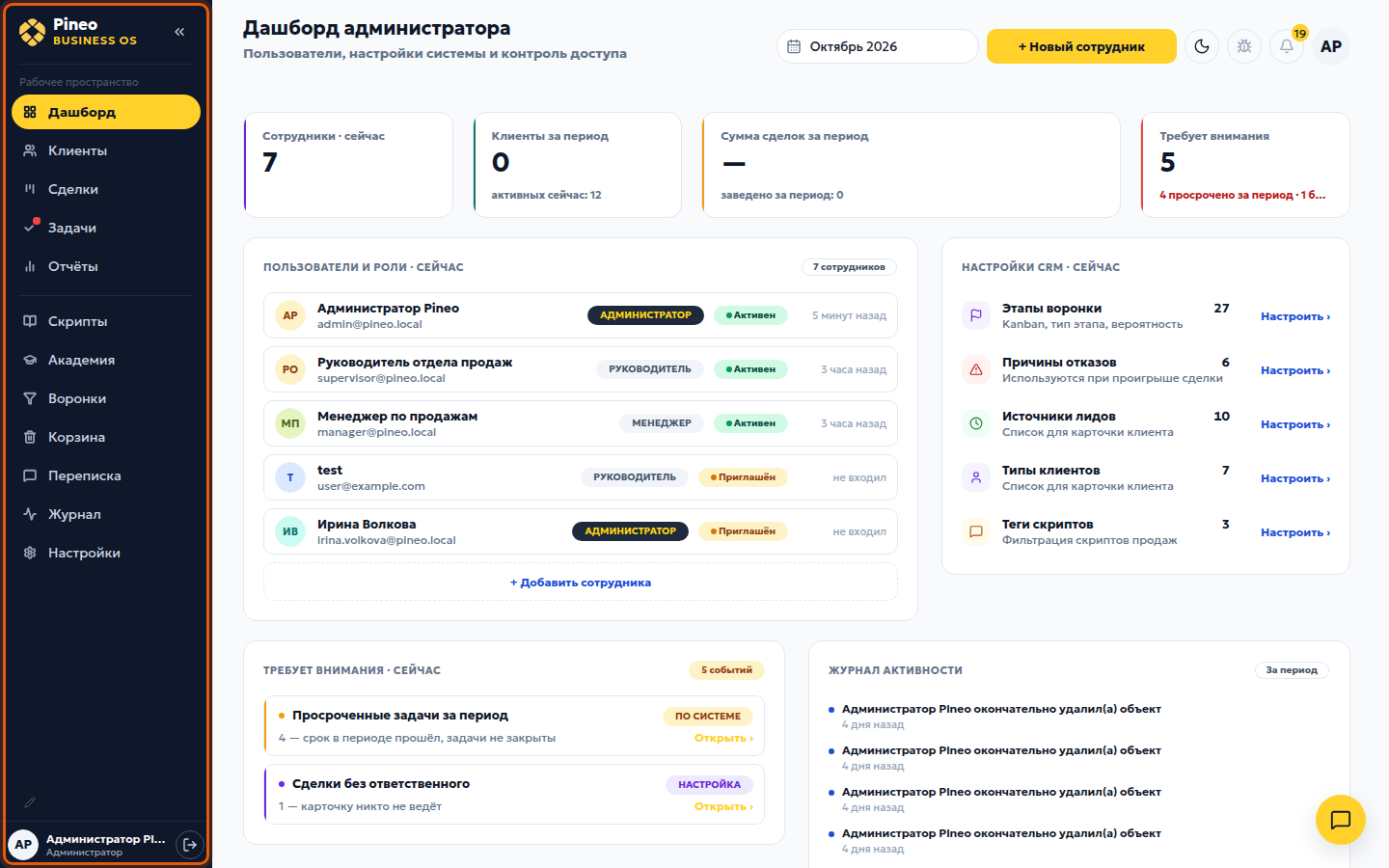
- Красная точка у пункта означает, что там появилось новое. У Задач — задача, которую вам поручил кто-то другой и которую вы ещё не открывали, или ваша просроченная. У Переписки — непрочитанный диалог, в том числе во внутренних чатах.
- Кнопка «‹‹» вверху («Свернуть меню») сворачивает меню до иконок; та же кнопка («Развернуть меню») возвращает его.
- Внизу — ваше имя, роль и кнопка выхода.
Настроить меню под себя#
Над вашим именем — значок карандаша «Настроить меню» (на компьютере, при развёрнутом меню). Нажмите его: пункты можно перетаскивать, менять порядок и переносить между группами, а всё, что вы утащите под черту «Скрыть», из меню исчезнет.
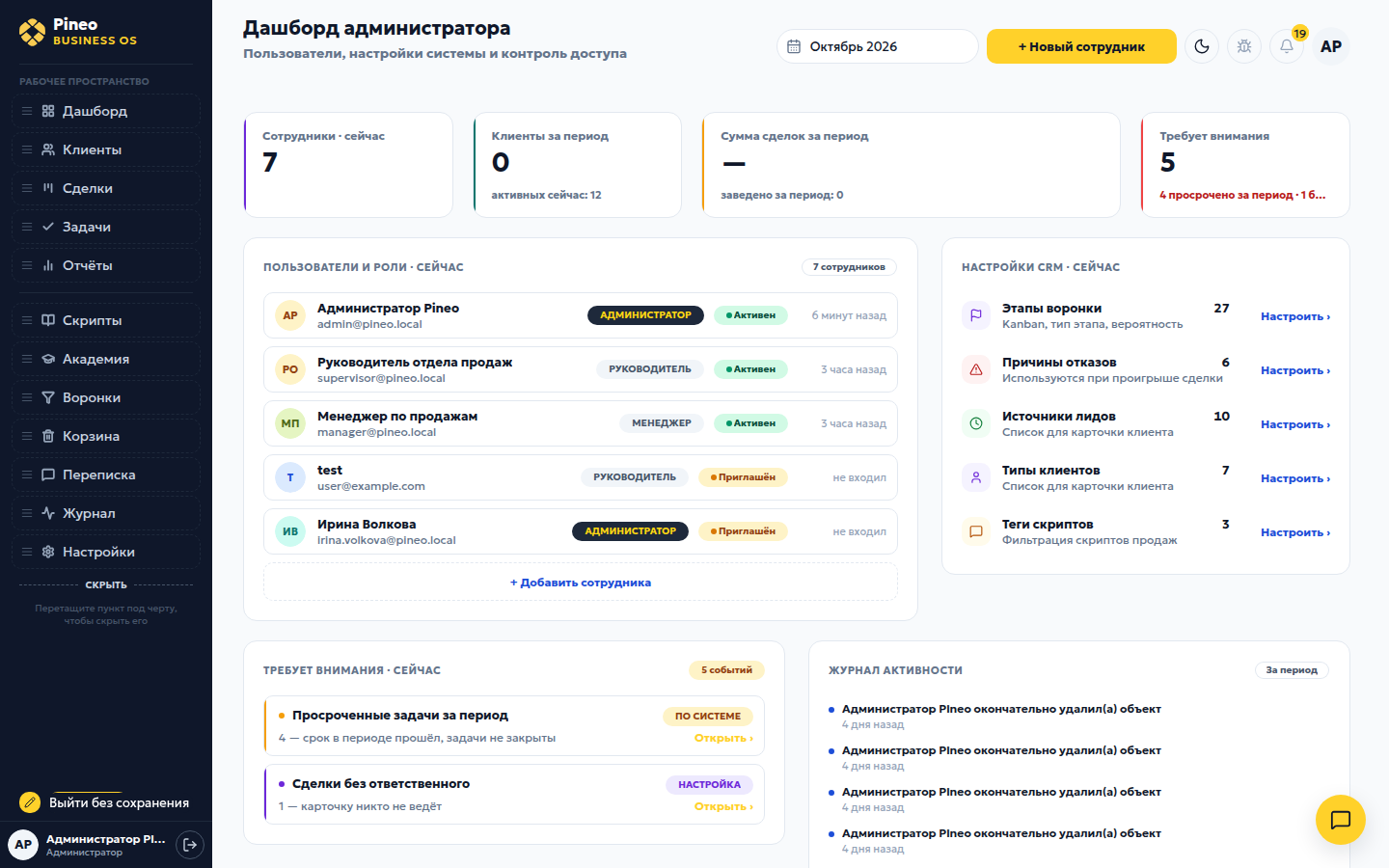
Кнопки внизу: «Сохранить», «Вернуть меню по умолчанию» и «Выйти без сохранения». Раскладка сохраняется в вашей учётной записи и не влияет на коллег.
Шапка страницы#
В шапке — название раздела с коротким пояснением и кнопки справа. Какие из них есть, зависит от страницы и роли.
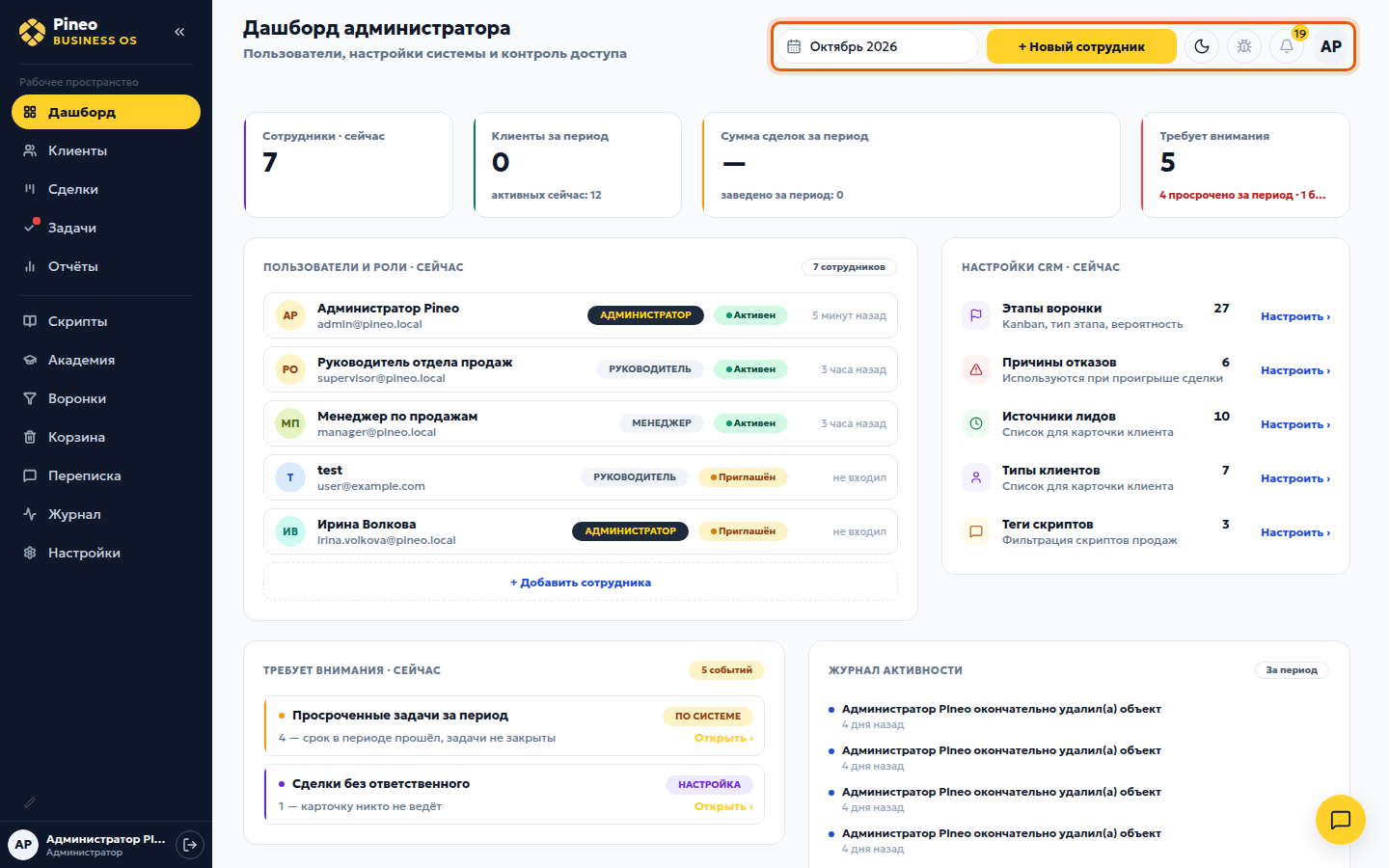
| Кнопка | Что делает |
|---|---|
| Период (календарь) | На дашборде — за какой месяц показывать цифры. В отчётах выбор периода находится в строке фильтров под шапкой. |
| Главное действие | Кнопка в цвете акцента (по умолчанию жёлтая): «+ Новый сотрудник» на дашборде, «+ Сделка» на доске сделок, «+ Задача» в задачах, «+ Клиент» в списке клиентов (там она стоит в строке фильтров). |
| Луна / солнце | Переключение тёмной и светлой темы. Выбор сохраняется в учётной записи. |
| Жучок | Сообщить о проблеме — виден администратору организации, на телефоне не показывается. |
| Колокольчик | Уведомления. Число на нём — сколько непрочитанных. |
| Аватар | Ваша фотография или инициалы; наведите курсор, чтобы увидеть полное имя. Ссылкой не является: профиль — в Настройки → Профиль. |
Уведомления#
Нажмите колокольчик — откроется список последних уведомлений: вам назначили задачу, скоро срок, сделку передали вам, руководитель оставил комментарий, клиент написал, сработала автоматизация. Прочитать все снимает счётчик; Показать прочитанные открывает историю, Только новые возвращает короткий список.
Письмом приходит не всё. На почту уходят «Назначили задачу», «Скоро срок задачи», «Задача просрочена» и подобные. А вот «Новое сообщение от …», упоминания через «@» в комментариях и во внутренних чатах приходят только в колокольчик. Подробнее — в статье Уведомления.
Поиск#
В списках клиентов, сделок, задач и диалогов есть строка поиска и фильтры — они расположены над таблицей или доской. Сбросить возвращает список к исходному виду. Поиск по клиентам и сделкам находит не только названия, но и телефон или почту клиента (по цифрам телефона — от трёх цифр, формат записи не важен).
В шапке карточки сделки, клиента и задачи есть «Поиск по CRM»: он ищет сделки, клиентов и задачи (сотрудников не ищет); пустой запрос показывает недавние. На телефоне общего поиска нет.
Горячие клавиши#
Esc— закрыть панель или окно.Ctrl/⌘+Enter— отправить комментарий.- В диалоге «Переписки»
Enterотправляет сообщение,Shift+Enter— новая строка. Ctrl/⌘+ щелчок по сделке в таблице открывает её в новой вкладке.- В окне сообщения о проблеме
Escотменяет выделение области.