
Доска и таблица сделок
Как читать доску по этапам воронки, переключаться на таблицу, искать и фильтровать сделки, настраивать вид карточек и закрытые для отдела воронки.
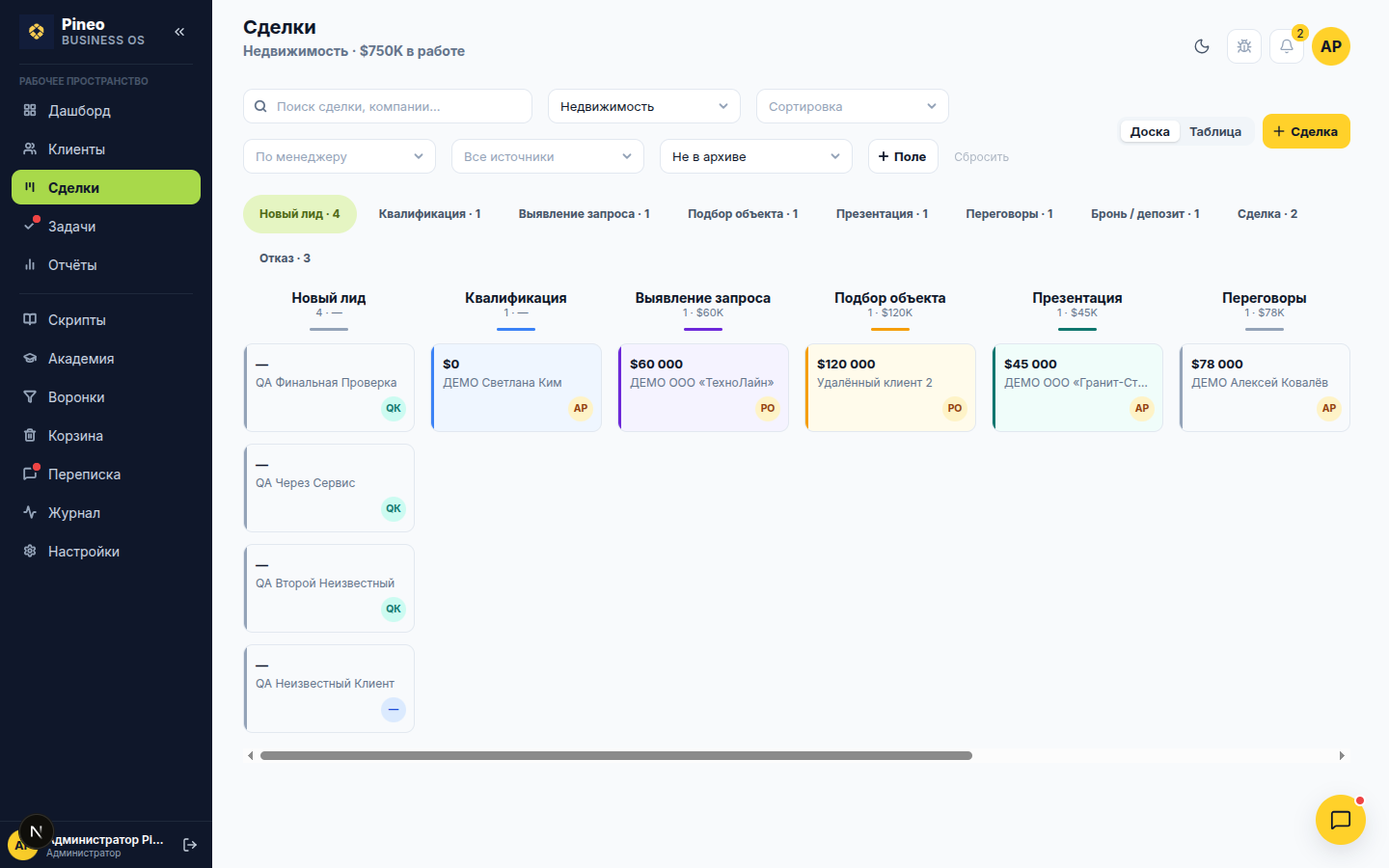
Раздел Сделки показывает воронку продаж как доску: колонки — этапы, карточки — сделки.
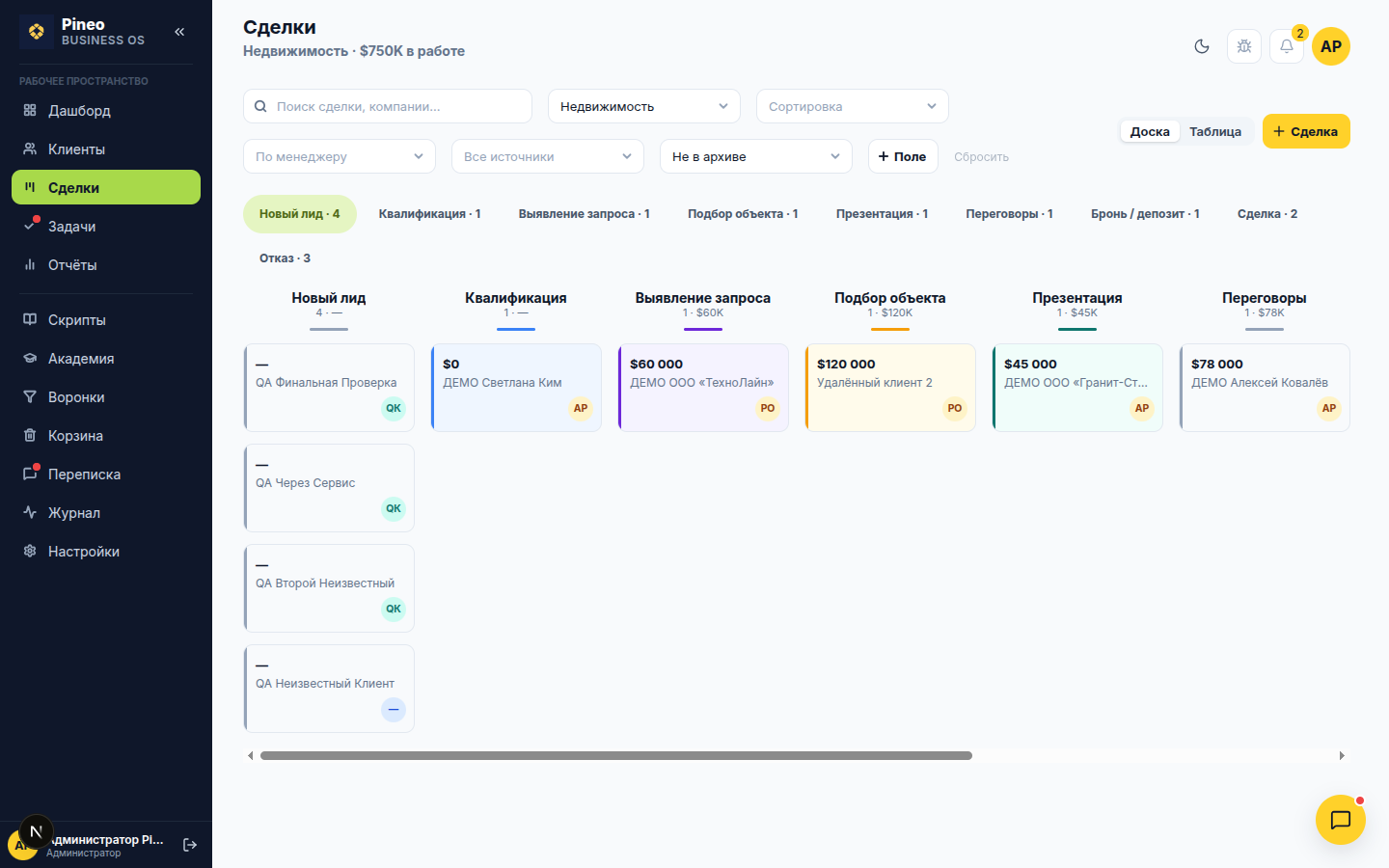
Панель инструментов#
Вся работа с доской собрана в одной полосе над колонками.
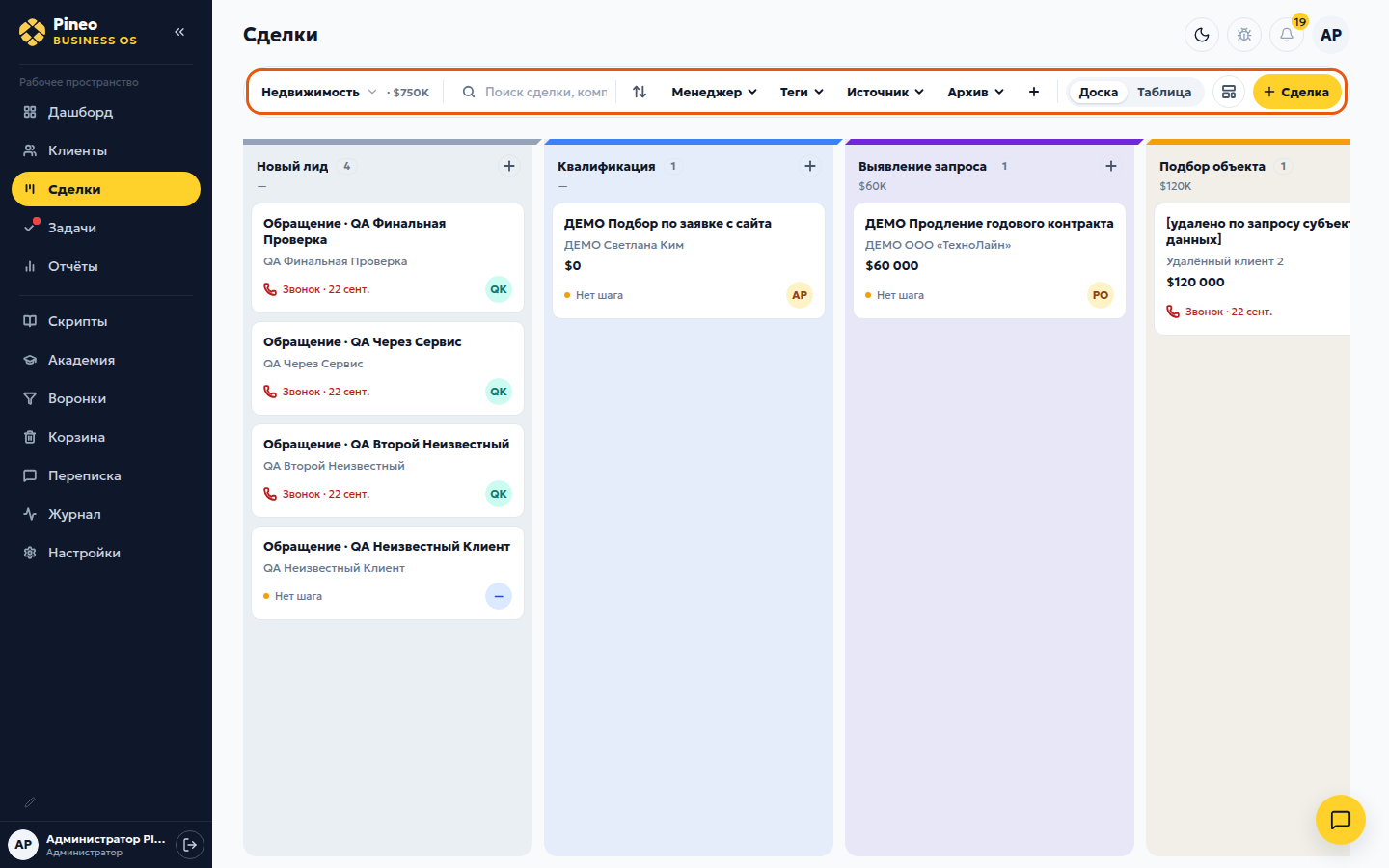
- Выбор воронки — первая кнопка слева: название воронки и сумма «в работе». Это сумма всех колонок воронки, включая выигранные и проигранные сделки, при текущих фильтрах, по каждой валюте отдельно. В архивном виде вместо неё написано «Архив сделок · N сделок, снятые с доски».
- Поиск — по названию сделки, названию клиента и по контактам клиента: телефону (по цифрам, от трёх, формат не важен), почте и другим. Клиенты из корзины не находятся.
- Сортировка — значок со стрелками.
- Фильтры-пилюли: Менеджер, Теги, Источник, Архив, а также «Поле» — фильтр по значению пользовательского поля сделки.
- Доска / Таблица — переключатель вида.
- Отображение — настройка карточек и заголовков колонок.
- «+ Сделка» — создать сделку (см. Как создать сделку).
Пилюли «Менеджер», «Теги» и «Источник» показываются, только если есть что выбирать: «Менеджер» — тем, кто видит чужие сделки; «Теги» и «Источник» — когда в справочниках есть значения. На узком окне пилюли сворачиваются в кнопку «Фильтры» со счётчиком, а «Сбросить» снимает все фильтры.
Выбор воронки#
Нажмите на название воронки — откроется список «Воронки продаж» с поиском, количеством сделок и этапов у каждой воронки. Ссылка «Настроить воронки» внизу ведёт в справочник воронок.
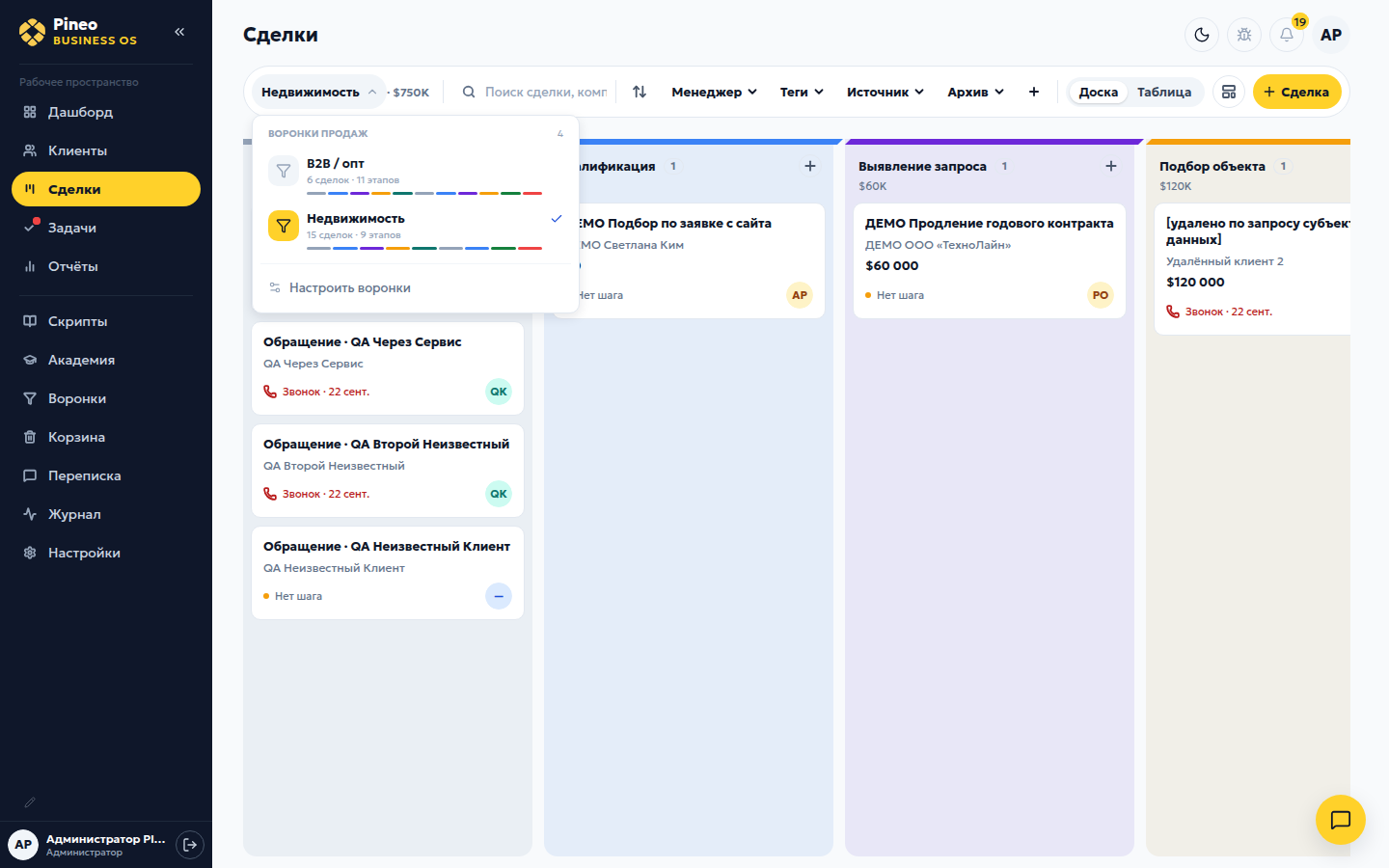
В списке только воронки, доступные вам: воронку можно закрепить за отделами, и тогда работать в ней могут только сотрудники этих отделов, автор воронки и администратор. Для остальных такая воронка не показывается в выборе, в ней нельзя создать сделку и передвинуть сделку по этапам — но уже существующие сделки, которые вам видны по роли, вы по-прежнему видите в списках, таблице и карточке. Настройка — в Воронки и этапы.
Что на доске#
- Колонка — заголовок этапа, число сделок, сумма и кнопка «+» (быстрое создание сделки на этом этапе, только у открытых этапов). Вид заголовка — личная настройка: шесть вариантов, по умолчанию «Скошенная полоса».
- Карточка — по умолчанию название, клиент, сумма, теги, ближайшее действие («Нет шага», если ближайшей задачи нет) и аватар ответственного. Нажмите, чтобы открыть карточку сделки. У сделки, клиент которой в корзине, стоит отметка «клиент в корзине».
- Сделки на закрывающих этапах (выигранные и отказы) остаются на доске в своих колонках с отметкой «закрыто»; из отчётов они не пропадают.
Быстрое создание сделки в колонке#
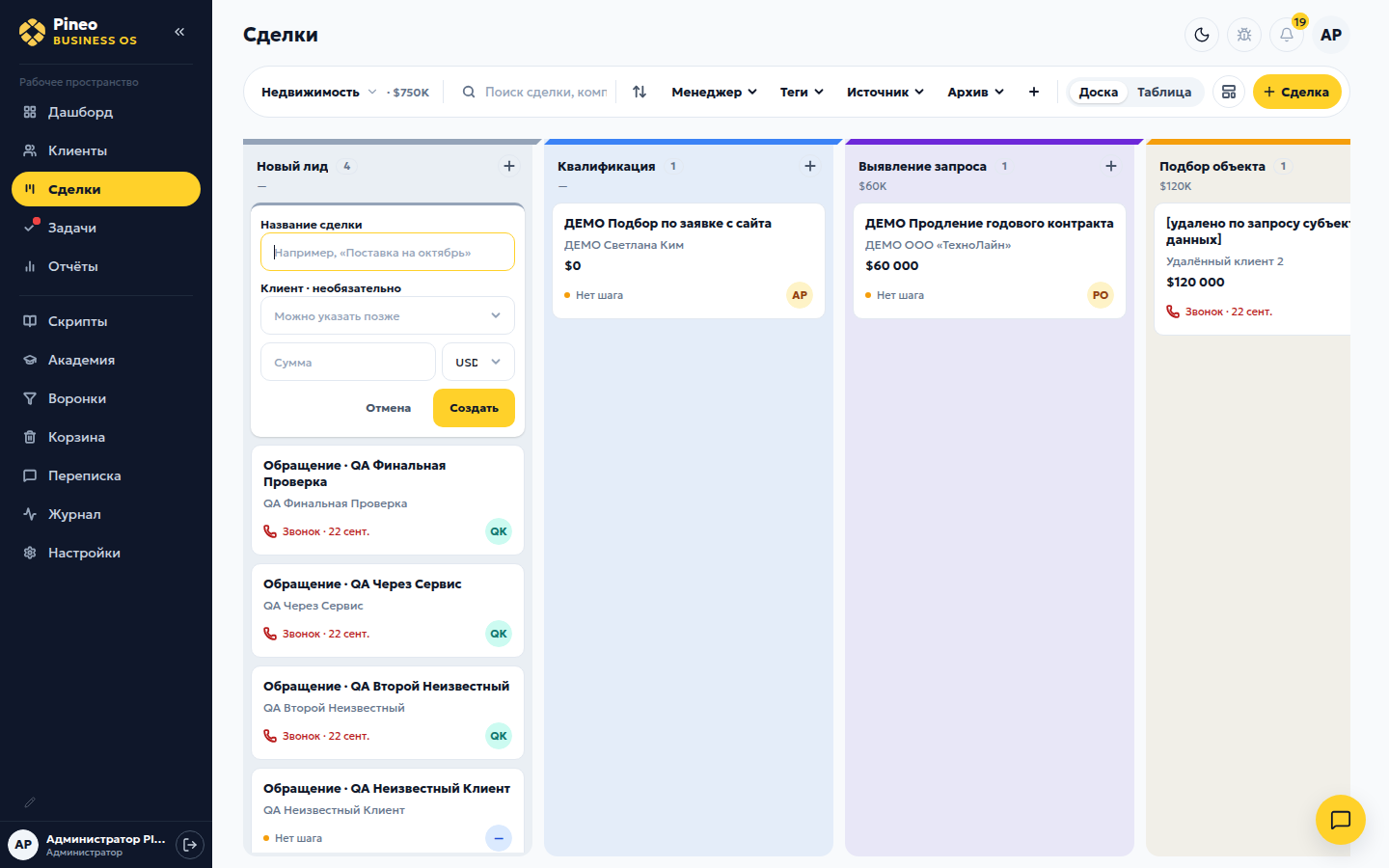
Кнопка «+» в заголовке открытого этапа раскрывает мини-форму: «Название сделки» (обязательно), «Клиент · необязательно», Сумма и валюта, а также поля, обязательные на этом этапе. Нажмите «Создать» — сделка появится сразу в этой колонке.
Перетаскивание#
Перетащите карточку в другую колонку — сделка перейдёт на этот этап. Если этап требует данных (клиента, сумму, договор, причину отказа, обязательные поля), система спросит их перед переходом. Подробнее — Этапы сделки.
Отображение#
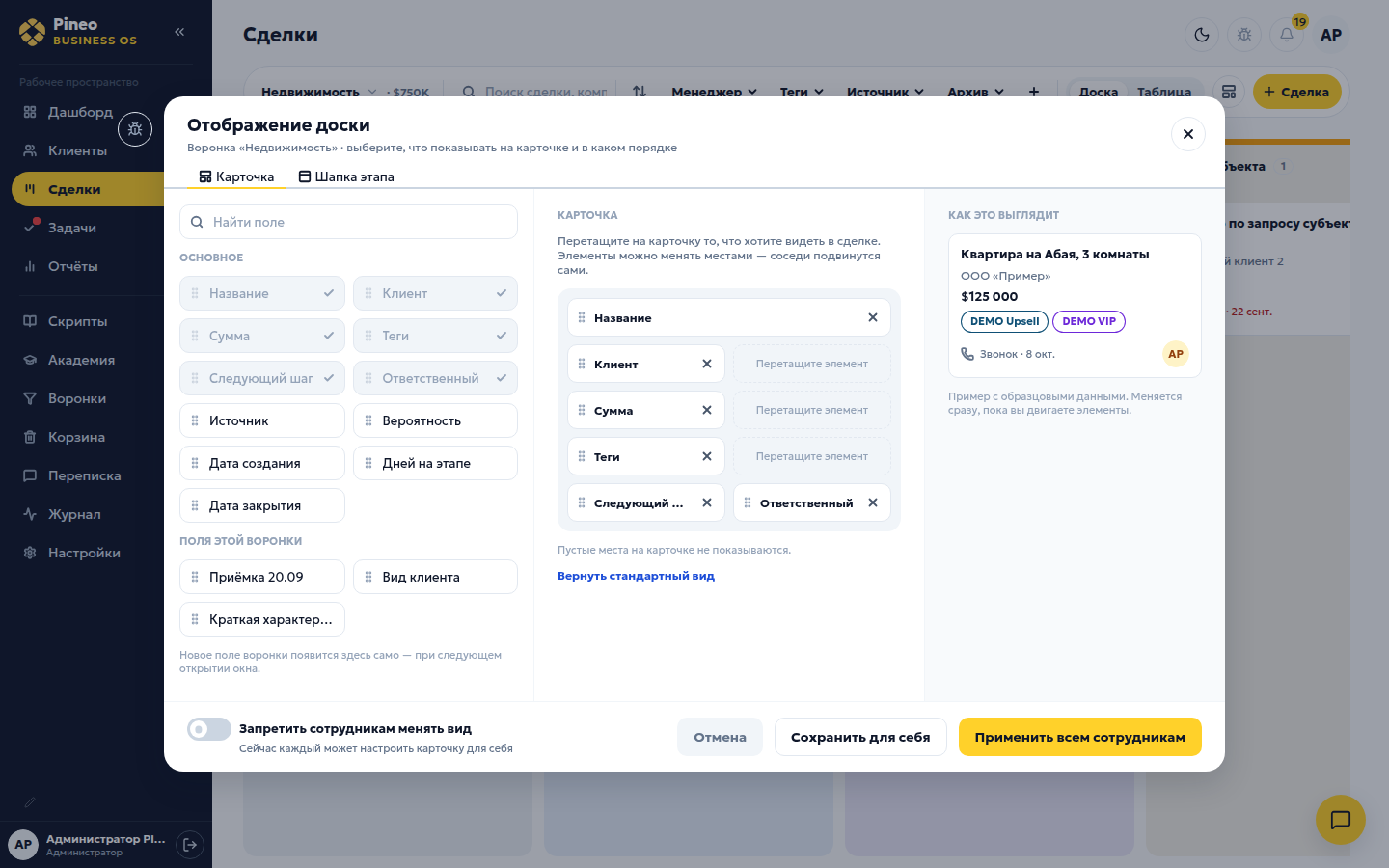
Кнопка «Отображение» открывает окно «Отображение доски» с двумя вкладками: «Карточка» (какие поля и в каком порядке показывать на карточке сделки этой воронки — перетащите элементы справа налево, включая пользовательские поля воронки) и «Шапка этапа». Справа — живой пример. Кнопка «Сохранить для себя» меняет вид только у вас; руководитель и администратор могут нажать «Применить всем сотрудникам» и включить «Запретить сотрудникам менять вид».
Показ сумм сделок в списках можно выключить в Настройки → Внешний вид («Показывать суммы сделок в списках»).
Таблица#
Переключатель Доска / Таблица показывает те же сделки списком со столбцами: Название, Клиент, Этап, Сумма, Ответственный, Создана. Сортировка — нажатием на заголовок «Этап», «Сумма» или «Создана». В таблице у пилюли «Этап» можно выбрать конкретные этапы, у пилюли «Архив» есть ещё значение «Все», а выбор воронки содержит пункт «Все воронки». Ctrl/⌘ + щелчок по строке открывает сделку в новой вкладке.
Сортировка и фильтры#
| Что | Варианты |
|---|---|
| Сортировка | «Дата создания: сначала новые / старые» (по умолчанию — новые), «Сумма: сначала крупные / мелкие», «Следующий шаг: по срочности», «Смена этапа: сначала недавние / давние». |
| Менеджер | «Все менеджеры», конкретный ответственный или «Не назначен». |
| Теги | Сделки с выбранными тегами. |
| Источник | Откуда пришла сделка. |
| Архив | «Не в архиве» (по умолчанию) и «В архиве». |
| Поле | Фильтр по значению пользовательского поля; выбранные поля показываются чипами под строкой. |
Кто что видит#
Менеджер видит свои сделки, руководитель — свои и команды, администратор — все (точный объём задаёт роль, см. Роли и доступ). Сделка без ответственного — например, автоматически созданная по обращению клиента, когда в организации никто не назначен ответственным за новые обращения, — видна только тем, у кого доступ к сделкам «Вся компания» (по умолчанию это администратор). Доступ «Свой отдел» её не показывает, а назначение «ответственного за новые обращения» само по себе доступа к чужим сделкам не даёт — оно лишь записывает на этого человека новые сделки.