
Как создать скрипт
Название, направление, этап, канал, ситуация, текст сценария, язык и теги.
Создавать скрипты могут сотрудники с возможностью «Скрипты продаж» в роли (по умолчанию — руководитель и администратор).
Шаг 1. Нажмите «+ Скрипт»#
В разделе Скрипты нажмите кнопку «+ Скрипт» в правом верхнем углу (цвет кнопки — акцентный, по умолчанию жёлтый). Справа откроется панель «Новый скрипт».
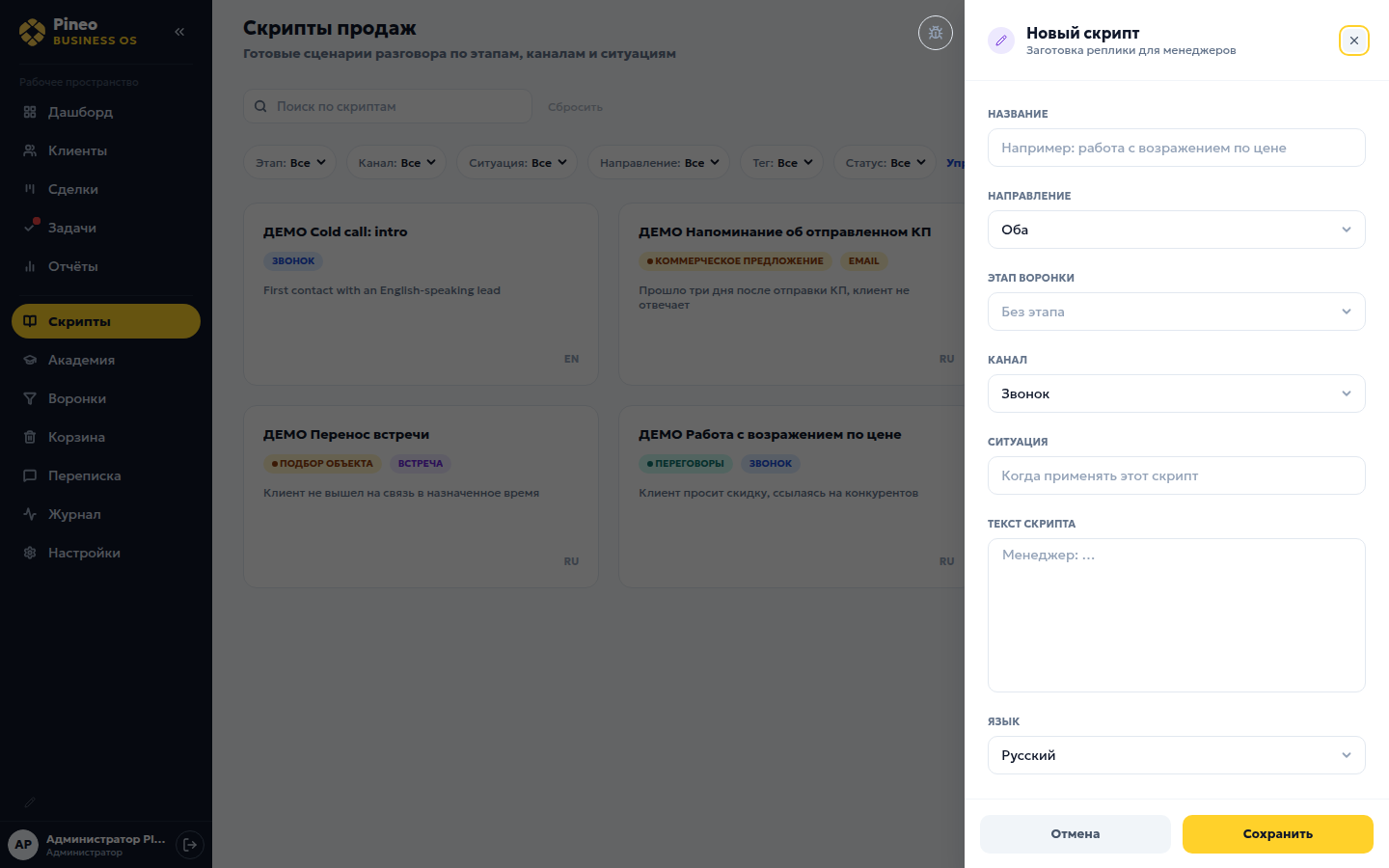
Шаг 2. Опишите, для чего скрипт#
Поля идут в таком порядке. Обязательны только «Название» и «Текст скрипта».
| Поле | Что указать |
|---|---|
| Название | Коротко, как в списке: «Первый звонок по входящей заявке». |
| Направление | Направление бизнеса: недвижимость, B2B или «Оба». |
| Этап воронки | На каком этапе сделки скрипт пригодится; можно оставить «Без этапа». По этапу скрипт находят фильтры библиотеки. |
| Канал | Звонок, переписка, встреча или email. |
| Ситуация | Одна фраза, когда скрипт применять: «Заявка с сайта, клиент ещё не знает продукт». |
| Текст скрипта | Сам сценарий. |
| Язык | Русский, Английский или Узбекский. |
| Теги | Метки для фильтрации; общие с тегами сделок. |
Шаг 3. Напишите текст#
Текст сценария — свободный: приветствие, вопросы, ответы на возражения, завершение. Пишите так, чтобы менеджер мог читать с экрана во время разговора.
Шаг 4. Включите скрипт#
Переключатель «Активен» по умолчанию включён. Если скрипт не готов, сохраните его выключенным: неактивные скрипты видят только те, кто управляет скриптами. Нажмите «Сохранить».
Важно. Скрипты вашей библиотеки не участвуют в ИИ-подборе — он выбирает из общего каталога Pineo (см. Подбор скрипта по ситуации). Ваши скрипты коллеги находят поиском и фильтрами в разделе «Скрипты».
Совет. Заведите отдельные скрипты под типовые возражения («дорого», «подумаю», «работаем с конкурентом») и поставьте им теги — так их проще найти фильтром «Тег» и «Ситуация».
Была ли статья полезна?Спасибо! Если чего-то не хватает — напишите нам через поддержку.