
Interfejs: meni, zaglavlje i obaveštenja
Šta se gde nalazi na ekranu, kako da podesite bočni meni po sebi, kako rade zaglavlje stranice, zvono i pretraga.
Ekran Pineo sastoji se od tri dela: tamni bočni meni sa leve strane, zaglavlje stranice gore i radna površina.
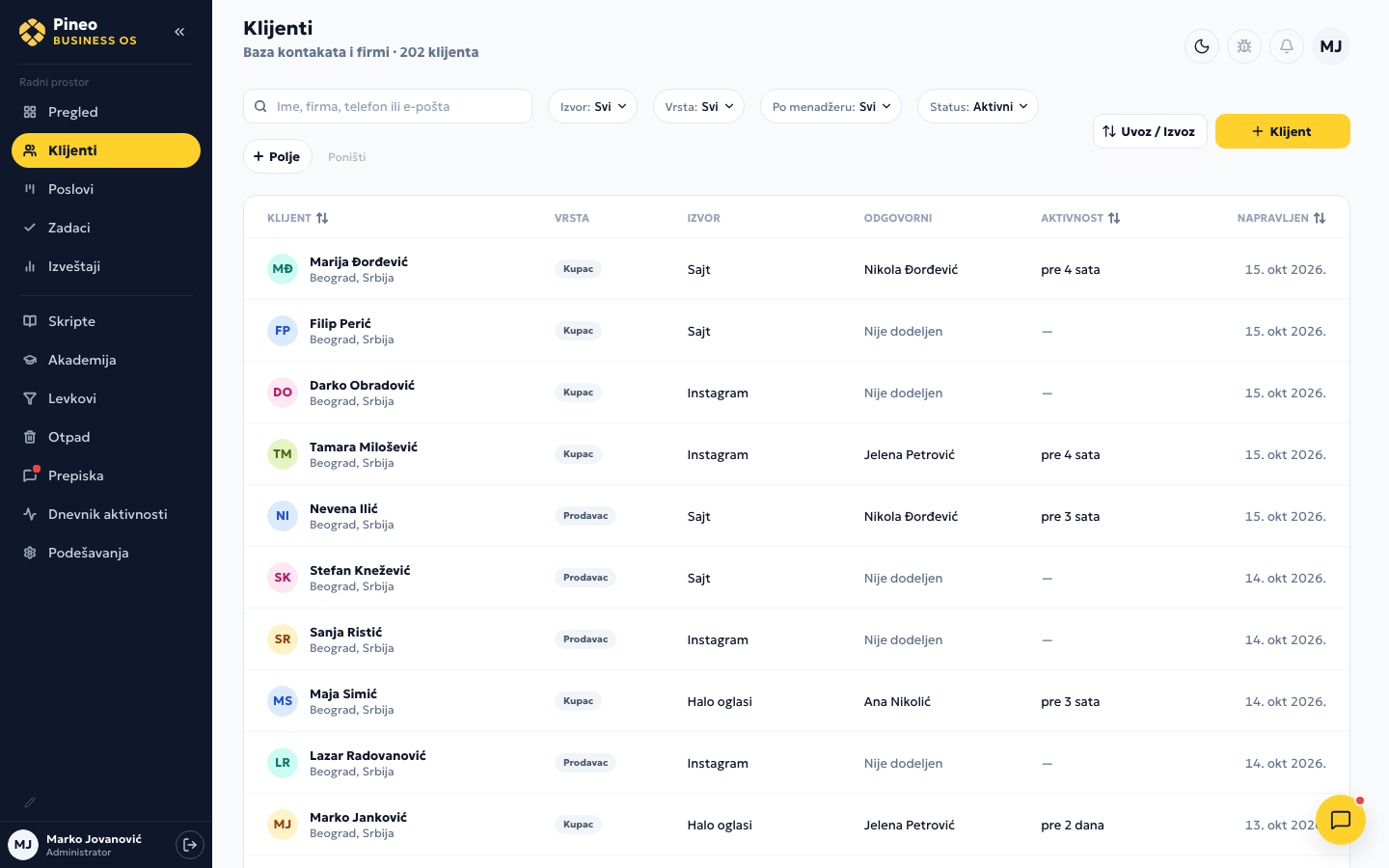
Bočni meni#
Gornja grupa nosi naziv „Radni prostor“ — Pregled, Klijenti, Poslovi, Zadaci, Izveštaji. Niže, iza razdelne crte, nalaze se Skripte, Akademija, Levkovi, Otpad, Prepiska, Dnevnik aktivnosti, Podešavanja. Sastav menija zavisi od uloge: na primer, „Levkove“ i „Otpad“ vide samo oni kojima uloga uključuje odgovarajuću mogućnost, a „Dnevnik aktivnosti“ — oni koji vide zapise drugih zaposlenih. Više u članku Uloge i pristup.
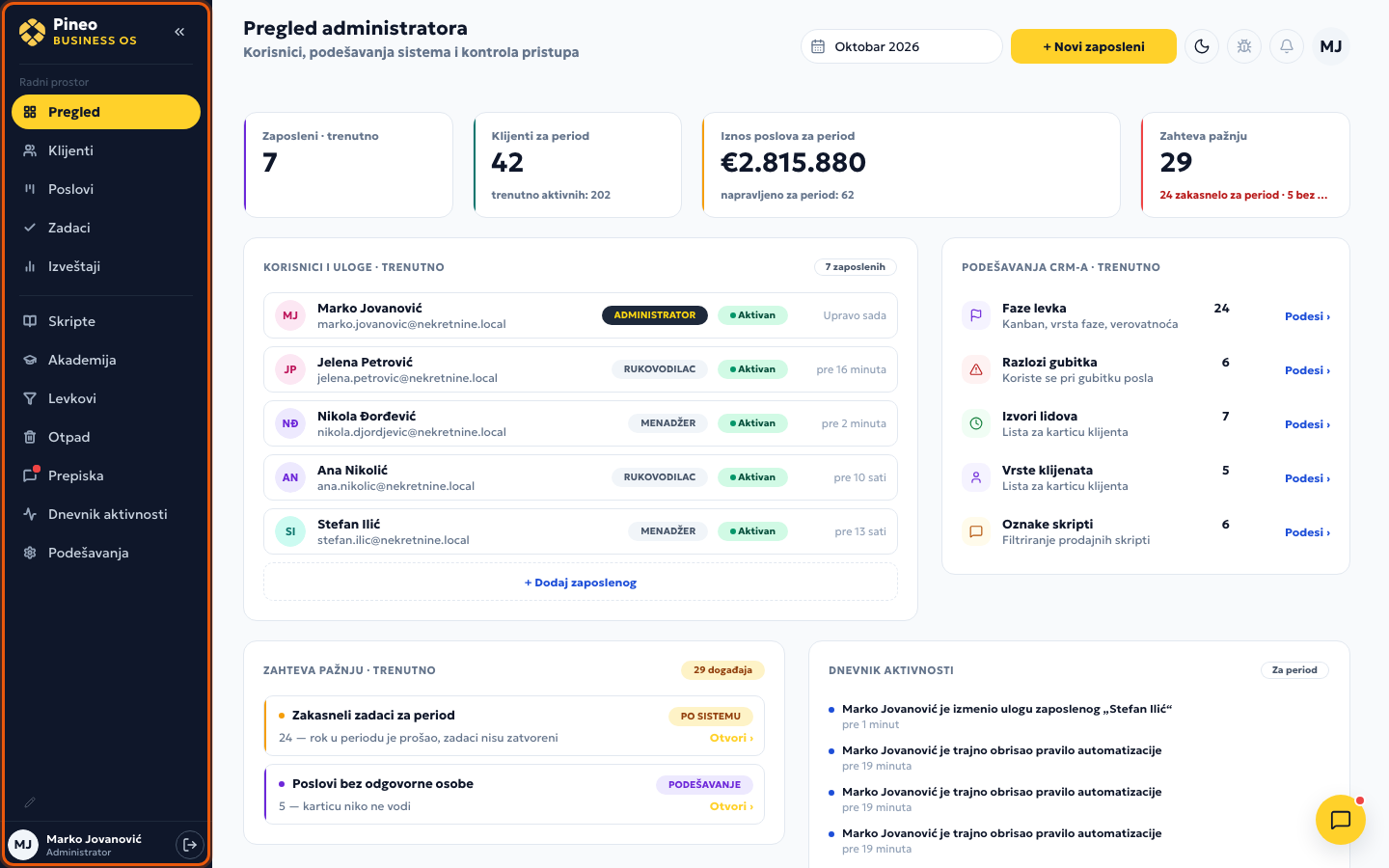
- Crvena tačka kod stavke znači da se tamo pojavilo nešto novo. Kod Zadataka — zadatak koji vam je dodelio neko drugi i koji još niste otvorili, ili vaš zakasneli zadatak. Kod Prepiske — nepročitan razgovor, uključujući interne četove.
- Dugme „‹‹“ na vrhu („Skupi meni“) skuplja meni na ikone; isto dugme („Proširi meni“) vraća ga.
- Dole — vaše ime, uloga i dugme za odjavu.
Podesite meni po sebi#
Iznad vašeg imena nalazi se ikona olovke „Podesi meni“ (na računaru, kad je meni proširen). Pritisnite je: stavke možete prevlačiti, menjati im redosled i prebacivati ih između grupa, a sve što prevučete ispod crte „Sakrij“ nestaće iz menija.
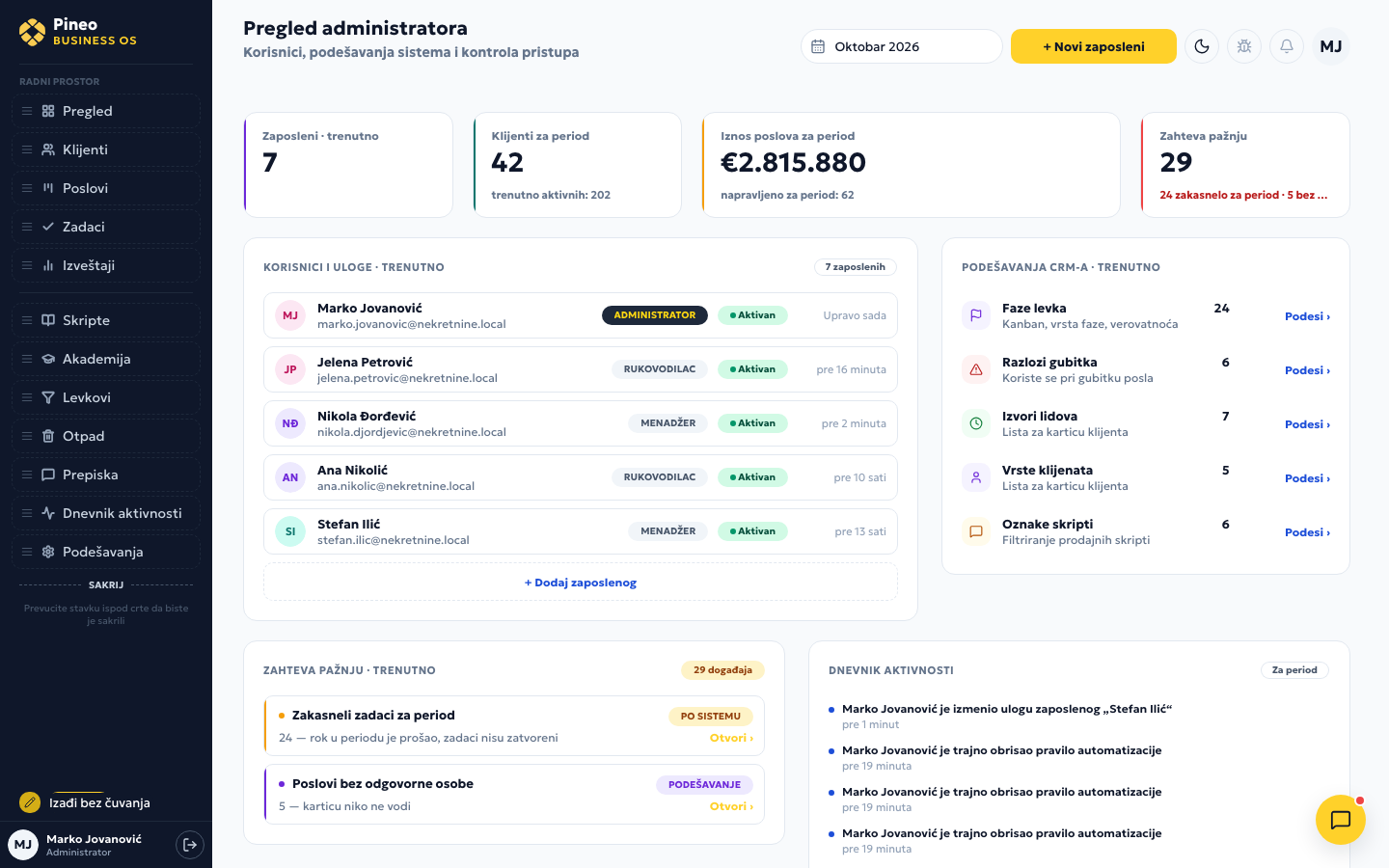
Dugmad dole: „Sačuvaj“, „Vrati podrazumevani meni“ i „Izađi bez čuvanja“. Raspored se čuva u vašem nalogu i ne utiče na kolege.
Zaglavlje stranice#
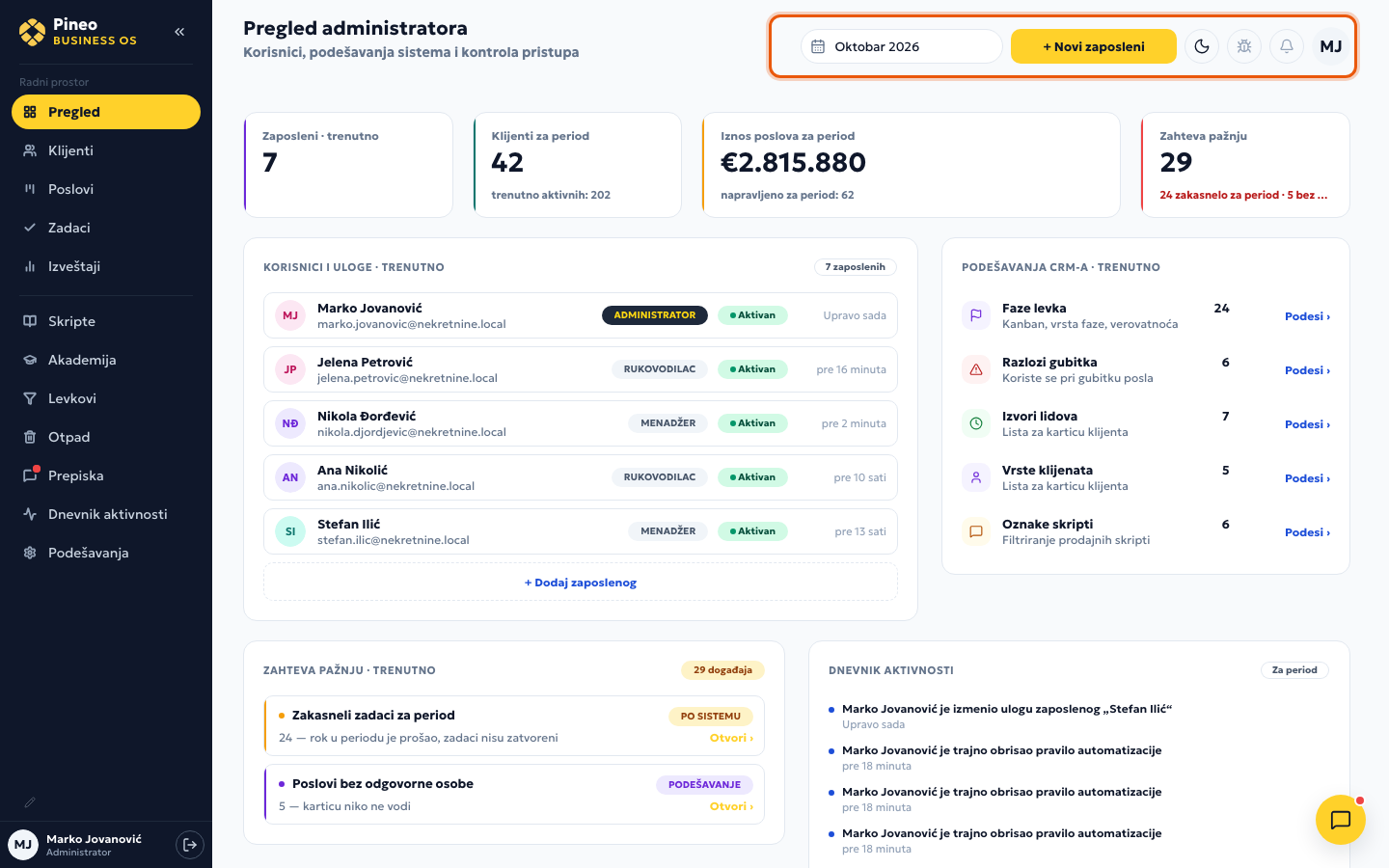
U zaglavlju je naziv odeljka sa kratkim objašnjenjem i dugmad sa desne strane. Koja od njih postoje, zavisi od stranice i uloge.
| Dugme | Šta radi |
|---|---|
| Period (kalendar) | Na pregledu — za koji mesec se prikazuju brojevi. U izveštajima se period bira u redu filtera ispod zaglavlja. |
| Glavna radnja | Dugme u boji isticanja (podrazumevano žuto): „+ Novi zaposleni“ na pregledu, „+ Posao“ na tabli poslova, „+ Zadatak“ u zadacima, „+ Klijent“ na listi klijenata (tamo stoji u redu filtera). |
| Mesec / sunce | Prebacivanje između tamne i svetle teme. Izbor se čuva u nalogu. |
| Buba | Prijavi problem — vidi ga administrator organizacije, na telefonu se ne prikazuje. |
| Zvono | Obaveštenja. Broj na njemu — koliko ih je nepročitano. |
| Avatar | Vaša fotografija ili inicijali; zadržite kursor da biste videli puno ime. Nije veza: profil se nalazi u Podešavanja → Profil. |
Obaveštenja#
Pritisnite zvono — otvoriće se lista poslednjih obaveštenja: dodeljen vam je zadatak, uskoro ističe rok, posao je prosleđen vama, rukovodilac je ostavio komentar, klijent je pisao, aktivirala se automatizacija. Označi sve kao pročitano poništava brojač; Prikaži pročitana otvara istoriju, Samo nova vraća kratku listu.
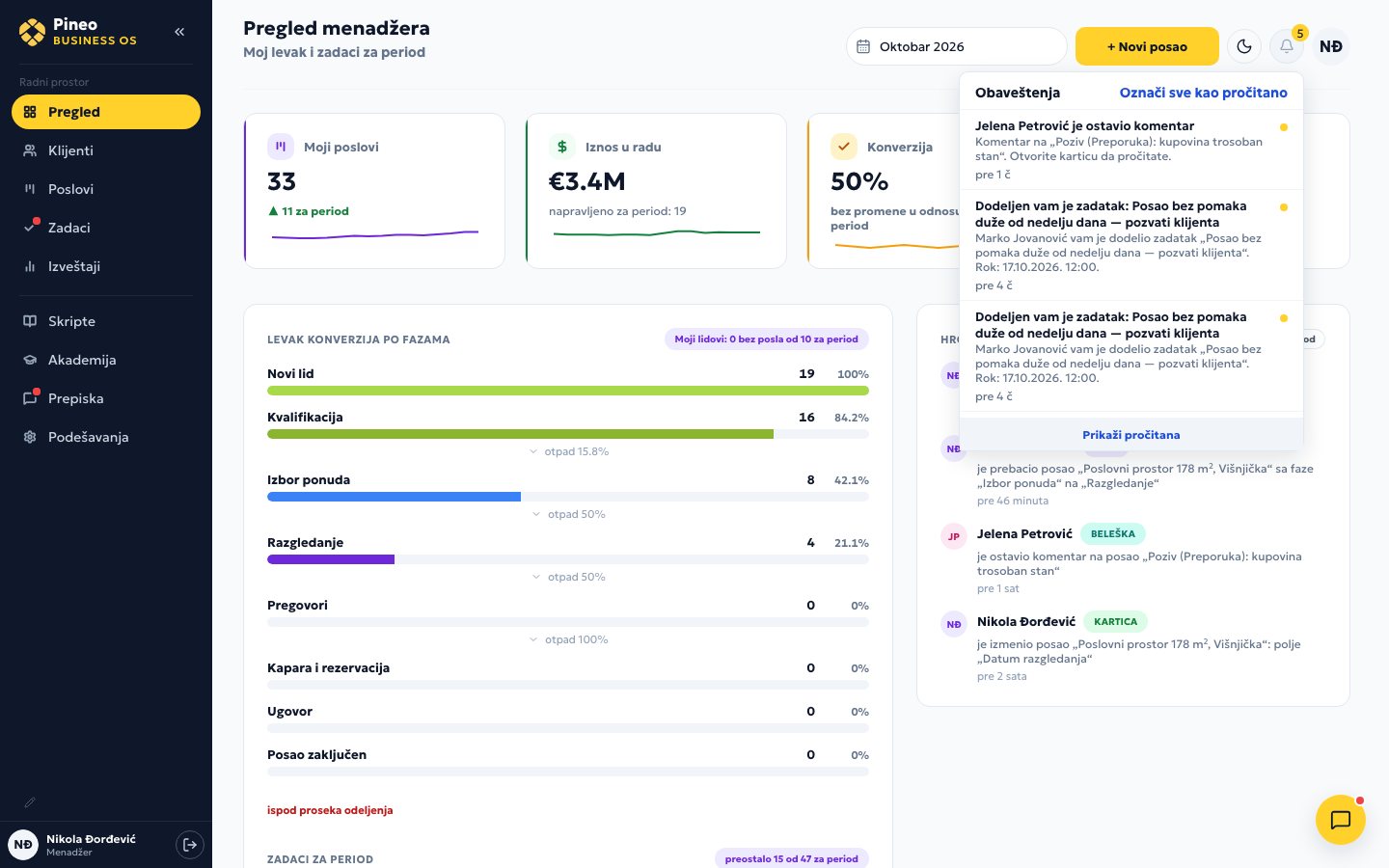
E-poštom ne stiže sve. Na e-poštu idu „Dodeljen vam je zadatak“, „Uskoro ističe rok zadatka“, „Zadatak kasni“ i slična. A „Nova poruka od …“, pominjanja preko „@“ u komentarima i u internim četovima stižu samo u zvono. Više u članku Obaveštenja.
Pretraga#
Na listama klijenata, poslova, zadataka i razgovora postoji polje za pretragu i filteri — nalaze se iznad tabele ili table. Poništi vraća listu u prvobitni izgled. Pretraga po klijentima i poslovima pronalazi ne samo nazive, već i telefon ili e-poštu klijenta (po ciframa telefona — od tri cifre, format zapisa nije važan).
U zaglavlju kartice posla, klijenta i zadatka nalazi se „Pretraga po CRM-u“: traži poslove, klijente i zadatke (zaposlene ne traži); prazan upit prikazuje nedavne. Na telefonu opšte pretrage nema.
Prečice na tastaturi#
Esc— zatvori panel ili prozor.Ctrl/⌘+Enter— pošalji komentar.- U razgovoru u „Prepisci“
Enteršalje poruku,Shift+Enter— novi red. Ctrl/⌘+ klik na posao u tabeli otvara ga u novoj kartici.- U prozoru prijave problema
Escotkazuje izbor oblasti.