
Вход, пароль и восстановление доступа
Как получить доступ по приглашению, войти в систему, сменить или восстановить пароль.
Самостоятельной регистрации в Pineo нет: доступ выдаёт администратор вашей организации (Настройки → Команда). Он отправляет приглашение на рабочую почту, а пароль вы задаёте сами по ссылке из письма.
Шаг 1. Примите приглашение#
Откройте письмо с темой «Доступ в Pineo CRM: задайте пароль» и перейдите по ссылке из него. Ссылка действует 72 часа — если срок вышел, попросите администратора отправить приглашение ещё раз. Придумайте пароль, повторите его и сохраните. После этого появится сообщение «Пароль сохранён — теперь можно войти» с кнопкой Войти: вход выполняется отдельным шагом.
Шаг 2. Входите по email и паролю#
Страница входа — https://crm.pineoos.com. Введите email, на который пришло приглашение, и пароль, затем нажмите Войти.
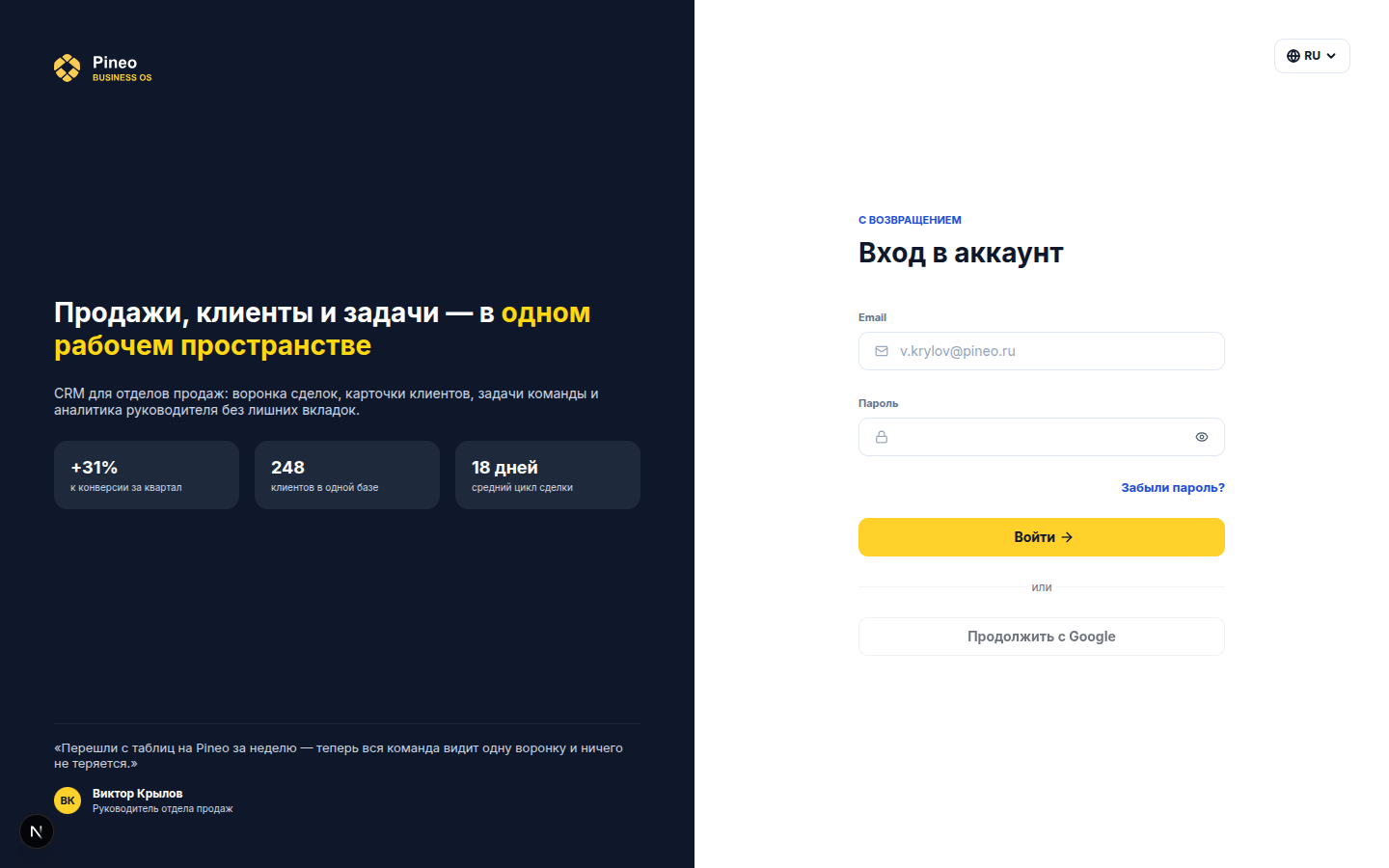
В правом верхнем углу — переключатель языка интерфейса (RU / EN). Выбор запоминается в браузере и действует и после входа. Если вы нажали переключатель, после входа выбранный язык сохранится и в учётной записи — на нём будут приходить уведомления и письма.
Забыли пароль#
- На странице входа нажмите Забыли пароль?
- Укажите email и нажмите Отправить ссылку — на него придёт ссылка для сброса пароля. Ссылка действует один час.
- Перейдите по ссылке и задайте новый пароль.
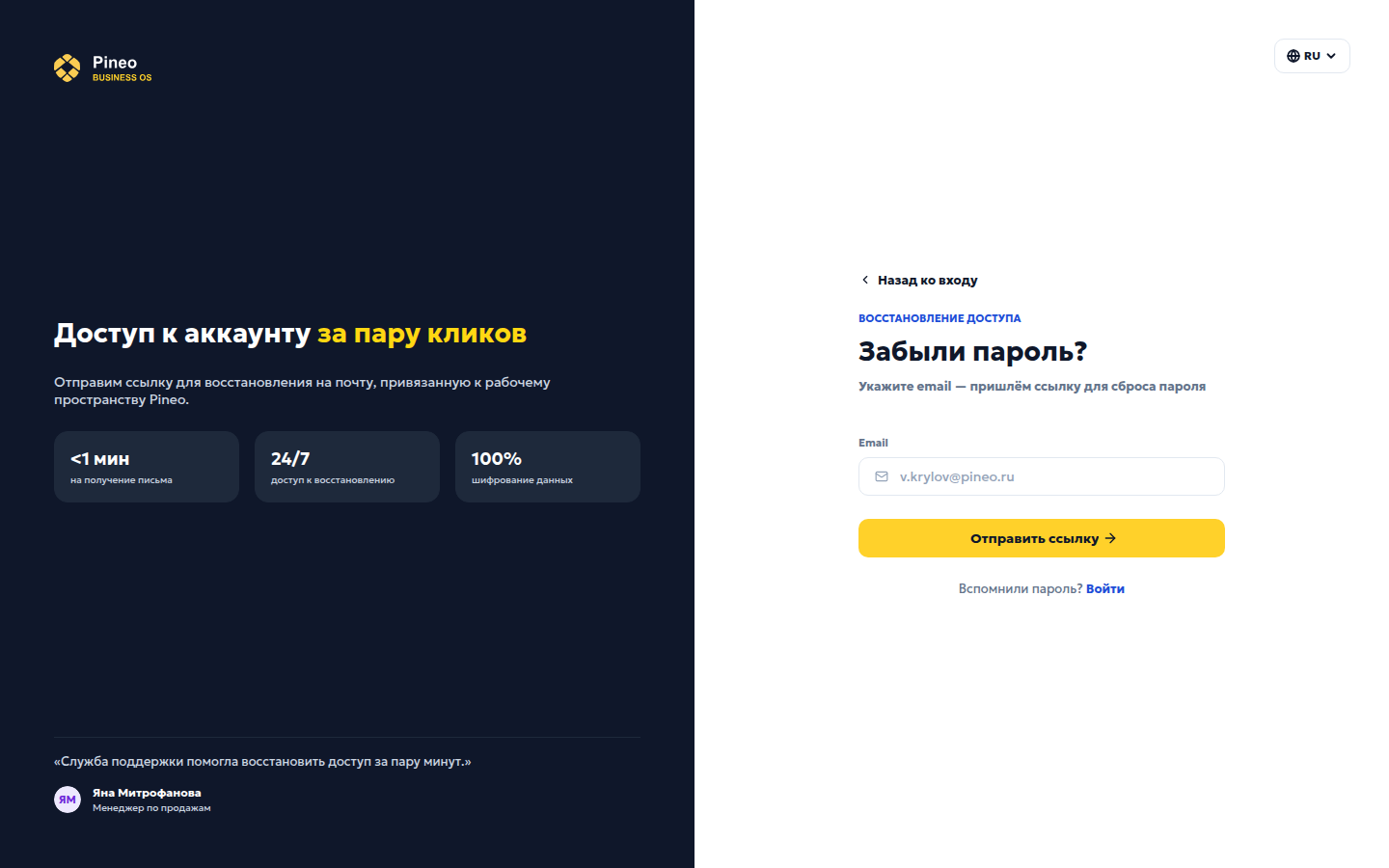
Повторное письмо на тот же адрес можно запросить не чаще, чем раз в минуту. Сброс по ссылке, как и смена пароля, завершает все ваши сеансы.
Сменить пароль#
Откройте Настройки → Безопасность и укажите текущий и новый пароль. Новый пароль отзывает вход на всех устройствах, включая текущее: после смены войти придётся заново. На той же странице есть кнопка «Выйти из всех сессий».
Выход#
Кнопка выхода — внизу бокового меню, справа от вашего имени.