
Раздел «Переписка»: диалоги с клиентами
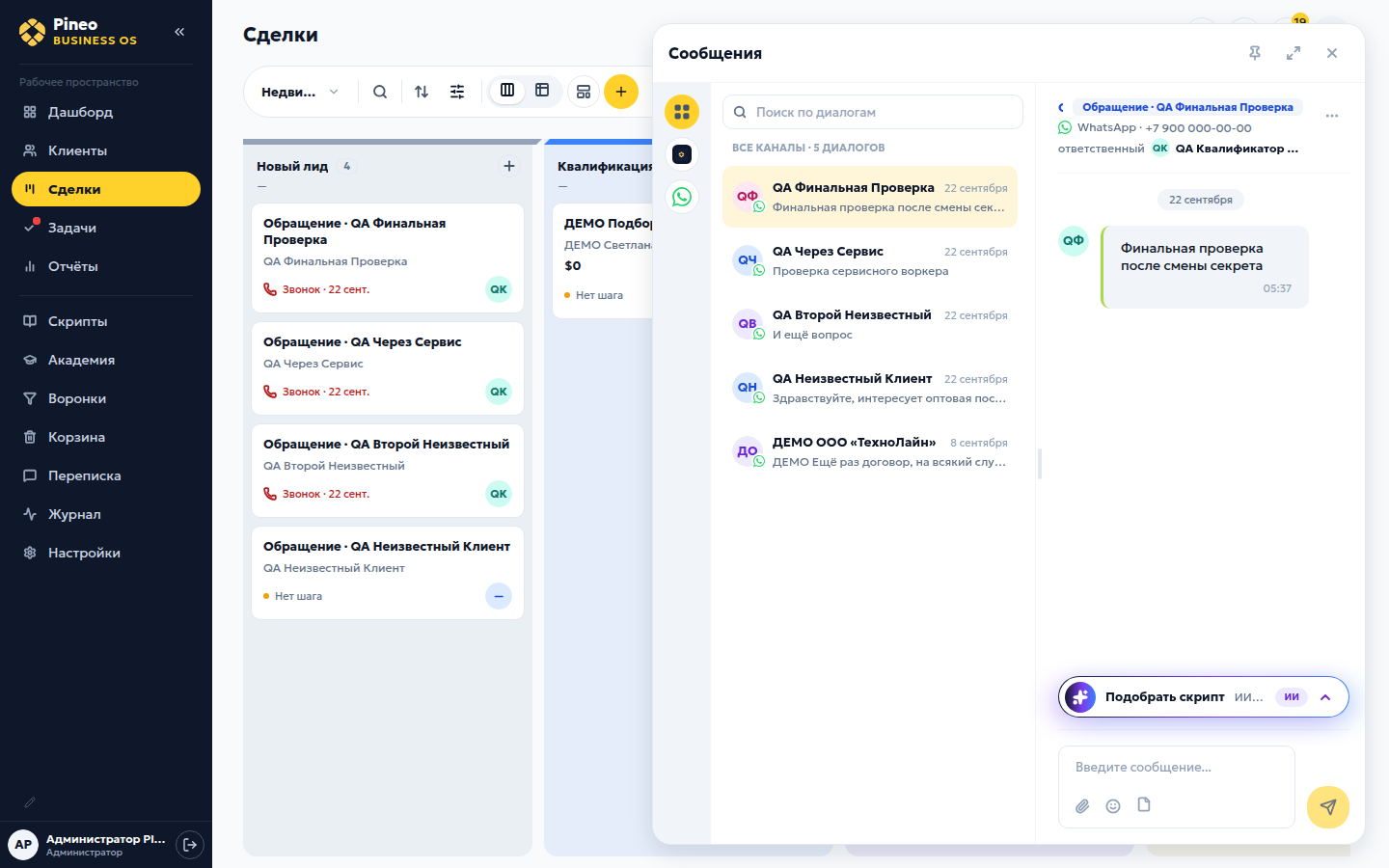
Как устроено окно переписки: список диалогов, фильтры по каналам и менеджерам, шапка диалога, плавающая кнопка «Сообщения».
В Переписке собраны все диалоги с клиентами из подключённых каналов — WhatsApp, Telegram, почты и других — и внутренние чаты команды. Менеджеру не нужно переключаться между мессенджерами: он отвечает из одного окна, а история остаётся в карточке клиента и сделки.
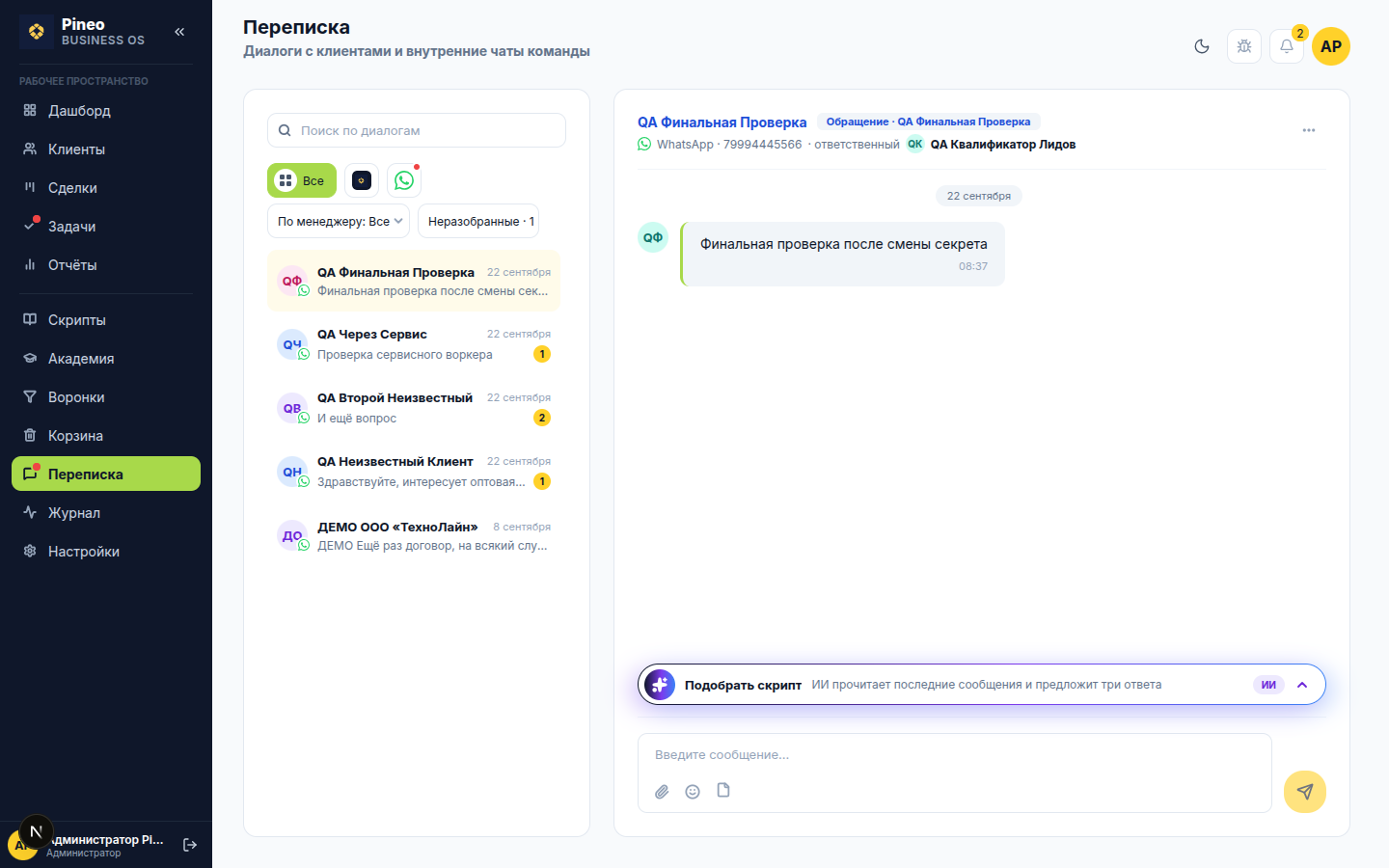
Левая колонка — список диалогов#
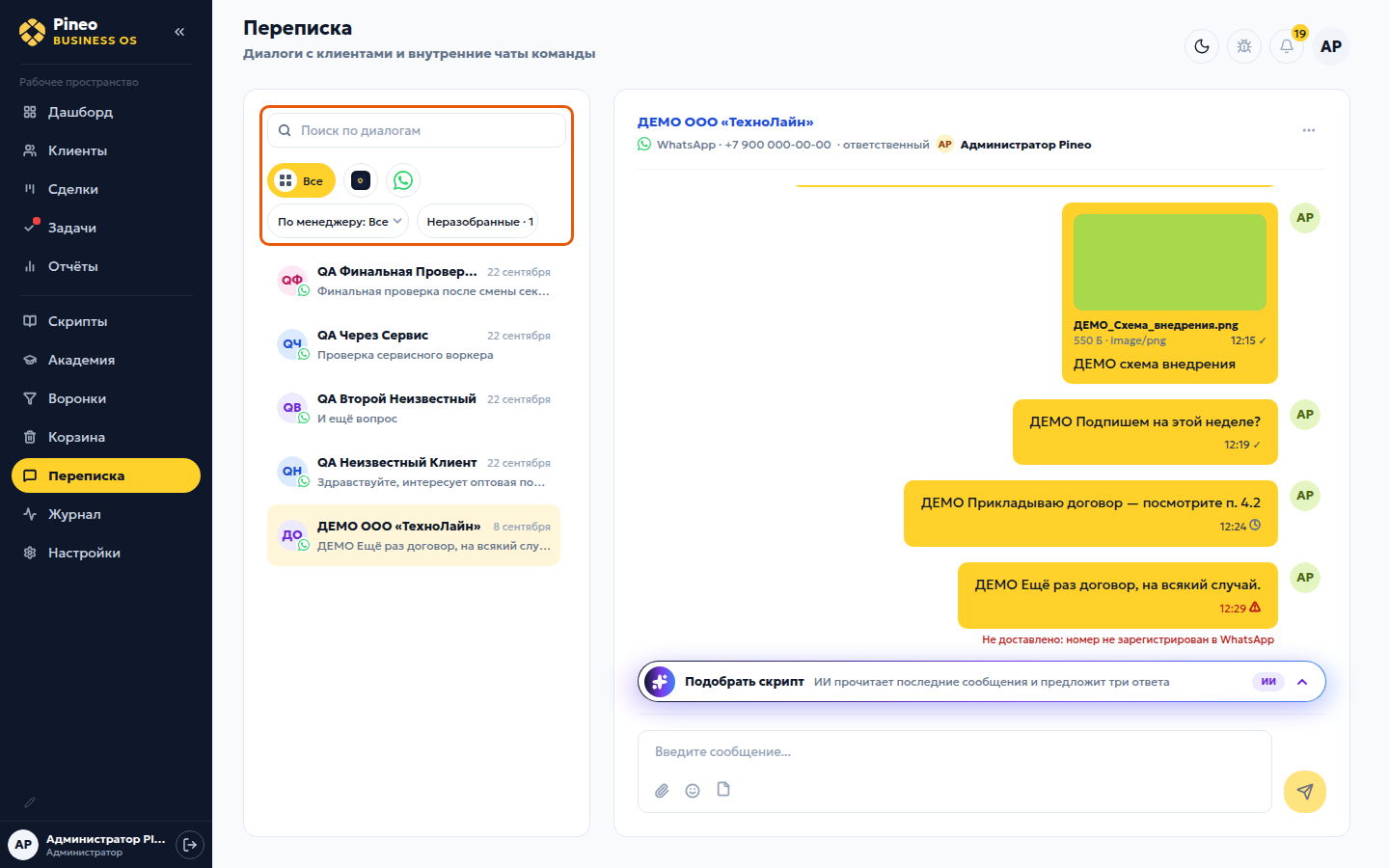
- Поиск по диалогам — по имени клиента, его контакту и тексту последнего сообщения.
- Ряд каналов — «Все» и кнопки с иконками подключённых каналов. Красная точка на кнопке — в этом канале есть непрочитанные. Кнопка с логотипом Pineo открывает внутренние чаты.
- По менеджеру: Все — диалоги выбранного ответственного. Пилюля видна тем, чья роль позволяет видеть чужие диалоги.
- Неразобранные · N — очередь диалогов без ответственного. Видна тем, у кого в роли есть «Неразобранные обращения» или «Квалификация лидов». См. Очередь неразобранных.
- Спам · N — появляется, если есть диалоги, помеченные как спам.
- В строке диалога — имя клиента, иконка канала, последнее сообщение, дата и счётчик непрочитанных.
Правая часть — диалог#
В шапке: имя клиента (ссылка на карточку), связанная сделка (например, «Обращение · …»), канал и контакт, ответственный за диалог.
Кнопка «···» в шапке открывает меню действий:
| Пункт | Что делает |
|---|---|
| Разобрать диалог / Привязать сделку / Изменить привязку | Связать диалог с клиентом и сделкой. Название зависит от того, есть ли уже привязка. |
| Назначить ответственного / Сменить ответственного | Выбрать сотрудника или «Взять себе». Видно тем, кто вправе раздавать диалоги. |
| Попросить номер | Только для ботов (Telegram-бот, MAX-бот): попросить клиента поделиться номером. |
| Пометить как спам / Это не спам | Сообщения этого собеседника больше не будут приходить в Pineo, переписка уйдёт в папку «Спам». Пометку можно снять. |
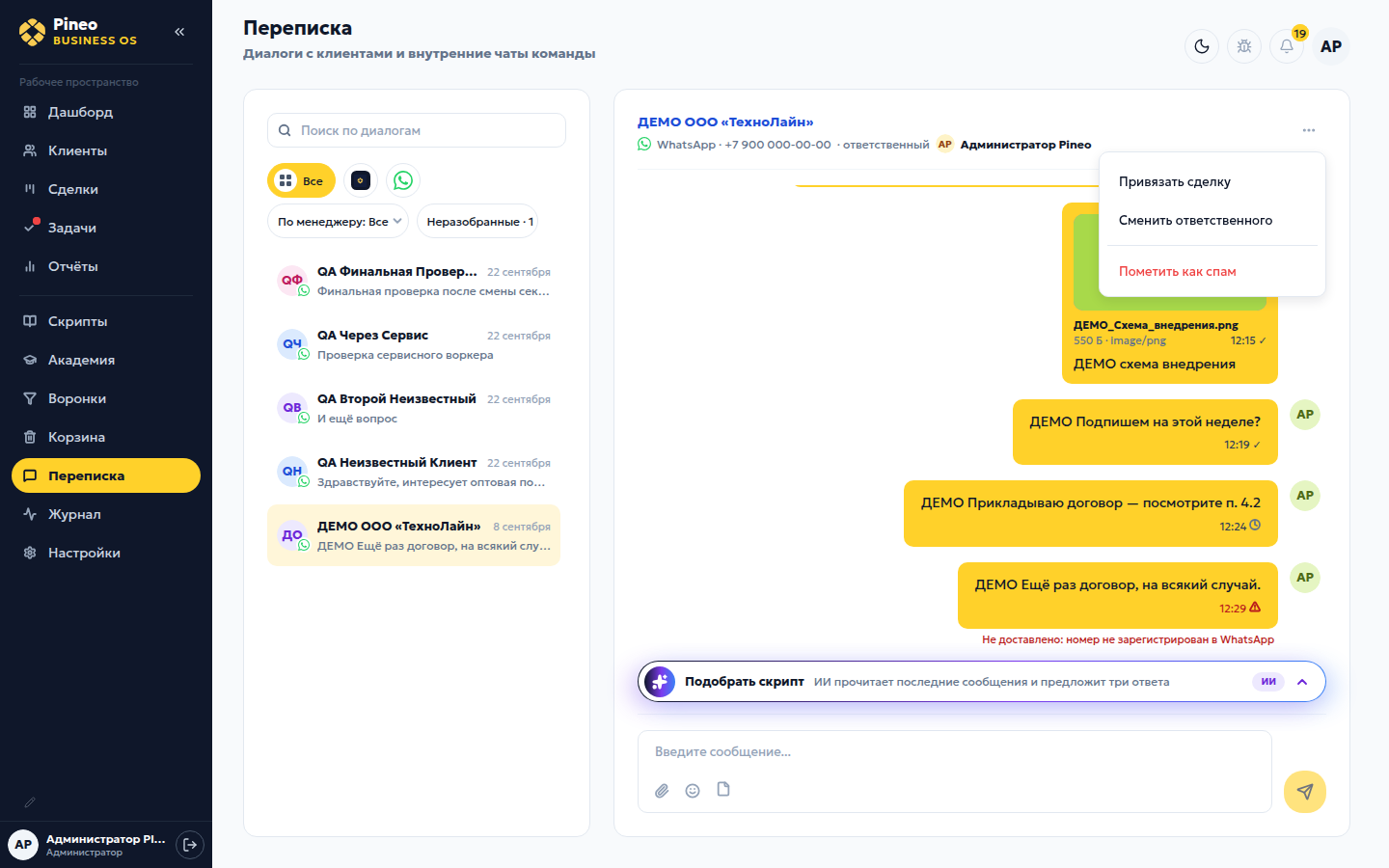
Ниже — лента сообщений по дням: входящие слева, ваши — справа со значком статуса доставки. У каждого сообщения есть своё меню: «Ответить», «Скопировать текст», «Переслать» во внутренний чат, «Удалить у клиента».
Внизу — поле ввода со скрепкой (файл) и кнопкой шаблонов, а над ним — овал ИИ-помощника «Подобрать скрипт» (Подбор скрипта в переписке). Как отвечать — в статье Как ответить клиенту.
Плавающая кнопка «Сообщения»#
На любом экране, кроме самой «Переписки», в правом нижнем углу есть круглая кнопка сообщений. Красная точка на ней — есть непрочитанные.
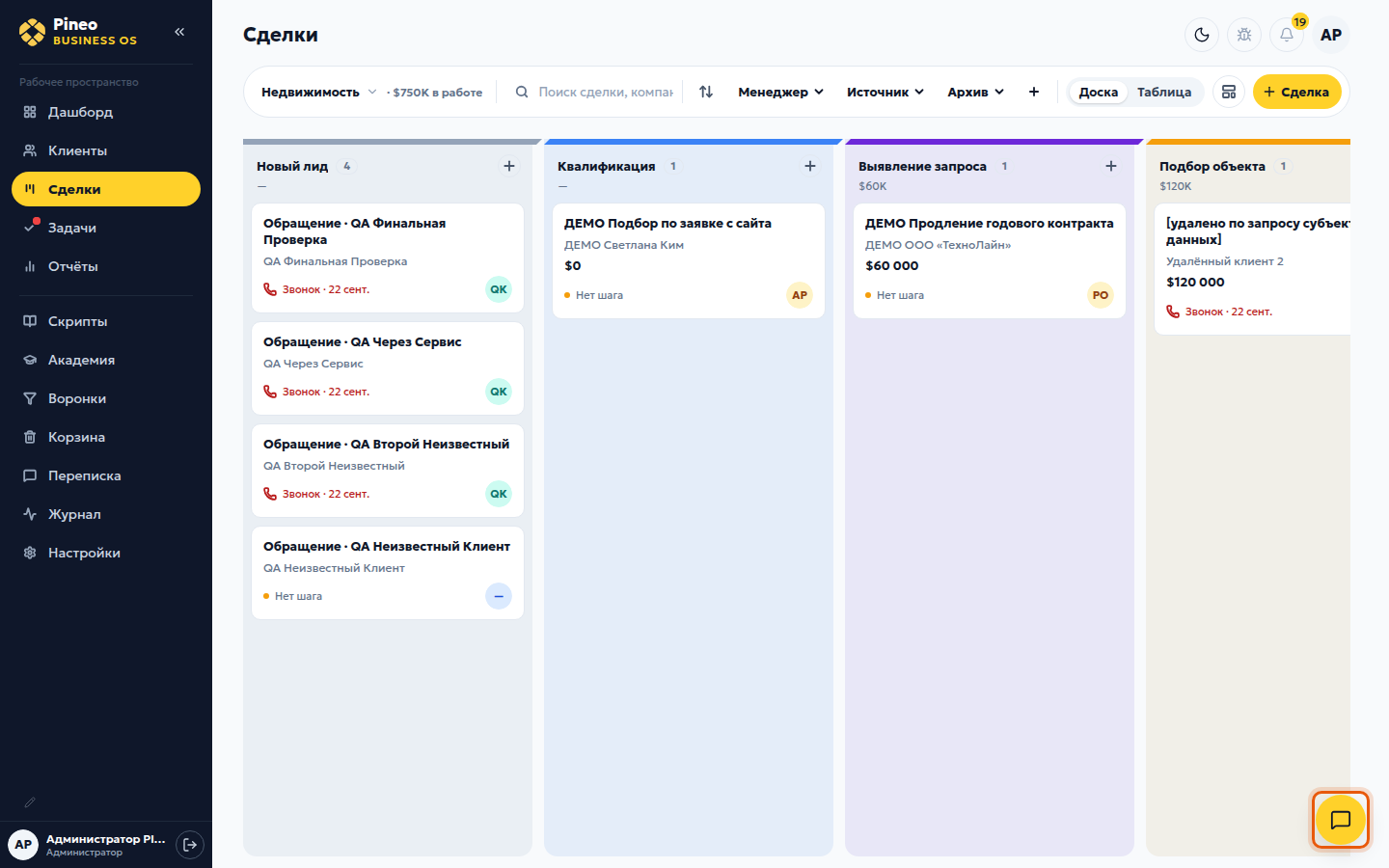
Нажмите её — откроется мини-окно с теми же диалогами: можно ответить клиенту, не уходя с доски сделок или из карточки. В шапке окна — «Закрепить сбоку» (экран делится на две части), «Открыть «Переписку»» и «Закрыть». Кнопку можно убрать к краю экрана и вернуть.
Кто видит какие диалоги#
Диалоги подчиняются тем же правилам, что сделки: менеджер видит диалоги, где он ответственный, руководитель — свои и своей команды, администратор — все. Диалог без ответственного, но с клиентом, у которого ответственный есть, виден по цепочке этого ответственного. Диалог без ответственного и без клиента с ответственным виден только в очереди неразобранных.
Прочитано / не прочитано#
Отметка о прочтении своя у каждого сотрудника. Открыли диалог — его сообщения для вас прочитаны; отправили ответ — тоже. Красная точка у пункта меню Переписка гаснет, когда непрочитанных диалогов (включая внутренние чаты) не остаётся.
На телефоне#
На телефоне «Переписка» открывается из вкладки Ещё. Вместо пилюль — вкладки-папки «Все», «Неразобранные», каналы, «Внутренние», «Спам», а плавающая кнопка «Написать» начинает новый диалог.