
Сотрудники: приглашение, роли, блокировка
Как пригласить сотрудника, назначить роль, руководителя и отдел, как заблокировать ушедшего и передать его дела, что с местами на тарифе.
Пригласить сотрудника#
- Откройте Настройки → Команда (или нажмите + Новый сотрудник на дашборде администратора).
- В форме Пригласить сотрудника заполните:
- Email сотрудника — рабочая почта, на неё уйдёт письмо;
- Имя и фамилия;
- Роль — Менеджер, Руководитель или ваша роль (Роли и права);
- Руководитель — по умолчанию «Без руководителя»;
- Отдел — необязательно, «Без отдела» — штатное состояние.
- Нажмите Отправить приглашение.
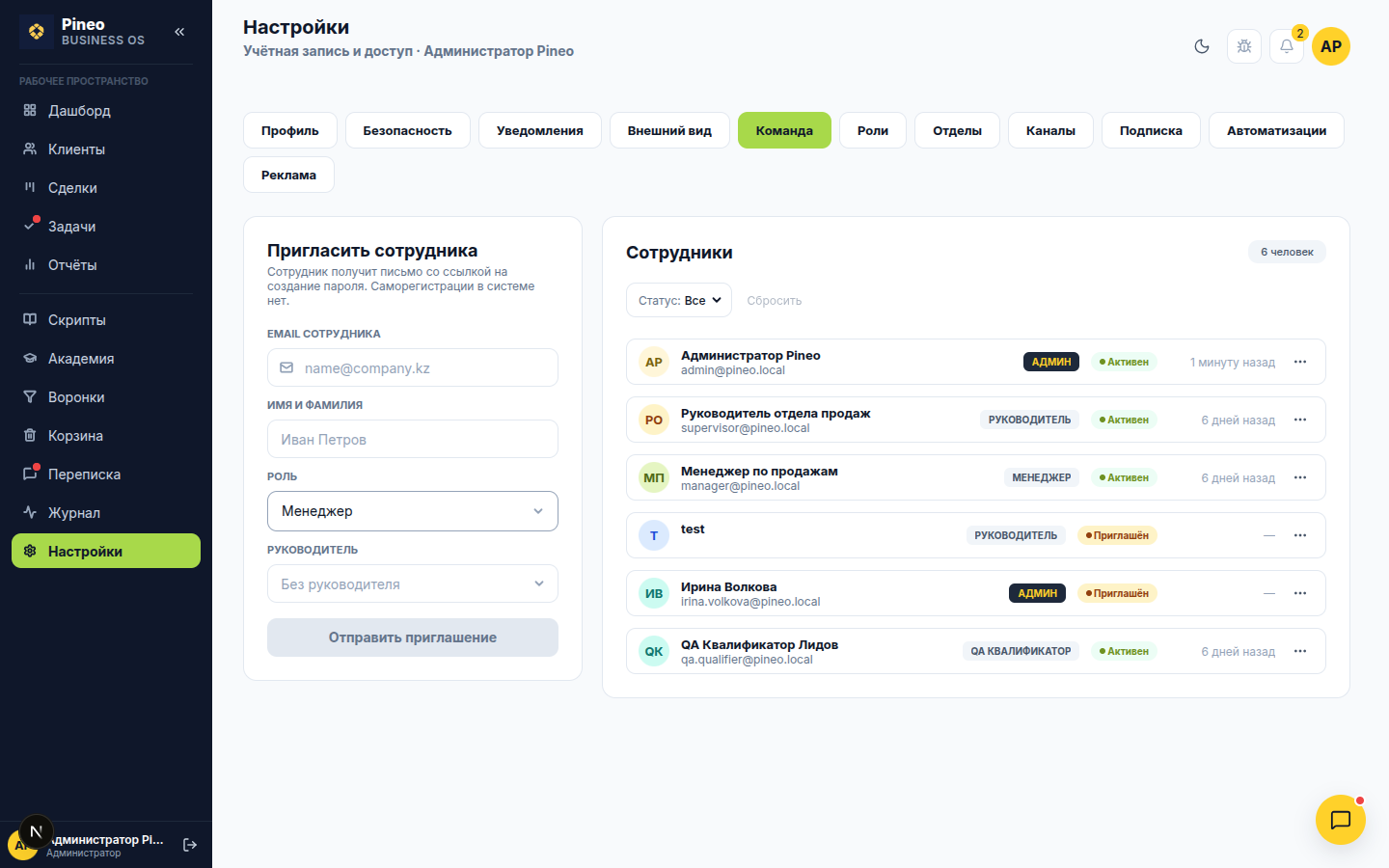
Сотрудник получит письмо со ссылкой на создание пароля (действует 72 часа). Пока он не вошёл, в списке стоит Приглашён; после первого входа — Активен. Самостоятельной регистрации нет.
Список сотрудников#
Для каждого видны имя, почта, роль, статус и время последнего входа. Фильтр Статус отбирает активных, приглашённых или заблокированных. Меню ··· у строки:
- Изменить — панель «Сотрудник»;
- Выслать приглашение заново — для приглашённого, если письмо потерялось или ссылка истекла;
- Заблокировать / Разблокировать.
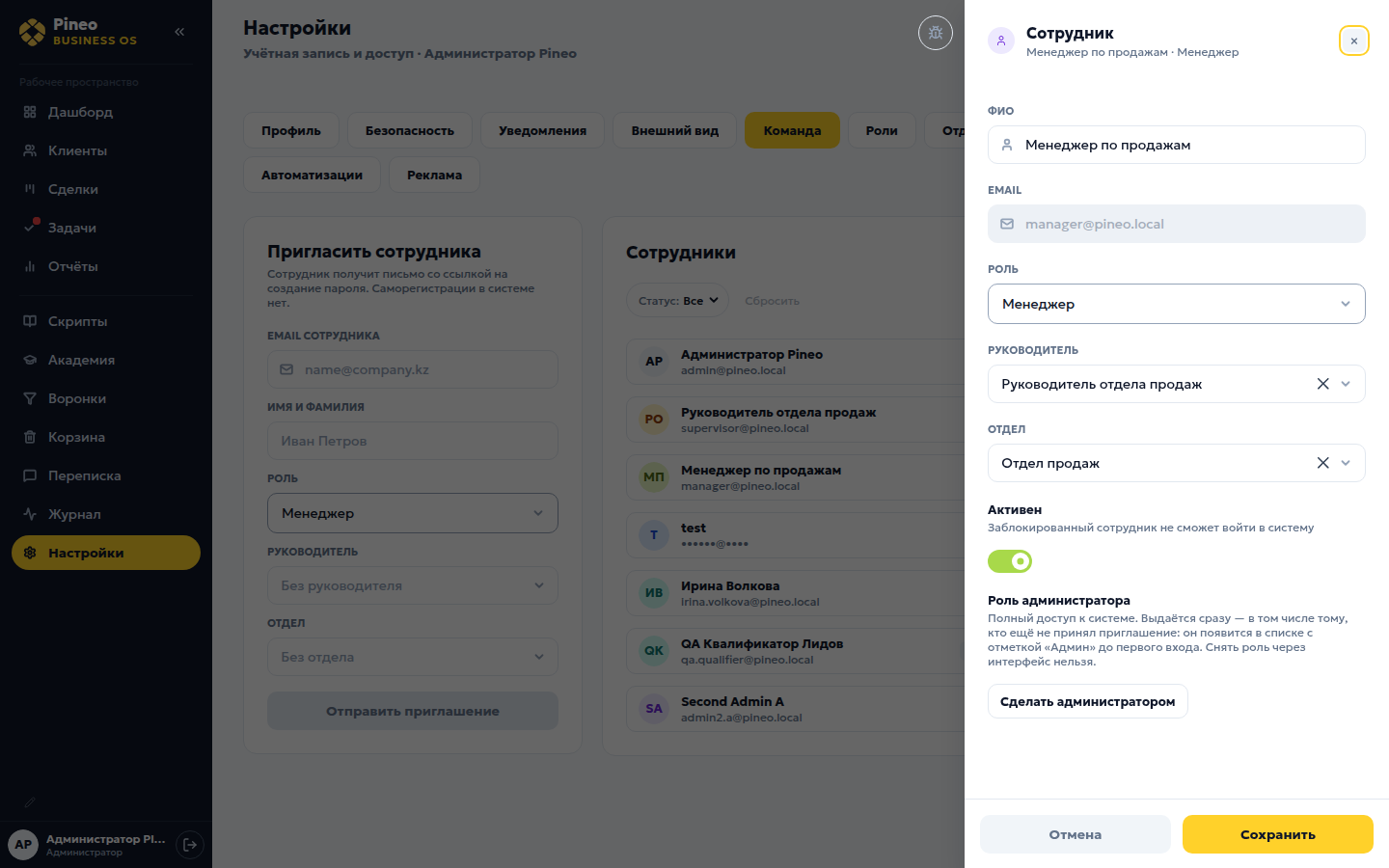
В панели «Сотрудник» меняются ФИО, Роль, Руководитель и Отдел; переключатель Активен блокирует и включает доступ. Email после приглашения не меняется. Кнопка Сделать администратором выдаёт полный доступ сразу, в том числе тому, кто ещё не принял приглашение; снять права через интерфейс нельзя.
Роль, руководитель, отдел#
- Роль определяет права (Роли и права).
- Руководитель — человек, чьей «командой» считается сотрудник: на уровне «Своя команда» руководитель видит записи подчинённого. Цепочка работает на один уровень — прямые подчинённые.
- Отдел — для уровня «Свой отдел» и ограничения воронок (Отделы).
Места на тарифе#
Место занимает активный сотрудник. Приглашённый, но ещё не вошедший, места не занимает — оно проверяется в момент, когда он задаёт пароль, и при включении ранее заблокированного. Если мест не хватает, новый сотрудник не сможет активироваться, а над списком появится баннер о превышении тарифа: освободите место (заблокируйте другого сотрудника) или смените тариф — Подписка и места. Пока лимит превышен, переключатель «Активен» у новых сотрудников недоступен.
Сотрудник уходит#
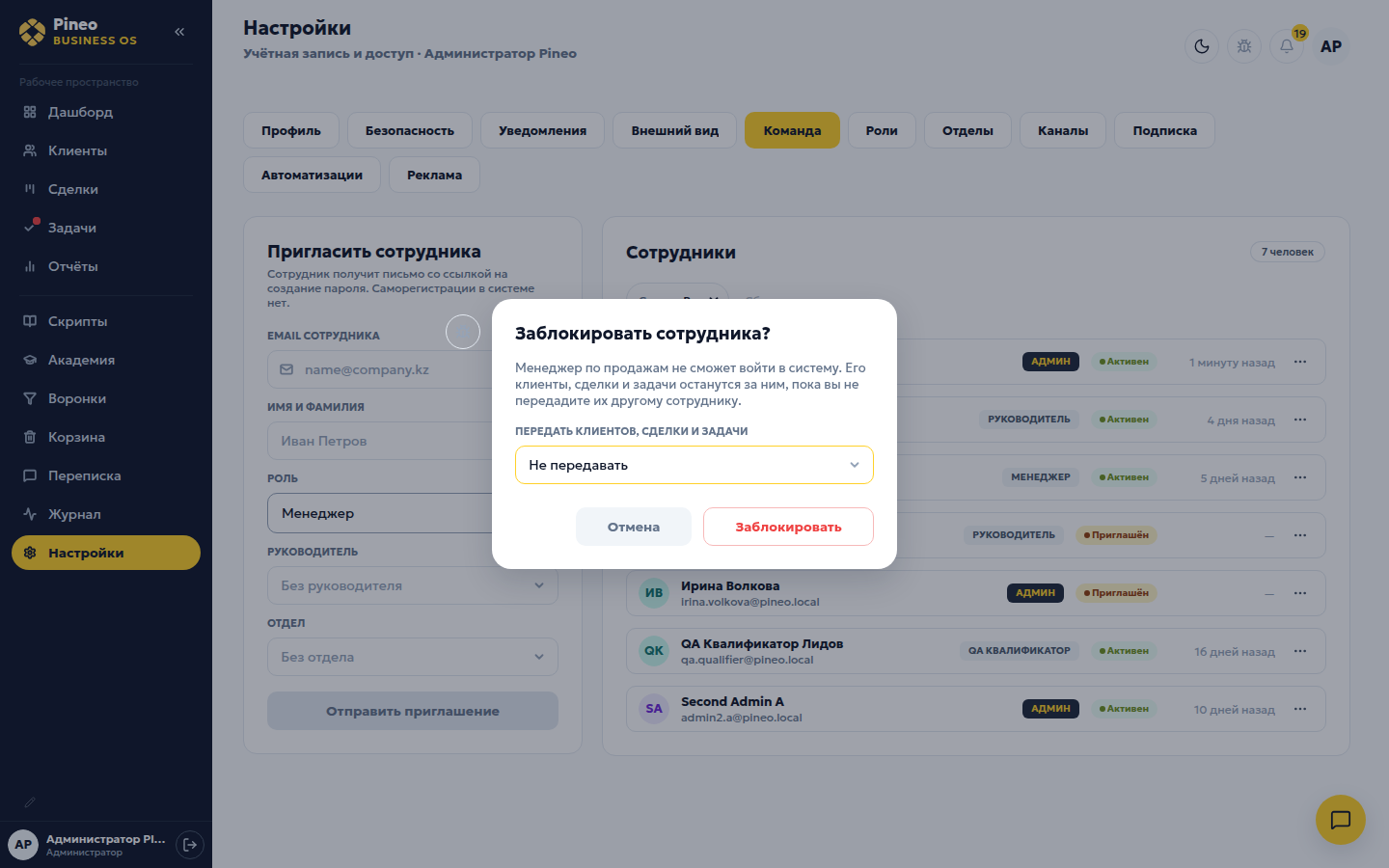
- Меню ··· → Заблокировать.
- В окне выберите Передать клиентов, сделки и задачи — другому сотруднику, либо оставьте Не передавать.
- Нажмите Заблокировать.
Человек сразу теряет доступ (даже с открытой сессией), место освобождается. При передаче клиенты, сделки и задачи уходят выбранному сотруднику — итоговые числа показывает уведомление. Если не передавать, всё остаётся за ним, и найти такие записи можно по фильтру «Требует переназначения» в списках. Удалять учётную запись не нужно.
Если нужно освободить адрес уволенного (чтобы им мог воспользоваться другой человек или он сам в другой компании), в панели заблокированного сотрудника есть блок Освободить адрес с кнопкой Освободить. История, клиенты, сделки и задачи остаются, но вернуть человека прежней карточкой уже нельзя — при включении придётся указать новый адрес.