
Подключение каналов: WhatsApp, Telegram, почта и другие
Сначала подключается кабинет ChatApp вашей организации, затем линии: как это сделать, что означают статусы и что будет, если кабинет отключится.
Каналы подключаются в Настройки → Каналы. Доступ к вкладке есть у тех, у кого в роли включена возможность «Каналы связи» (по умолчанию — администратор и руководитель); остальные вкладки не видят.
Транспорт для мессенджеров — сервис ChatApp. У каждой организации свой кабинет ChatApp: вы заводите линии в нём, а Pineo подключается к кабинету и берёт список линий оттуда. Подключить любой канал (включая Telegram-бота и почту) можно только после подключения кабинета.
Шаг 1. Подключите кабинет ChatApp#
Вверху страницы — блок «Кабинет ChatApp» со статусом: Не подключён, Подключён, Нужен повторный вход или Ошибка.
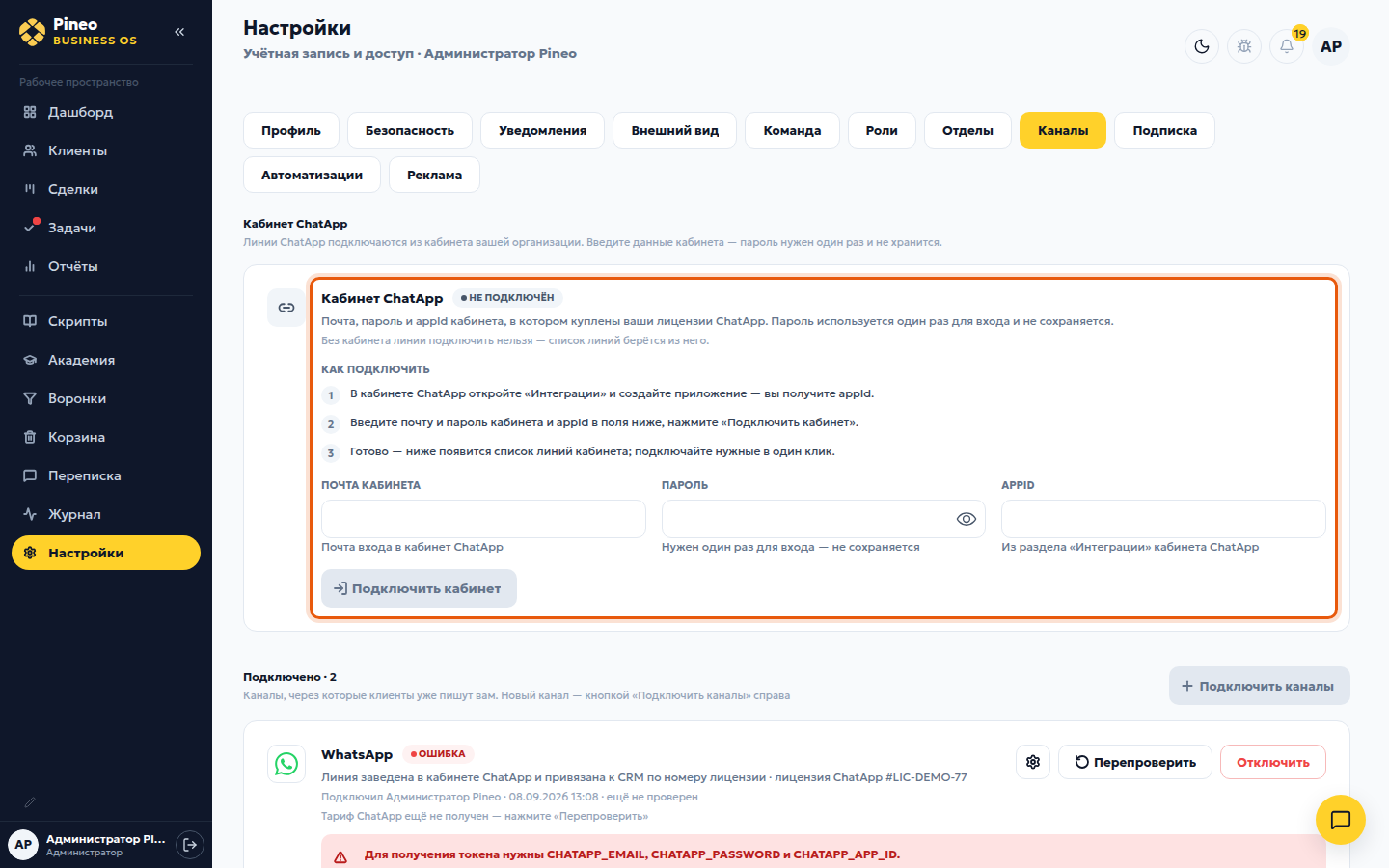
- В кабинете ChatApp откройте раздел «Интеграции» и создайте приложение — вы получите appId.
- Введите в блоке «Почта кабинета», «Пароль» и «appId».
- Нажмите «Подключить кабинет».
У подключённого кабинета есть кнопки «Войти заново» и «Отключить кабинет» (перед отключением система спросит подтверждение: линии останутся в списке, но перестанут работать).
Если появилось «Нужен повторный вход»#
Если ChatApp отказал в обновлении доступа, кабинет переходит в статус «Нужен повторный вход», а все, у кого есть возможность «Каналы связи», получают уведомление «Кабинет ChatApp: нужен повторный вход» (в колокольчик и на почту). Пока вход не повторён, линии не отправляют и не принимают сообщения. Откройте Настройки → Каналы и нажмите «Войти заново», введя пароль кабинета.
Шаг 2. Откройте каталог каналов#
Нажмите «Подключить каналы». Пока кабинет не подключён, кнопка неактивна, а при наведении подсказывает «Сначала подключите кабинет ChatApp». Откроется каталог из 16 сервисов в трёх группах:
- Зарубежные мессенджеры и соцсети — Telegram-бот, Telegram · личный, WhatsApp, WhatsApp Business API, Instagram, Facebook, Viber;
- Почта, SMS и сайт — Почта, SMS, Онлайн-чат на сайте;
- Российские сервисы — ВКонтакте, MAX, MAX-бот, Авито, Ozon, Wildberries.
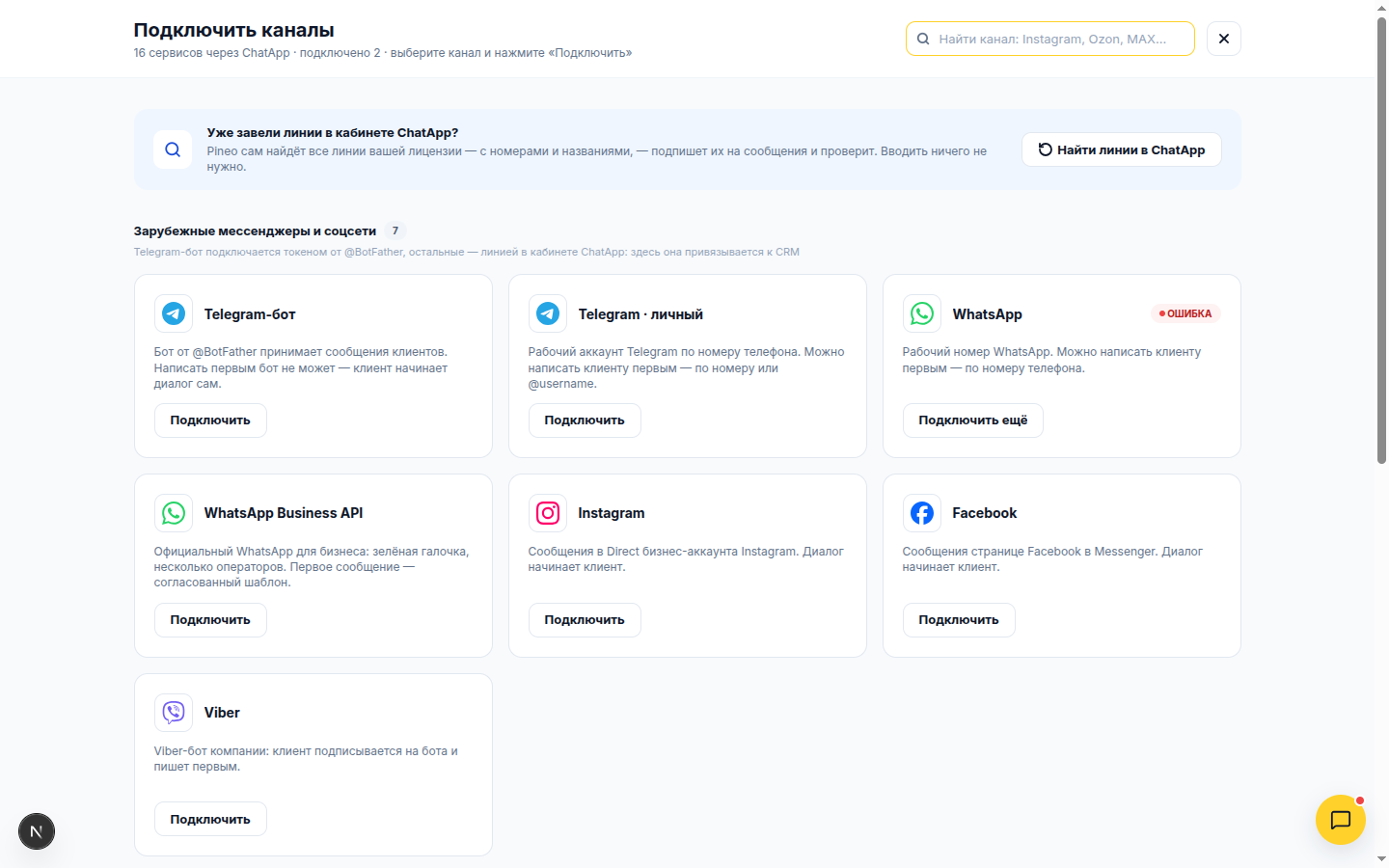
На плитке — кнопка «Подключить», а у уже подключённых каналов — метки «Подключено» или «Ошибка». Вверху каталога, если линии уже заведены в кабинете, есть блок «Уже завели линии в кабинете ChatApp?» с кнопкой «Найти линии в ChatApp» (повторно — «Найти ещё раз»): Pineo сам найдёт все линии вашего кабинета, подпишет их на сообщения и проверит.
Шаг 3. Подключите линию#
| Канал | Как подключается | Кто пишет первым |
|---|---|---|
| Telegram-бот | Панель «Подключить Telegram-бот»: токен бота от @BotFather (Bot token) и выбор линии из списка кабинета («Выберите линию, под которой заведён канал»). | Только клиент. |
| Telegram · личный | Выберите из списка нужную линию кабинета и нажмите «Подключить». | Любая сторона — по номеру или @username. |
| WhatsApp, WhatsApp Business API, Instagram, Facebook, Viber, ВКонтакте, MAX, Авито и другие через ChatApp | Панель «Подключить …» со списком «Доступные линии · N»: у каждой — лицензия и срок, и своя кнопка «Подключить». Кнопка «Обновить список» запрашивает линии заново. | WhatsApp и MAX — любая сторона; WhatsApp Business API — первое сообщение только шаблоном; остальные — только клиент. |
| Почта | Панель «Подключить почту»: адрес ящика, пароль (для Gmail — пароль приложения), SMTP-сервер и порт (обычно 465), IMAP-сервер и порт (993), «Шифрование TLS» и выбор линии кабинета. | Любая сторона. |
Линия принадлежит вашей организации, если она есть в вашем кабинете. Линия, уже подключённая в другой организации, недоступна никому.
Шаг 4. Проверьте статус#
После подключения канал появляется в списке «Подключено · N» со статусом Работает, Проверяется или Ошибка с пояснением. В карточке линии:
- «Перепроверить» — запросить состояние у сервиса заново;
- «Отключить» — остановить приём и отправку (история диалогов сохраняется; подтверждение «Отключить …?»);
- значок шестерёнки «Настройки линии» — что показывать в диалогах, «Отмечать прочитанным и в ChatApp» и «Старая переписка» → «Загрузить переписку» за выбранный период (по 5 последних сообщений каждого чата; для загруженной истории уведомления и автоматизации не запускаются, а клиенты и сделки по ней не создаются).
Система проверяет каналы сама раз в сутки. Линия, у которой нет кабинета (например, кабинет отключили), получает статус «Ошибка» с подсказкой «Подключите кабинет в «Настройки → Каналы» и нажмите «Перепроверить»». После подключения кабинета Pineo привяжет к нему существующие линии организации по номеру лицензии.
Что происходит после подключения#
- Входящие сообщения попадают в Переписку. Если пишет новый человек, Pineo сам заводит клиента и сделку — при условии, что настроены воронка «Для новых обращений» и ответственный за новые обращения; см. Как входящее сообщение превращается в сделку.
- Все каналы равноправны: WhatsApp, Telegram и почта — это один список диалогов с общими правилами доступа.