
Карточка задачи: чек-лист, комментарии, выполнение
Что можно сделать в открытой задаче — выполнить, перенести срок, разбить на шаги, обсудить с коллегами.
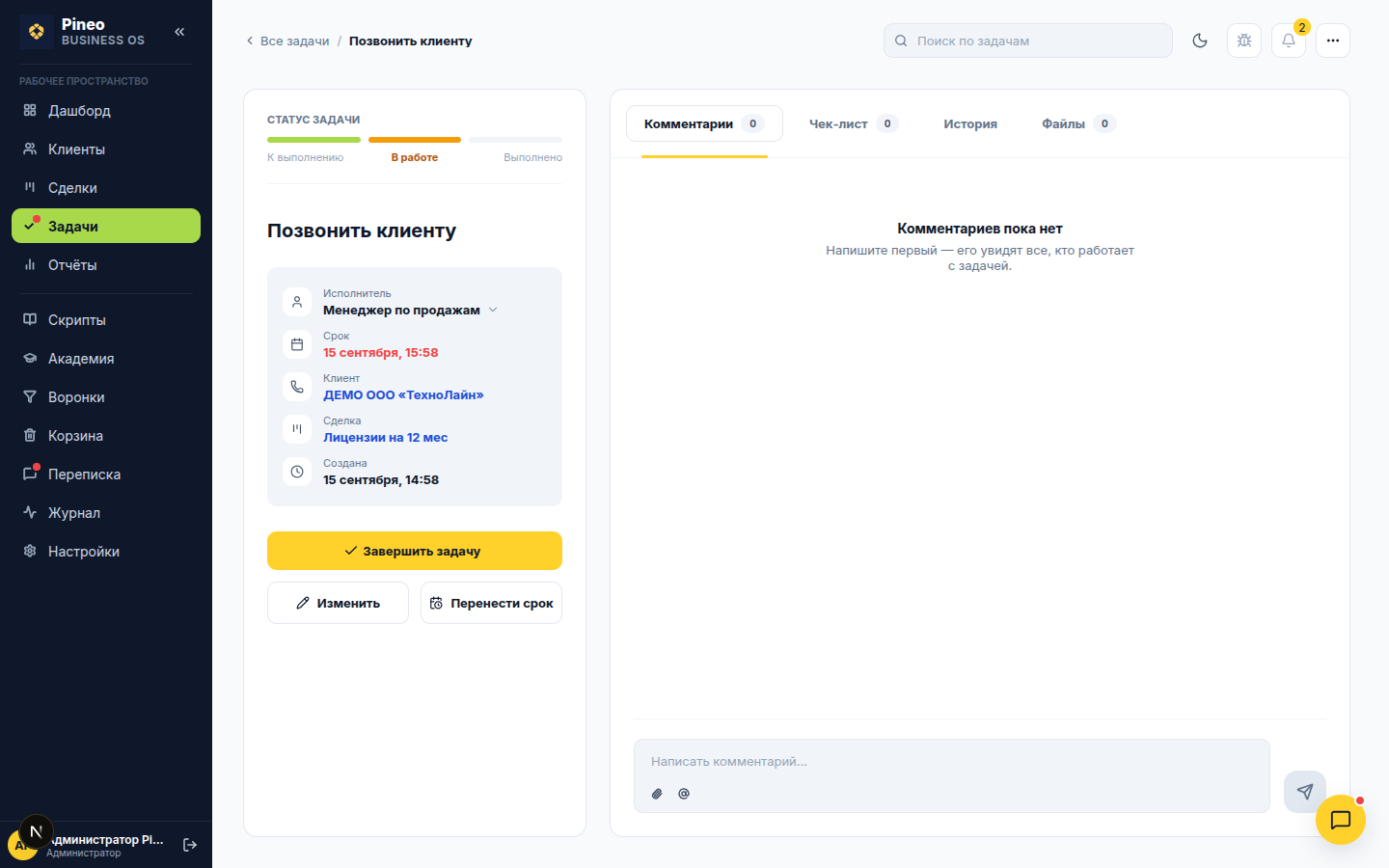
Слева — статус и данные#
Полоса Статус задачи показывает, где задача: «К выполнению», «В работе», «Выполнено». Нажатие на неё открывает меню смены статуса; статус «Просрочено» вручную не выставляется. Ниже — исполнитель (его можно сменить стрелкой, если ваша роль позволяет назначать других), срок (красный, если просрочен), клиент и сделка ссылками (они открываются боковой панелью), дата создания. Если задача выполнена, вверху показан баннер «Завершена {дата}». На вкладках и в левой колонке виден прогресс чек-листа «N из M».
Кнопки:
- Завершить задачу — закрыть как выполненную. После выполнения кнопка превращается в «Вернуть в работу».
- Изменить — название, описание, тип, связи.
- Перенести срок — новая дата и время. Можно выбрать и прошедшую дату: задача сразу станет просроченной. Уведомления «Скоро срок» и «Просрочена» приходят по каждой задаче не более одного раза и при переносе срока заново не отправляются.
Вкладки#
| Вкладка | Что внутри |
|---|---|
| Комментарии | Обсуждение задачи. Комментарий видят все, кто работает с задачей; кнопка @ упоминает сотрудника, сделку, клиента или задачу, скрепка прикладывает файлы (до 10 за раз, можно комментарий из одних файлов). Ctrl/⌘ + Enter отправляет. Комментарий руководителя или администратора приходит исполнителю уведомлением, упоминание — уведомлением в колокольчик (на почту не дублируется). |
| Чек-лист | Разбейте задачу на шаги («Добавить пункт») и отмечайте их по мере выполнения. Прогресс «Выполнено N из M» виден в карточке, а не в списке задач. Пункты можно перетаскивать. |
| История | Кто и когда создал, изменил, перенёс, выполнил задачу. |
| Файлы | Вложения самой задачи: PDF, JPEG, PNG или DOCX до 10 МБ. Файлы из комментариев хранятся в самих комментариях. |
Выполнить из списка#
Не обязательно открывать карточку: флажок в начале строки в списке задач тоже завершает задачу.
Удаление#
Меню ··· в шапке — Изменить, Перенести срок, Удалить в корзину. Удалённая задача хранится в корзине 30 дней. При удалении клиента или сделки в корзину уходят только их невыполненные задачи; при восстановлении клиента или сделки эти задачи автоматически не возвращаются.