
Как поставить задачу
Создание задачи себе или коллеге: название, тип, срок, клиент, сделка, исполнитель; задачи от автоматизаций.
Шаг 1. Нажмите «+ Задача»#
Кнопка «+ Задача» в разделе Задачи, а также кнопка «Задача» в карточке клиента или сделки и «Создать задачу» на вкладке «Задачи» — тогда клиент и сделка подставятся сами. Задачу можно поставить и из календаря: наведите курсор на день и нажмите «+» (срок — 10:00 этого дня).
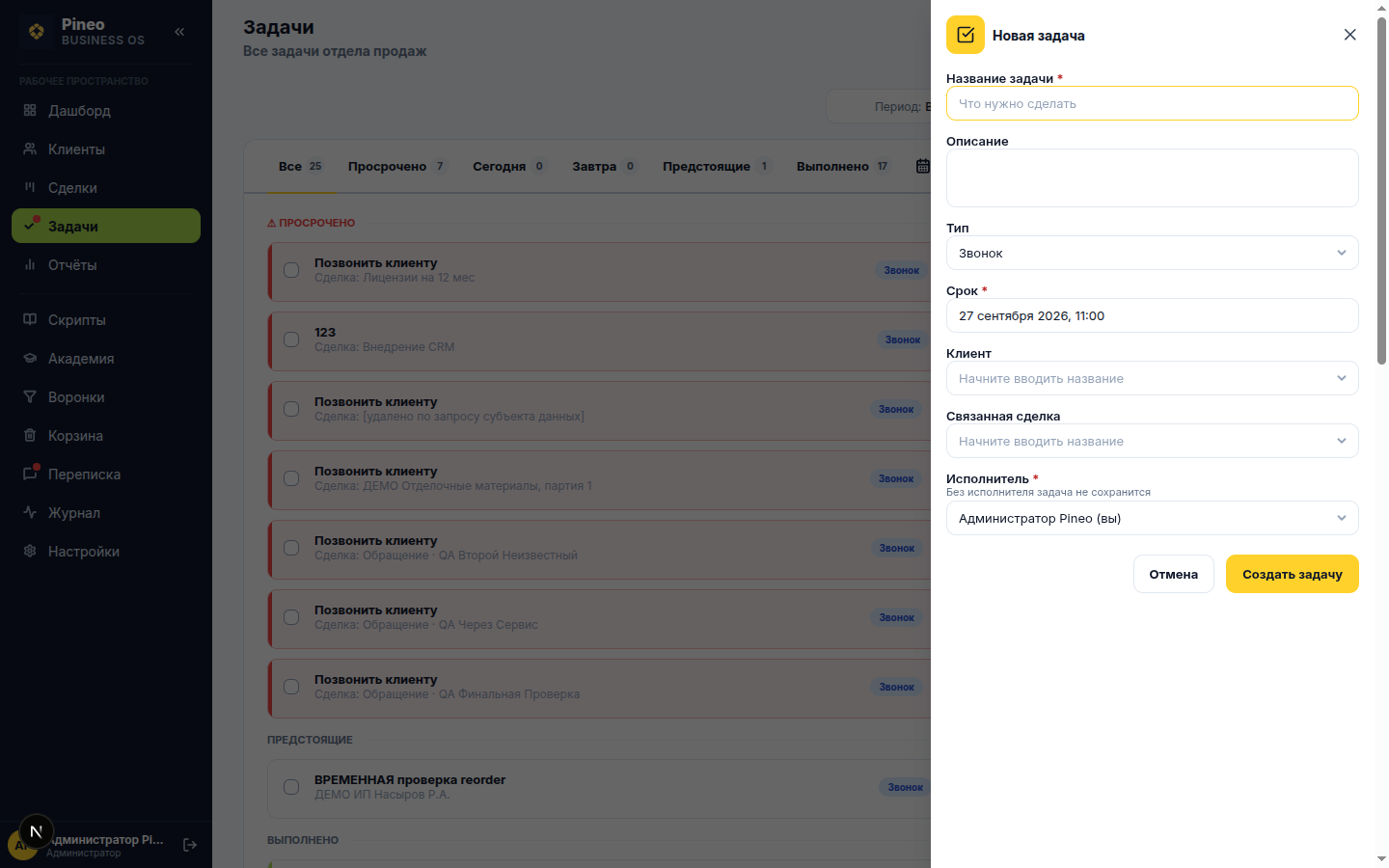
Шаг 2. Заполните поля#
| Поле | Что указать |
|---|---|
| Название задачи | Что нужно сделать: «Позвонить клиенту», «Отправить КП». Обязательно. |
| Описание | Подробности для исполнителя. |
| Тип | Из справочника типов, который ведёт администратор в Настройки задач. Можно оставить «Без типа». Если администратор не создал ни одного типа, поле недоступно с подсказкой «Типы задач настраивает администратор». |
| Срок | Дата и время. Обязательно, должен быть в будущем («Срок должен быть в будущем»). По умолчанию подставляется ближайший круглый час. От срока считаются напоминания и просрочка. |
| Клиент, Связанная сделка | Нужен хотя бы один из двух — иначе появится сообщение «Укажите клиента или сделку — задача не может быть без привязки». Сделка должна принадлежать выбранному клиенту. |
| Исполнитель | Кто будет делать. Поле видно тем, чья роль позволяет назначать других (руководитель, администратор); подсказка «Без исполнителя задача не сохранится». У менеджера поля нет: задача записывается на него. |
Шаг 3. Создайте#
Нажмите Создать задачу. Если исполнитель — не вы, он получит уведомление «Назначили задачу» (в колокольчик и на почту), а у пункта «Задачи» в его меню загорится красная точка. Задача, поставленная самому себе, уведомления не создаёт.
Задачи от автоматизаций#
Администратор может настроить правила, которые ставят задачи сами. В Настройки → Автоматизации → «Из шаблона» есть готовые шаблоны группы «Стандартные», среди них:
- «Новая сделка — позвонить в течение часа» — при создании сделки ответственный получает задачу «Позвонить клиенту» со сроком через час;
- «Сменился ответственный — передать работу» — новый ответственный получает задачу «Принять сделку · {название сделки}» со сроком через сутки.
Такие задачи выглядят как обычные; кто их создал, видно в истории задачи. Подробнее — Автоматизации.