
Что такое Pineo и как он устроен
Коротко о том, что делает система, из каких разделов состоит, что должен настроить администратор в первый день и с чего начать менеджеру.
Pineo — это CRM для отдела продаж. Работает в браузере по адресу https://crm.pineoos.com, устанавливать ничего не нужно. В одном окне живут клиенты и их контакты, сделки на доске по этапам воронки, задачи сотрудников, переписка с клиентами через WhatsApp, Telegram и почту, скрипты разговоров, обучающие видео и отчёты руководителя.
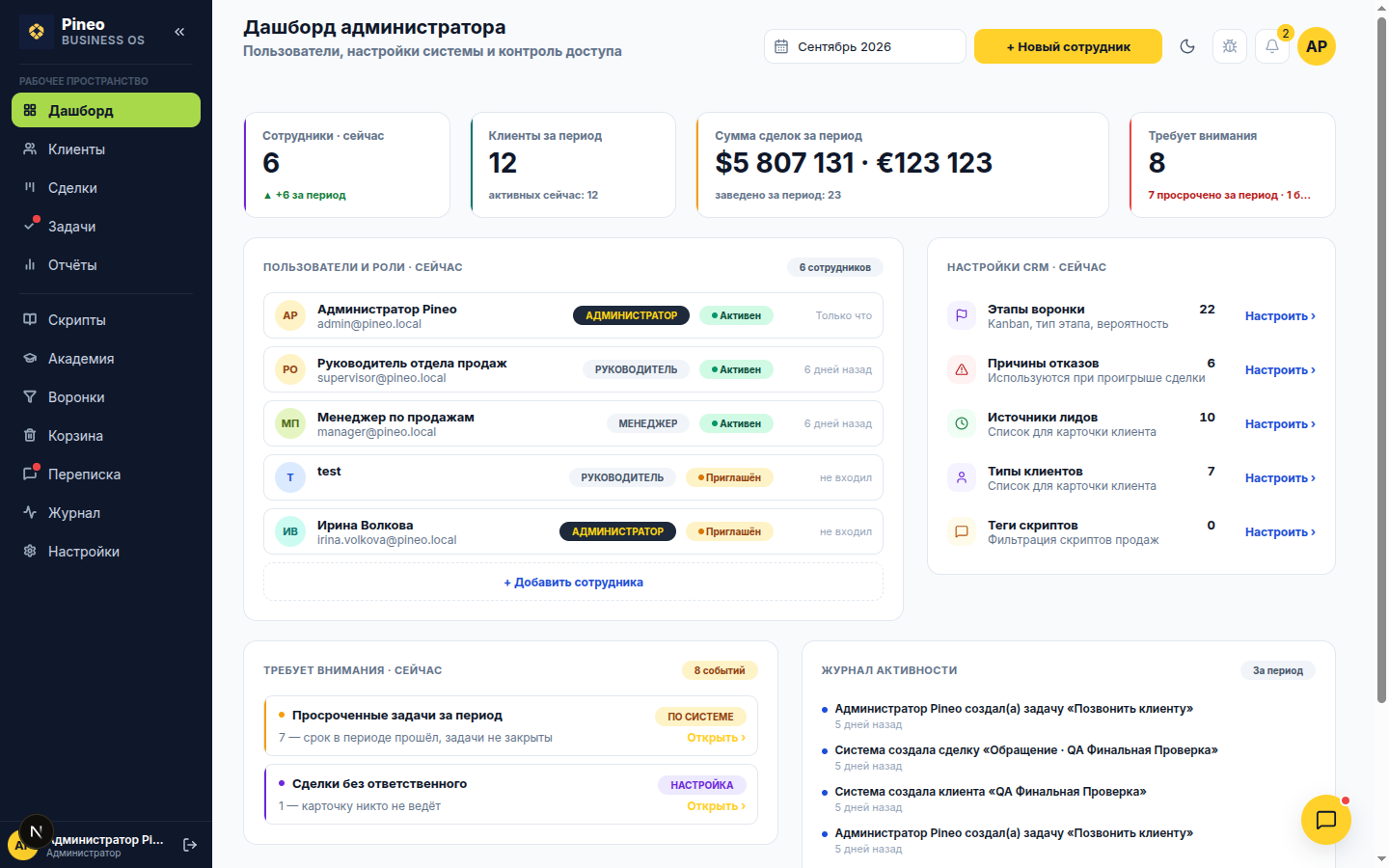
Из чего состоит рабочее пространство#
Какие пункты вы видите в боковом меню, зависит от роли (см. Роли и доступ). Со стандартными ролями менеджер видит девять пунктов: Дашборд, Клиенты, Сделки, Задачи, Отчёты, Скрипты, Академия, Переписка, Настройки.
| Раздел | Для чего | Кто видит |
|---|---|---|
| Дашборд | Главные цифры за период и то, что требует внимания. У менеджера, руководителя и администратора дашборд разный. | Все |
| Клиенты | База клиентов и компаний с контактами, источником и ответственным. | Все |
| Сделки | Доска по этапам воронки, карточка сделки с историей, перепиской, задачами и файлами. | Все |
| Задачи | Что нужно сделать и к какому сроку; чек-листы и комментарии. | Все |
| Отчёты | Продажи, задачи, источники заявок и обучение команды; выгрузка в Excel. | Все |
| Скрипты | Готовые сценарии разговора и подбор подходящего скрипта с помощью ИИ. | Все |
| Академия | Обучающие видео и материалы, прогресс каждого сотрудника. | Все |
| Воронки | Справочники: воронки и этапы, причины отказов, источники, типы клиентов, теги, свои поля сделки и клиента. | Тем, у кого в роли есть «Воронки» или «Теги» |
| Корзина | Удалённые записи, которые можно вернуть, пока не истёк срок хранения. | Тем, у кого в роли есть «Корзина» |
| Переписка | Диалоги с клиентами из всех каналов и внутренние чаты команды. | Все |
| Журнал | Все действия сотрудников в системе. | Тем, кто видит записи других сотрудников |
| Настройки | Профиль, безопасность, уведомления, внешний вид; для администратора — команда, роли, отделы, каналы, подписка, автоматизации, реклама. | Все (набор вкладок зависит от роли) |
Одна организация — одно рабочее пространство#
Каждая компания работает в своей организации: её сотрудники видят только своих клиентов, сделки и задачи. Внутри организации доступ регулируется ролями — кто какие записи видит и что с ними может делать.
Что настроить администратору в первый день#
Pineo начнёт работать «из коробки», но четыре настройки нужны, чтобы обращения клиентов не терялись. Идите по порядку.
- Пригласите сотрудников — Настройки → Команда. См. Сотрудники.
- Настройте воронку — раздел Воронки → Воронки продаж и Этапы воронки. Отметьте воронку «Для новых обращений»: в неё Pineo будет складывать сделки, которые создаёт сам. См. Воронки и этапы.
- Подключите каналы — Настройки → Каналы: сначала кабинет ChatApp вашей организации, затем линии WhatsApp, Telegram, почта. См. Подключение каналов.
- Назначьте ответственного за новые обращения — Настройки → Роли, карточка «Новые обращения». Иначе новые клиенты будут оседать в очереди неразобранных без ответственного.
Как эти четыре настройки работают вместе, показывает статья Как входящее сообщение превращается в сделку.
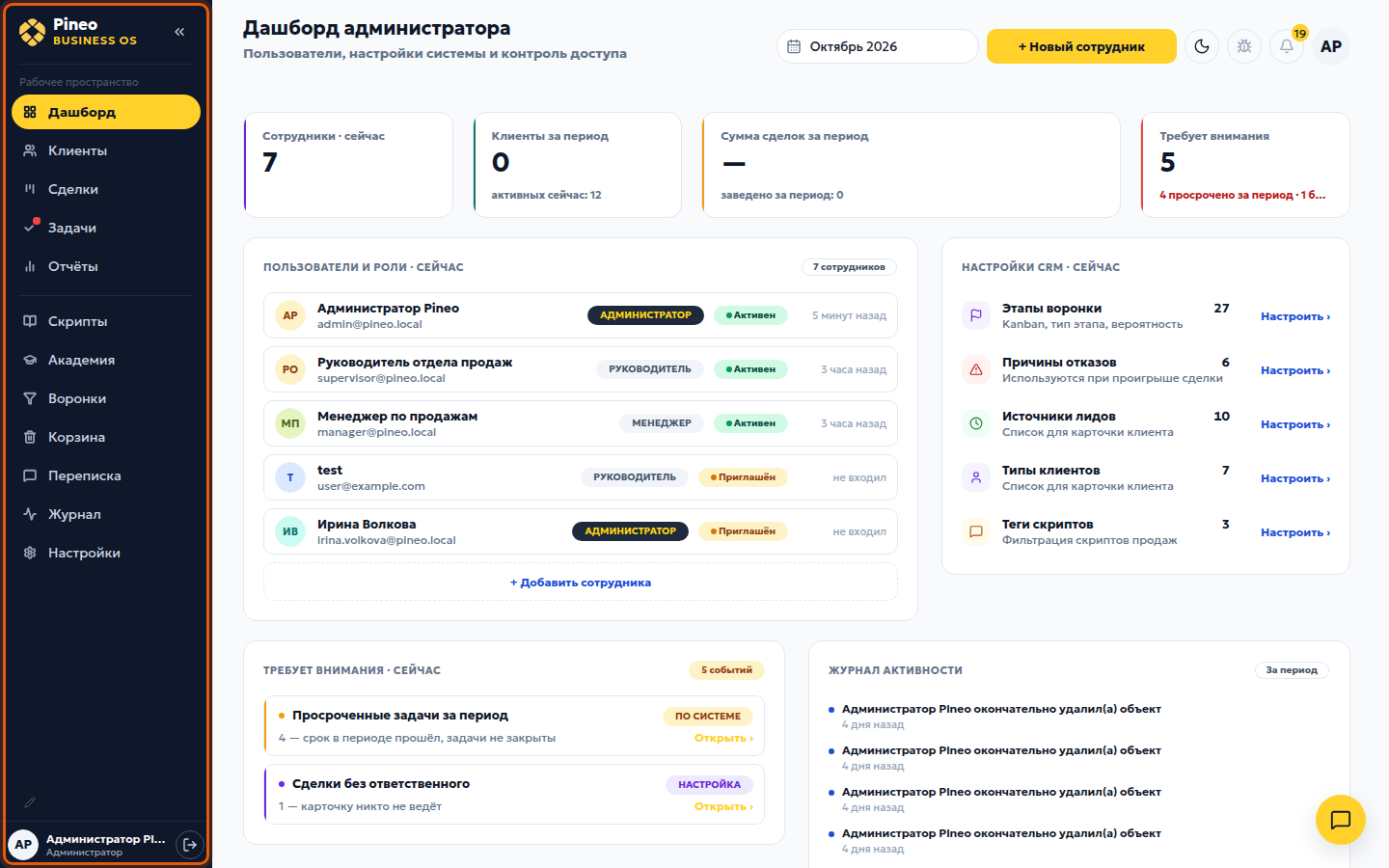
С чего начать менеджеру#
- Войдите в систему по приглашению от администратора.
- Освойте интерфейс: меню разделов, шапку, уведомления.
- Откройте Сделки — если администратор настроил каналы, новые обращения уже лежат в первой колонке. Завести клиента, создать сделку и поставить себе первую задачу можно и вручную.