
Как добавить клиента
Заполнение карточки нового клиента вручную и что происходит, когда клиент появляется сам — из переписки или с сайта.
Шаг 1. Нажмите «+ Клиент»#
В разделе Клиенты нажмите кнопку «+ Клиент» справа в строке фильтров. Справа откроется панель «Новый клиент».
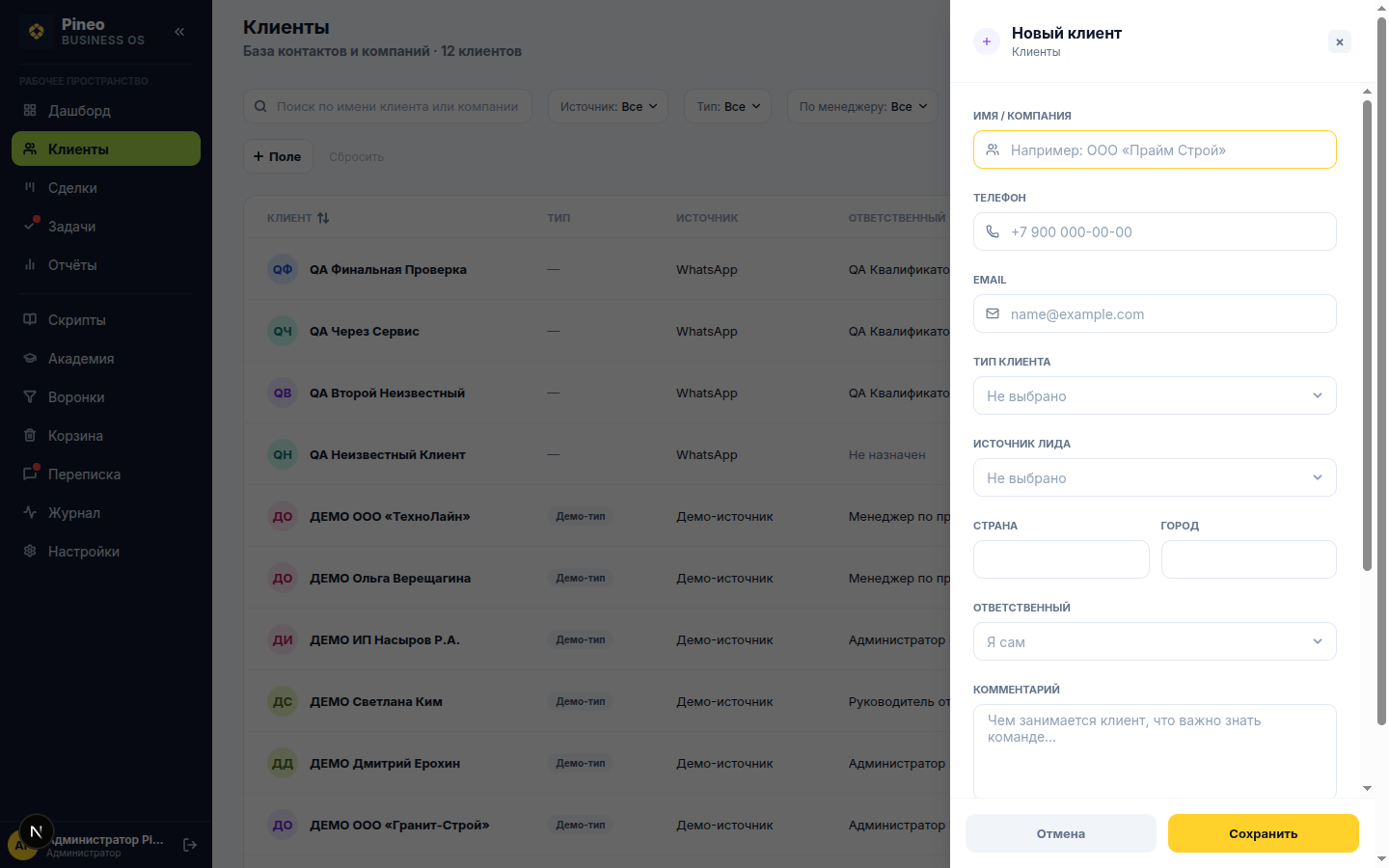
Шаг 2. Заполните поля#
| Поле | Что указать |
|---|---|
| Имя / Компания | Обязательное поле. Для компании — юридическое или привычное название, для частного лица — имя и фамилия. |
| Телефон, Email | Основные контакты. Телефон — не короче семи цифр, почта проверяется на формат. Дополнительные контакты (другие номера, Telegram, коллеги клиента) добавляются уже в карточке. |
| Тип клиента | Из справочника организации: например, «Частное лицо», «Компания». |
| Источник лида | Откуда пришёл клиент. Помогает потом сравнить источники в отчёте «Источники». |
| Страна, Город | По желанию. |
| Ответственный | Кто ведёт клиента. Поле видно тем, чья роль позволяет назначать других; подсказка «Я сам» — по умолчанию вы. У менеджера поля нет, клиент записывается на него. |
| Комментарий | Чем занимается клиент, что важно знать команде. |
Если администратор добавил свои поля клиента (например, «Сегмент»), они появятся ниже стандартных; отмеченные администратором как обязательные придётся заполнить.
Шаг 3. Сохраните#
Нажмите Сохранить (на телефоне — «Создать клиента»). Откроется карточка нового клиента, и вы сможете сразу создать по ней сделку.
Дубли#
Один и тот же телефон или почта не могут быть записаны у двух клиентов организации: система остановит сохранение и подскажет, за каким клиентом уже записан этот контакт. Перед созданием карточки поищите клиента по номеру или названию — поиск находит и по контактам.
Клиенты появляются и сами#
Клиента и сделку Pineo заводит автоматически в двух случаях.
1. Новый человек пишет в подключённый канал (WhatsApp, Telegram, почту и другие). Клиент создаётся с контактом, с которого написали, сделка — в воронке, отмеченной «Для новых обращений». Ответственным становится ответственный существующего клиента, а для нового — сотрудник, назначенный в Настройки → Роли → «Новые обращения». Если его нет, карточка остаётся без ответственного и ждёт в очереди неразобранных.
2. Заявка с формы на сайте. Воронка и ответственный задаются в самой форме (Настройки → Реклама); если ответственный не указан, сделка достаётся ответственному за новые обращения, а при его отсутствии — администратору. См. Реклама и заявки с сайта.