
Карточка сделки
Этап и прогресс, данные, следующий шаг, свои поля, теги, таймлайн, переписка, задачи и файлы; действия и меню «···».
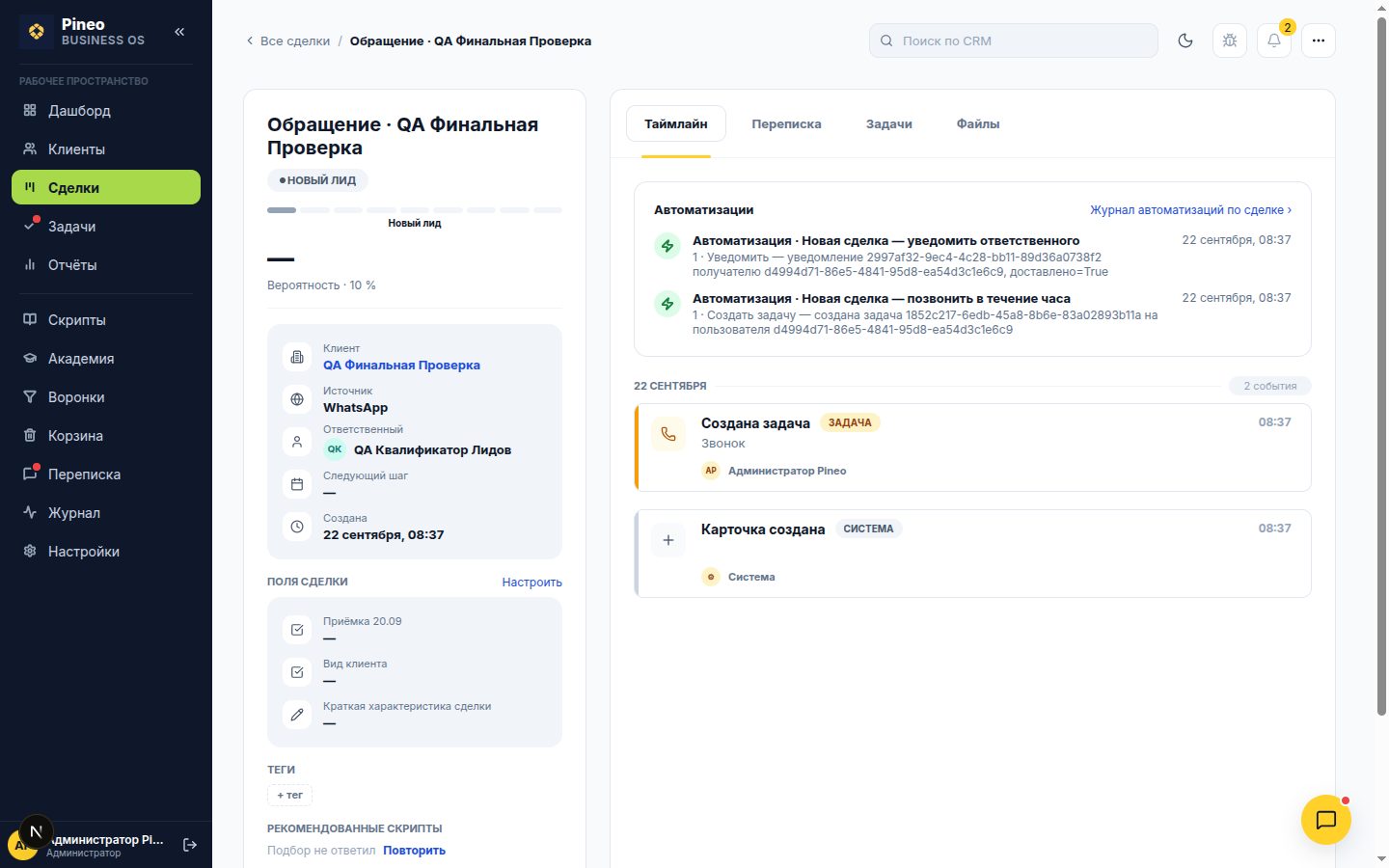
Левая колонка#
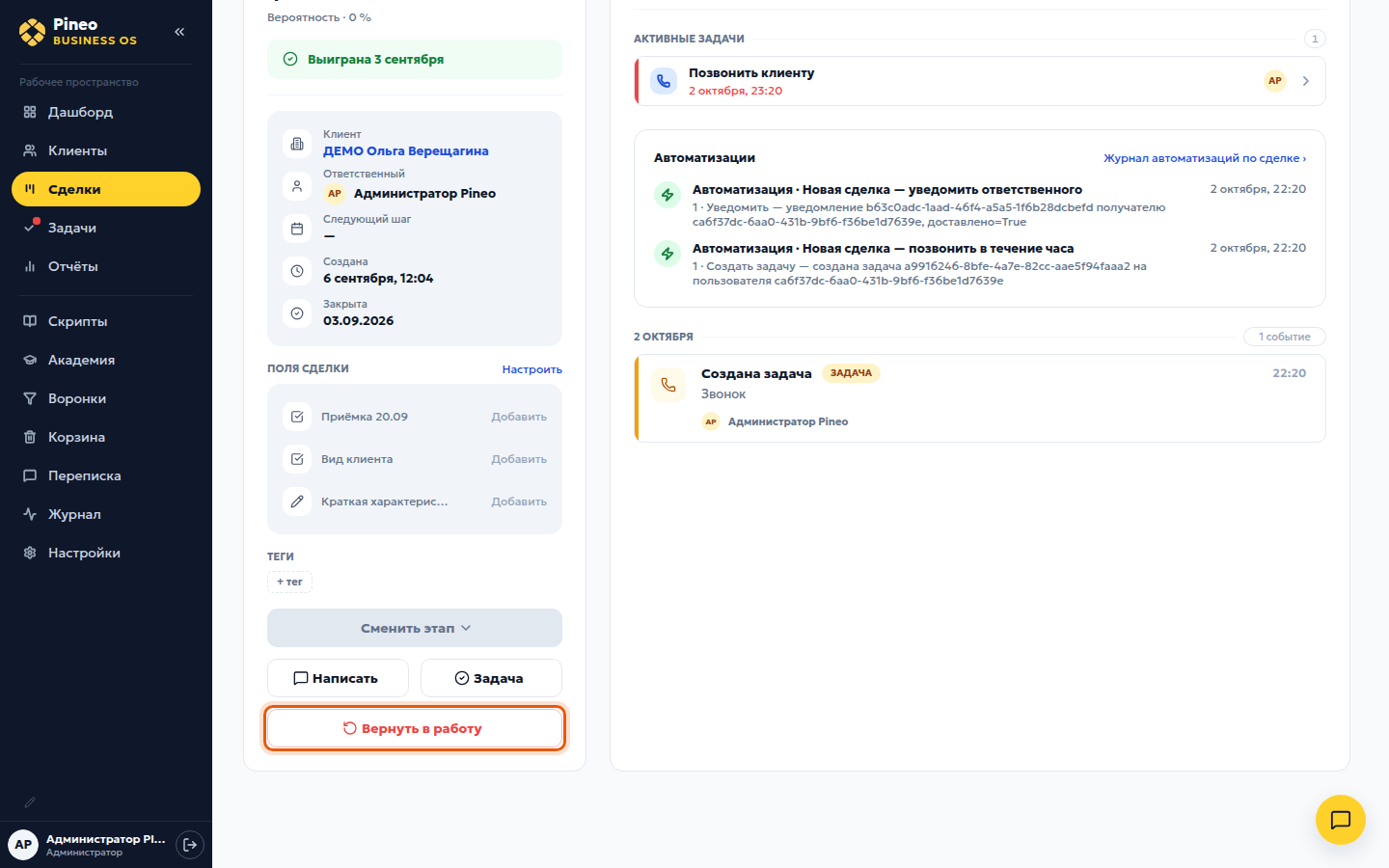
Сверху вниз:
- Название сделки.
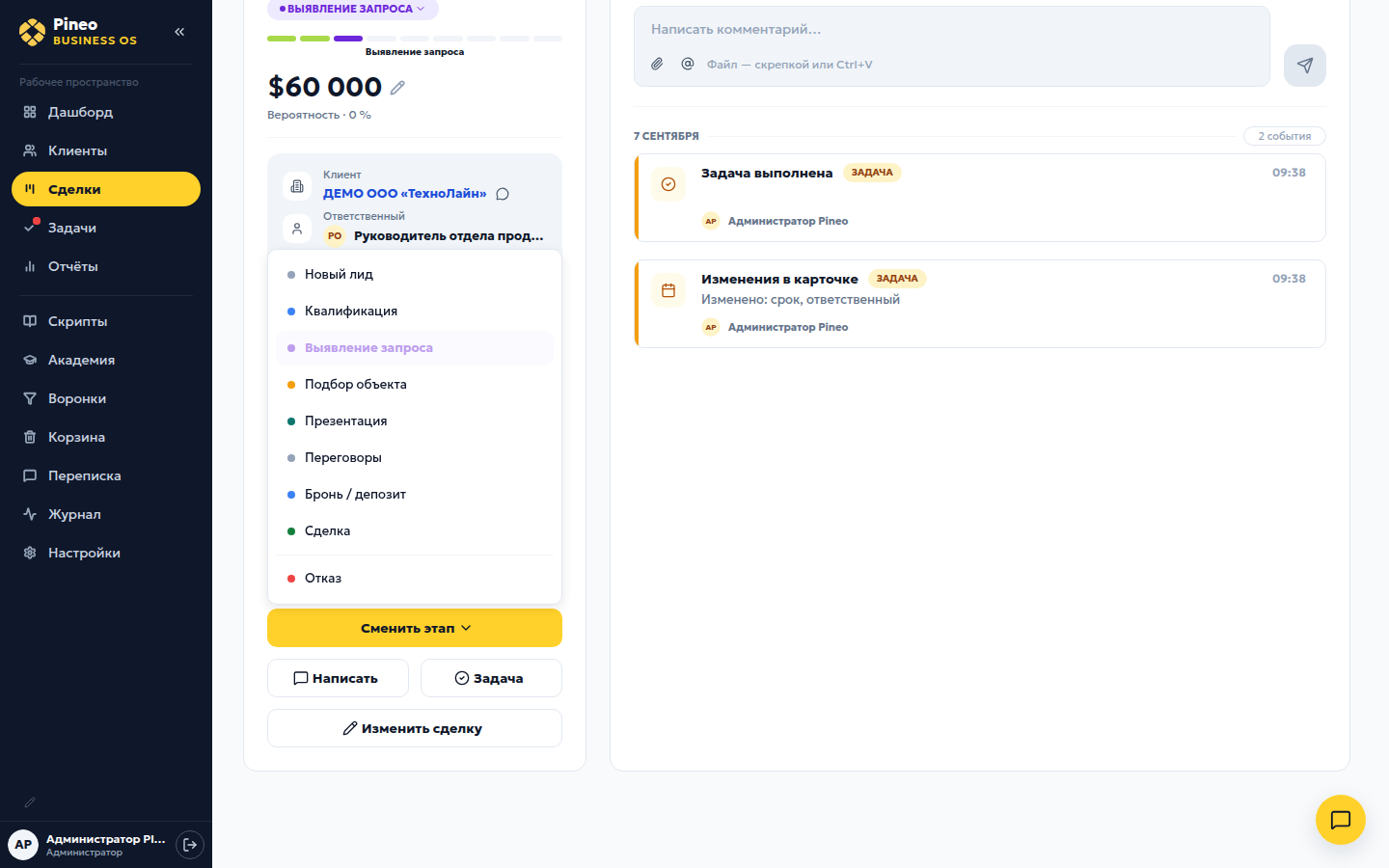
- Этап — плашка с названием текущего этапа; нажмите, чтобы выбрать другой. У закрытой сделки — «ВЫИГРАНА» или «ПРОИГРАНА».
- Полоса прогресса — этапы воронки сегментами; нажатие на сегмент переводит сделку на этот этап.
- Сумма — редактируется на месте («Указать сумму» / «Изменить сумму») и вероятность закрытия (подставляется из настроек этапа).
- Блок данных:
- Клиент — ссылка (открывает боковую панель клиента) и значок чата «Открыть переписку с клиентом». У сделки без клиента — «Без клиента» и «Указать клиента»: привязать клиента можно один раз, потом перепривязать сделку к другому клиенту нельзя;
- Источник — если задан;
- Ответственный — нажмите на имя, чтобы передать сделку другому (доступно тем, кто вправе назначать других). Новый ответственный получает уведомление «Назначили сделку»;
- Следующий шаг — ближайшая открытая задача сделки. Нажмите: «Выполнено», «Перенести» или «Открыть задачу». Если задач нет, ссылка «Запланировать» открывает окно «Что дальше?» — что сделать, когда («Сегодня», «Завтра», «Через 3 дня», «Через неделю» или своя дата), заметка;
- Создана, а у закрытой сделки ещё Причина отказа и Закрыта.
- «ОТКУДА ПРИШЁЛ» — UTM-метки заявки с сайта, если они есть.
- «ПОЛЯ СДЕЛКИ» — пользовательские поля воронки. Ссылка «Настроить» (видна администратору) превращает блок в режим редактирования на месте — см. Теги и свои поля.
- «ТЕГИ» с кнопкой «+ тег» (поиск «Найти или создать тег»).
- Кнопки «Сменить этап», «Написать», «Задача», затем «Изменить сделку» — а у закрытой сделки красная «Вернуть в работу».
Вкладки справа#
| Вкладка | Что внутри |
|---|---|
| Таймлайн | Поле комментария и хронология: смены этапов, изменения полей, задачи, комментарии, сработавшие автоматизации — с автором и временем. Над лентой — «Активные задачи» сделки, а у руководителя и администратора — блок «Автоматизации» со ссылкой «Журнал автоматизаций по сделке ›». |
| Переписка | Диалоги с клиентом по этой сделке. Можно отвечать, не покидая карточки; над полем ввода — овал «Подобрать скрипт». |
| Задачи | Задачи по сделке; кнопка «Создать задачу» ставит задачу с уже подставленными клиентом и сделкой. |
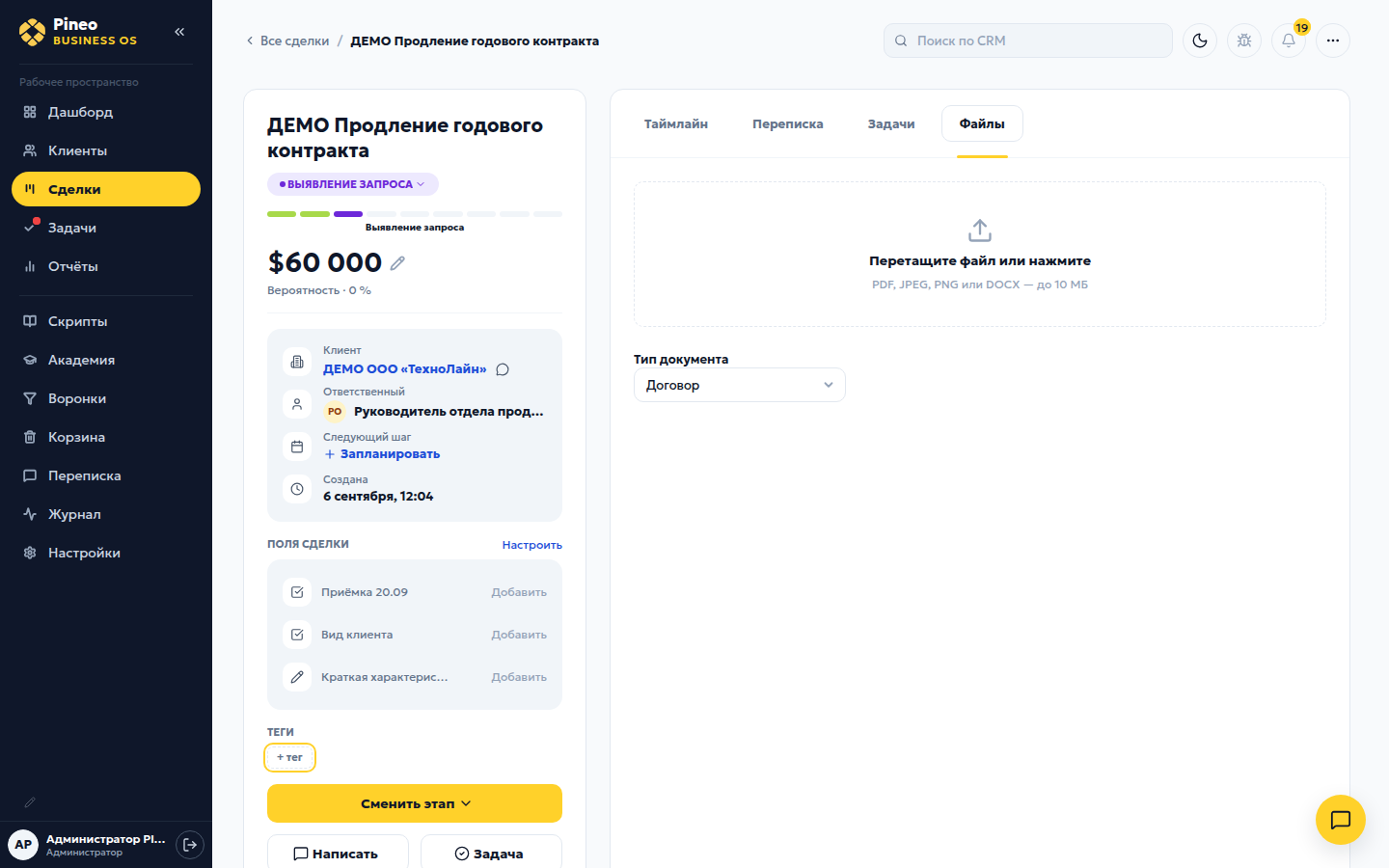
| Файлы | «Документы сделки»: PDF, JPEG, PNG или DOCX до 10 МБ, до 50 файлов на сделку. У каждого файла — тип «Договор» или «Прочее»; удаление договора система предупреждает, что он нужен для перехода на выигранный этап. |
На вкладках стоят счётчики; у «Переписки» — точка, если есть непрочитанное.
Меню «···» в шапке#
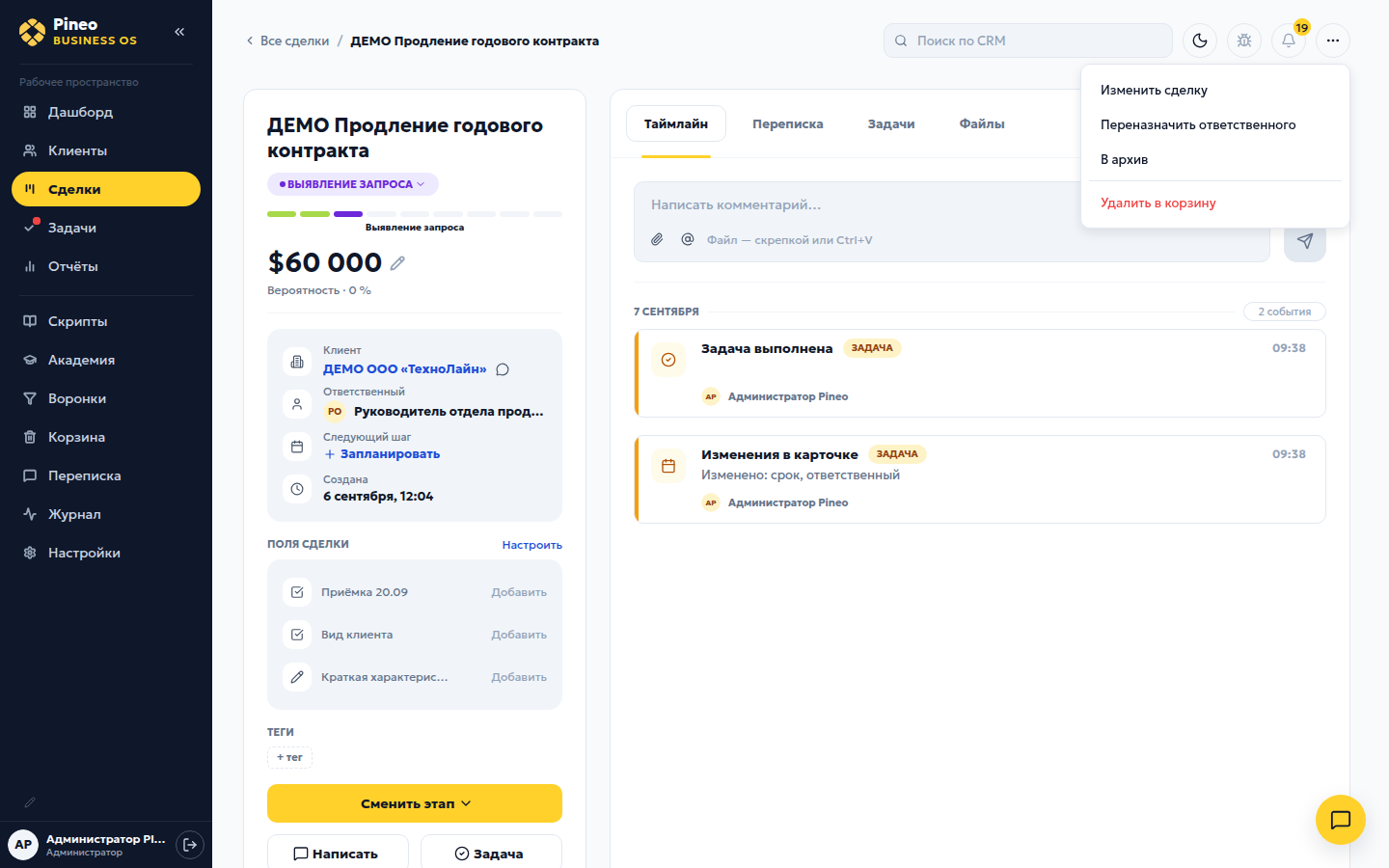
- Изменить сделку;
- Переназначить ответственного (если вы вправе назначать других);
- В архив / Вернуть из архива;
- Удалить в корзину — сделка хранится в корзине 30 дней, восстановить её может руководитель ответственного или администратор. Невыполненные задачи сделки уходят в корзину вместе с ней; при восстановлении сделки они сами не возвращаются.
Закрытая сделка#
У выигранной или проигранной сделки сумма не редактируется, а кнопка «Сменить этап» погашена. Чтобы работать со сделкой дальше, нужна кнопка «Вернуть в работу» — она доступна тем, у кого в роли есть возможность «Возврат сделки из закрытых» (у стандартных ролей «Руководитель» и «Администратор» она включена, у «Менеджера» нет). Подробнее — Этапы сделки.
Что фиксируется автоматически#
Каждое изменение попадает в таймлайн и в журнал активности. Если по сделке долго нет действий, ответственному приходит уведомление «Сделка без активности»: проверка идёт раз в сутки в 08:00, порог по умолчанию — 7 дней без действий, повтор — каждые 7 дней, пока сделка простаивает. Закрытые, архивные и не назначенные никому сделки пропускаются. Порог — серверная настройка, в интерфейсе её нет; руководителю можно дополнительно включить автоматизацию «Простой 7 дней — уведомить руководителя» (Настройки → Автоматизации).