
Кабинет ChatApp организации
Как подключить кабинет ChatApp (почта, пароль, appId), зачем он нужен для линий WhatsApp, Telegram и других каналов и что делать, если появилось «Нужен повторный вход».
Мессенджеры (WhatsApp, WhatsApp Business API, Instagram, Facebook, Viber, ВКонтакте, MAX, Авито, Ozon и другие) Pineo подключает через сервис ChatApp. У каждой организации свой кабинет ChatApp: линии подключаются из него, а сообщения идут под токенами вашего кабинета. Кабинет настраивается в Настройки → Каналы, в самом верху вкладки.
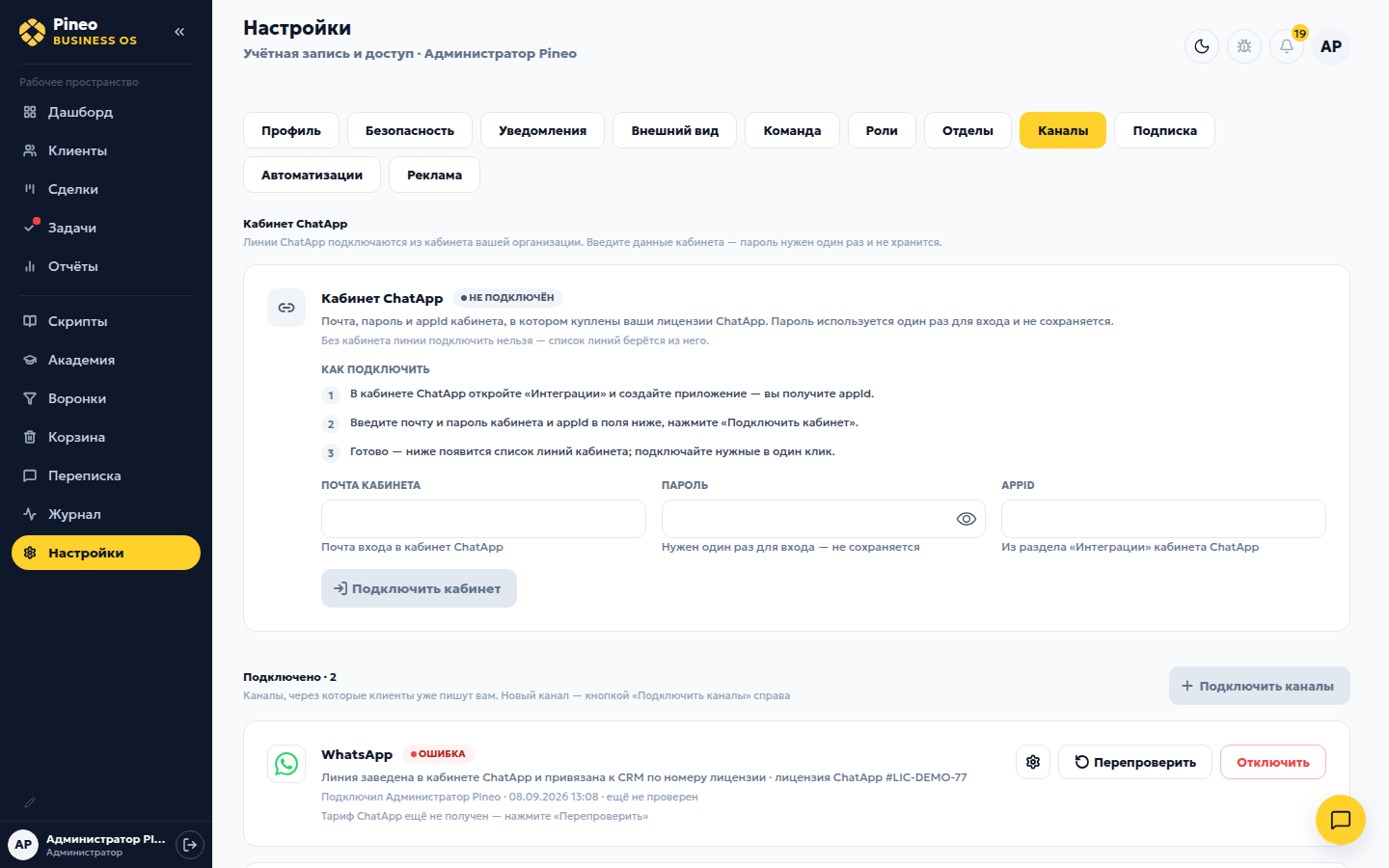
Блок доступен администратору и роли с возможностью Каналы связи (по умолчанию — Руководитель). Менеджер вкладки «Каналы» не видит.
Подключить кабинет#
- В кабинете ChatApp откройте раздел Интеграции и создайте приложение — вы получите appId.
- В Pineo откройте Настройки → Каналы.
- Введите Почту кабинета (почта, под которой вы входите в ChatApp), Пароль и appId.
- Нажмите Подключить кабинет.
Статус в заголовке блока сменится на Подключён, а ниже появится список линий кабинета.
Статусы кабинета#
| Статус | Что значит |
|---|---|
| Не подключён | Кабинет не введён. Линии подключить нельзя: их список берётся из кабинета. |
| Подключён | Всё работает, токены обновляются сами. |
| Нужен повторный вход | ChatApp отказал в обновлении токенов (сменился пароль, истёк срок, закрыт доступ). Отправка и приём сообщений по линиям остановлены, переписка сохранена. |
| Ошибка | Кабинет подключён, но получить данные не удалось — причина написана в карточке. |
Если нужен повторный вход, всем сотрудникам с возможностью «Каналы связи» приходит уведомление в колокольчик. Нажмите Войти заново, введите пароль кабинета ещё раз (почта и appId уже заполнены) — линии оживут.
Подключить линии#
После подключения кабинета:
- Нажмите Подключить каналы — откроется окно со всеми сервисами.
- Выберите сервис и в панели нажмите Подключить у нужной линии в списке «Доступные линии». Если линию только что завели в ChatApp, нажмите Обновить список.
- Pineo подпишет линию на сообщения и проверит её. Статус карточки: Проверяется → Работает, при проблеме — Ошибка с причиной; кнопка Перепроверить повторяет проверку.
Номера вводить не нужно — линии берутся прямо из кабинета. В списке не показаны линии, которые уже подключены к CRM. Лицензия, подключённая в другой организации, недоступна. Пошаговая инструкция по каждому каналу — Подключение каналов.
Отключить кабинет#
Отключить кабинет → подтверждение. Линии остаются в списке, но перестают отправлять и принимать сообщения, пока кабинет не подключат снова. Переписка сохраняется.
Если кабинет не подключён, а линии уже есть#
Линия без кабинета — допустимое, но неработающее состояние: сообщения по ней не уходят, а в карточке написано «Подключите кабинет». Подключение кабинета само привязывает существующие линии организации по номеру лицензии и подписывает их заново.