
Роли и права
Системные и свои роли, матрица «что видит и что может», возможности, назначение роли сотруднику и карточка «Новые обращения».
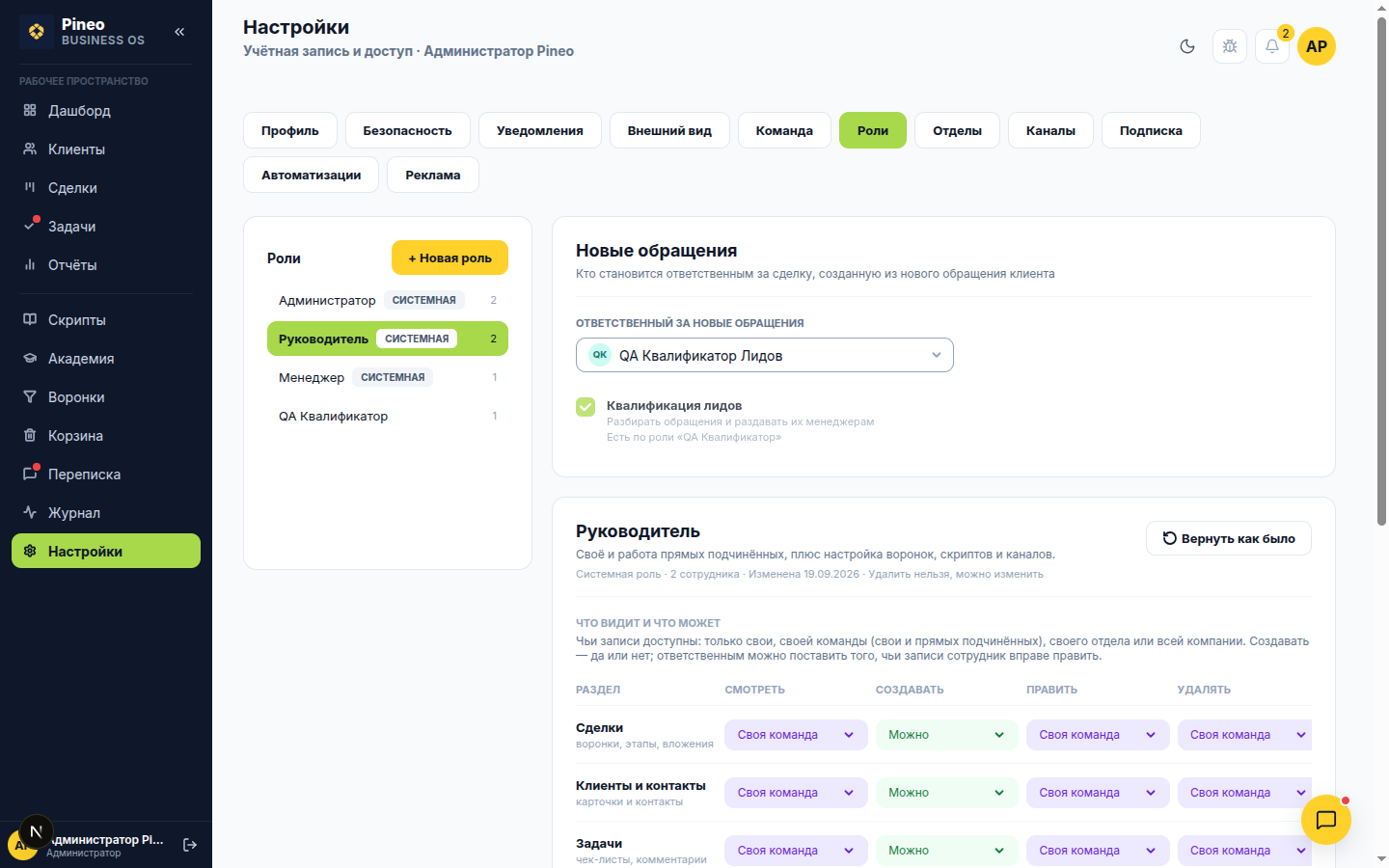
Настройки → Роли — конструктор прав. Слева список ролей, справа — карточка Новые обращения (настройка организации) и редактор выбранной роли. Вкладка видна только администратору.
Системные роли#
Администратор, Руководитель и Менеджер заведены заранее и помечены «Системная».
| Роль | Что у неё по умолчанию |
|---|---|
| Администратор | Полный доступ ко всему в компании, включая структуру, роли и подписку. Не меняется и не удаляется. |
| Руководитель | Своё и работа прямых подчинённых, плюс настройка воронок, скриптов и каналов. |
| Менеджер | Только свои клиенты, сделки, задачи и переписка. |
Руководителя и Менеджера можно подстроить; кнопка Вернуть как было возвращает исходные настройки. Удалить системную роль нельзя.
Своя роль#
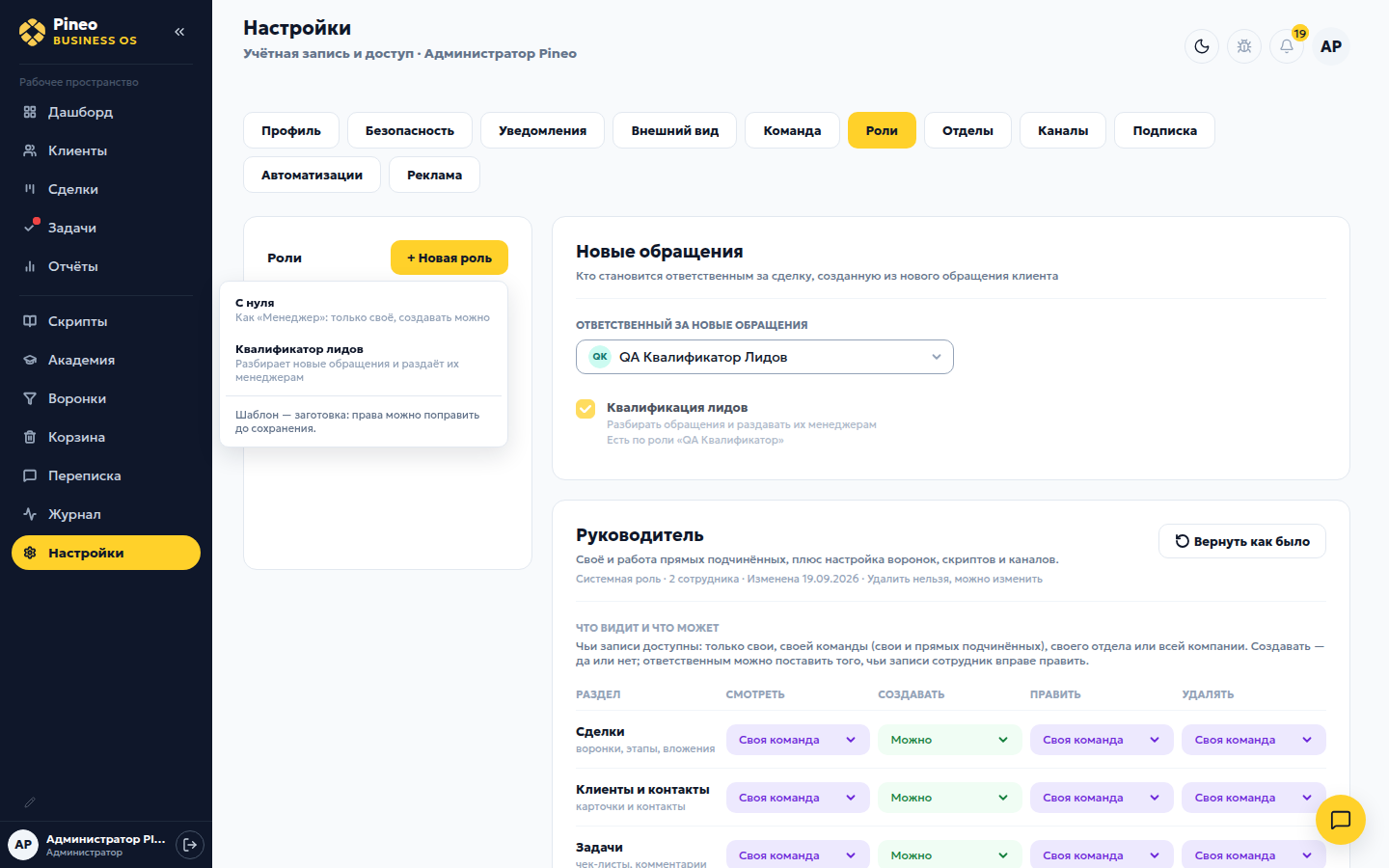
- Нажмите + Новая роль.
- Выберите С нуля (как «Менеджер»: только своё, создавать можно) или готовую заготовку — Квалификатор лидов. Заготовка — это только начальная точка: права можно поправить до сохранения.
- Задайте название и описание, настройте матрицу и возможности.
- Нажмите Создать роль.
- Назначьте роль сотрудникам: поле Роль в приглашении или в карточке сотрудника (Сотрудники).
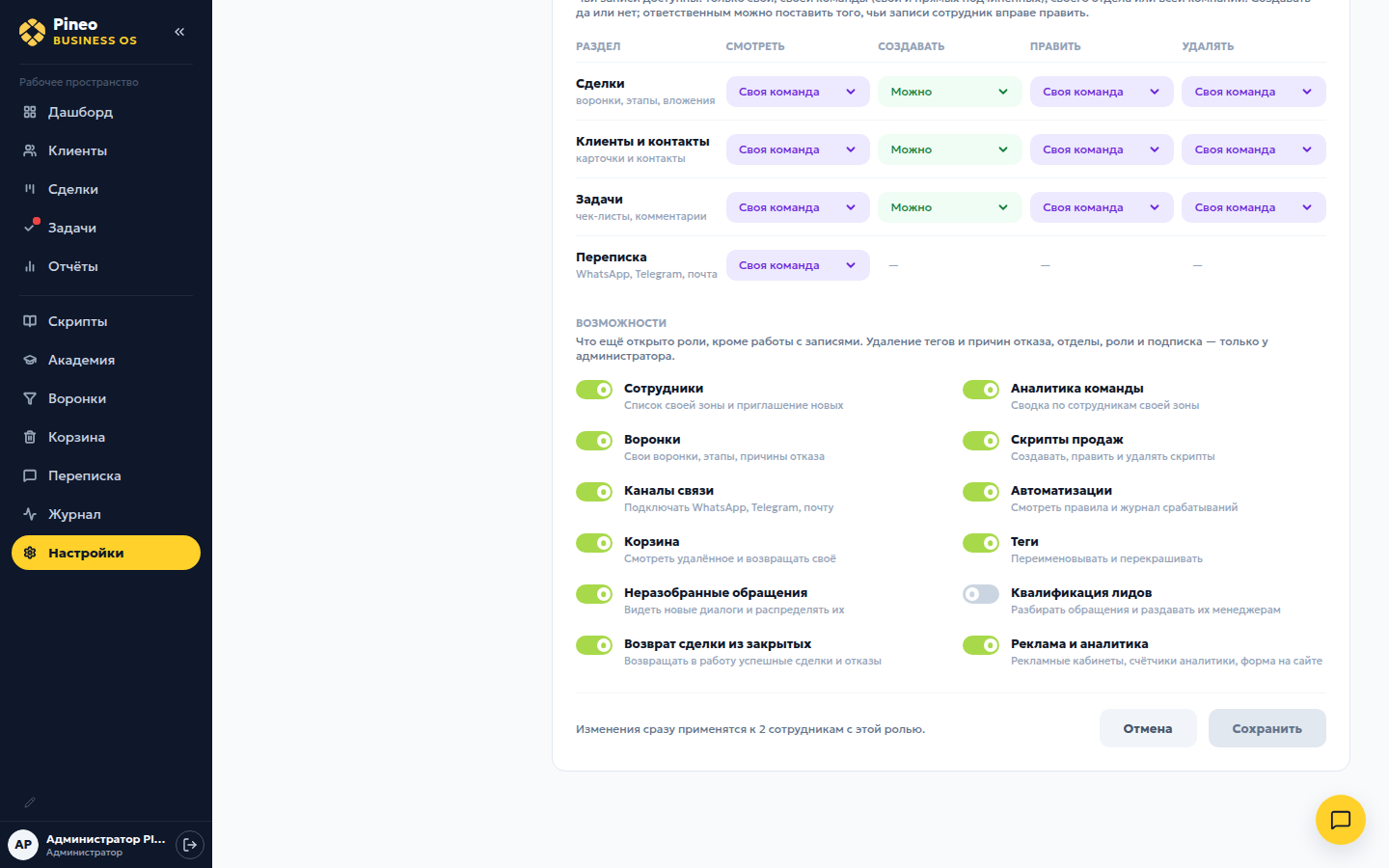
При сохранении правки роли изменения сразу применяются ко всем сотрудникам с этой ролью — внизу редактора написано, к скольким.
Удаление своей роли. Если у роли есть сотрудники, Pineo попросит выбрать роль, на которую их перевести («Перевести сотрудников на роль»), — права изменятся сразу. Удалённую роль не вернуть.
Матрица «что видит и что может»#
Для четырёх разделов — Сделки, Клиенты и контакты, Задачи, Переписка — выбираются уровни по действиям Смотреть, Создавать, Править, Удалять. Для переписки есть только «Смотреть».
| Уровень | Чьи записи |
|---|---|
| Только свои | где сотрудник — ответственный |
| Своя команда | свои и прямых подчинённых (поле «Руководитель» в карточке сотрудника) |
| Свой отдел | сотрудников из отделов, где состоит этот человек (Отделы) |
| Вся компания | все записи организации |
| Нет доступа | действие недоступно |
«Создавать» — выбор из Можно / Нельзя; кого можно назначить ответственным, определяет уровень «Править»: ответственным ставят того, чьи записи сотрудник вправе править.
Правила согласованности. Править можно не шире, чем смотреть; удалять — не шире, чем править; чтобы создавать, нужно хотя бы «Править — Только свои»; чтобы создавать сделки, нужно видеть хотя бы своих клиентов (сделка заводится на клиента). Интерфейс подскажет, что поправить, а при сужении права сам опускает зависимые.
Возможности#
Переключатели под матрицей — то, что роль может делать помимо работы с записями.
| Возможность | Что даёт |
|---|---|
| Сотрудники | Список своей зоны и приглашение новых. |
| Аналитика команды | Сводка по сотрудникам своей зоны: отчёты и дашборд руководителя. |
| Воронки | Свои воронки, этапы, причины отказа, источники лидов; раздел «Воронки» в меню. |
| Скрипты продаж | Создавать, править и удалять скрипты. |
| Каналы связи | Подключать WhatsApp, Telegram, почту. |
| Автоматизации | Смотреть правила и журнал срабатываний (править может только администратор). |
| Корзина | Смотреть удалённое и возвращать своё. |
| Теги | Переименовывать и перекрашивать теги. |
| Неразобранные обращения | Видеть новые диалоги без ответственного и распределять их. |
| Квалификация лидов | Разбирать обращения и раздавать их менеджерам — назначать ответственным любого сотрудника компании, не расширяя права править чужое. |
| Возврат сделки из закрытых | Возвращать в работу выигранные и проигранные сделки. |
| Реклама и аналитика | Рекламные кабинеты, счётчики аналитики, форма на сайте (подключать кабинеты и менять настройки может только администратор). |
Удаление тегов и причин отказа, структура отделов, роли и подписка — только у администратора, переключателя для них нет.
Новые обращения#
Карточка над редактором роли — это настройка организации, а не роли: она видна всегда, какая бы роль ни была выбрана слева.
- Ответственный за новые обращения — кто становится ответственным за клиента и сделку, которые Pineo создаёт сам из нового обращения клиента (мессенджер, почта) и из заявки с сайта, если у формы нет своего ответственного.
- Флажок Квалификация лидов даёт этому сотруднику право разбирать обращения и раздавать их менеджерам без смены его роли — удобно, когда обычного менеджера назначают квалификатором, а менеджерские права терять не нужно. Если возможность уже есть по роли, под флажком написано «Есть по роли «…»».
- Если выбранный сотрудник заблокирован или вышел из организации, карточка предупредит: «Сотрудник отключён — новые сделки создаются без ответственного».
- Если никто не выбран, сделки создаются без ответственного и ждут в очереди Неразобранные.