
Список клиентов: поиск, фильтры и колонки
Как устроен раздел «Клиенты», как найти нужную карточку по имени, телефону или почте и настроить список под себя.
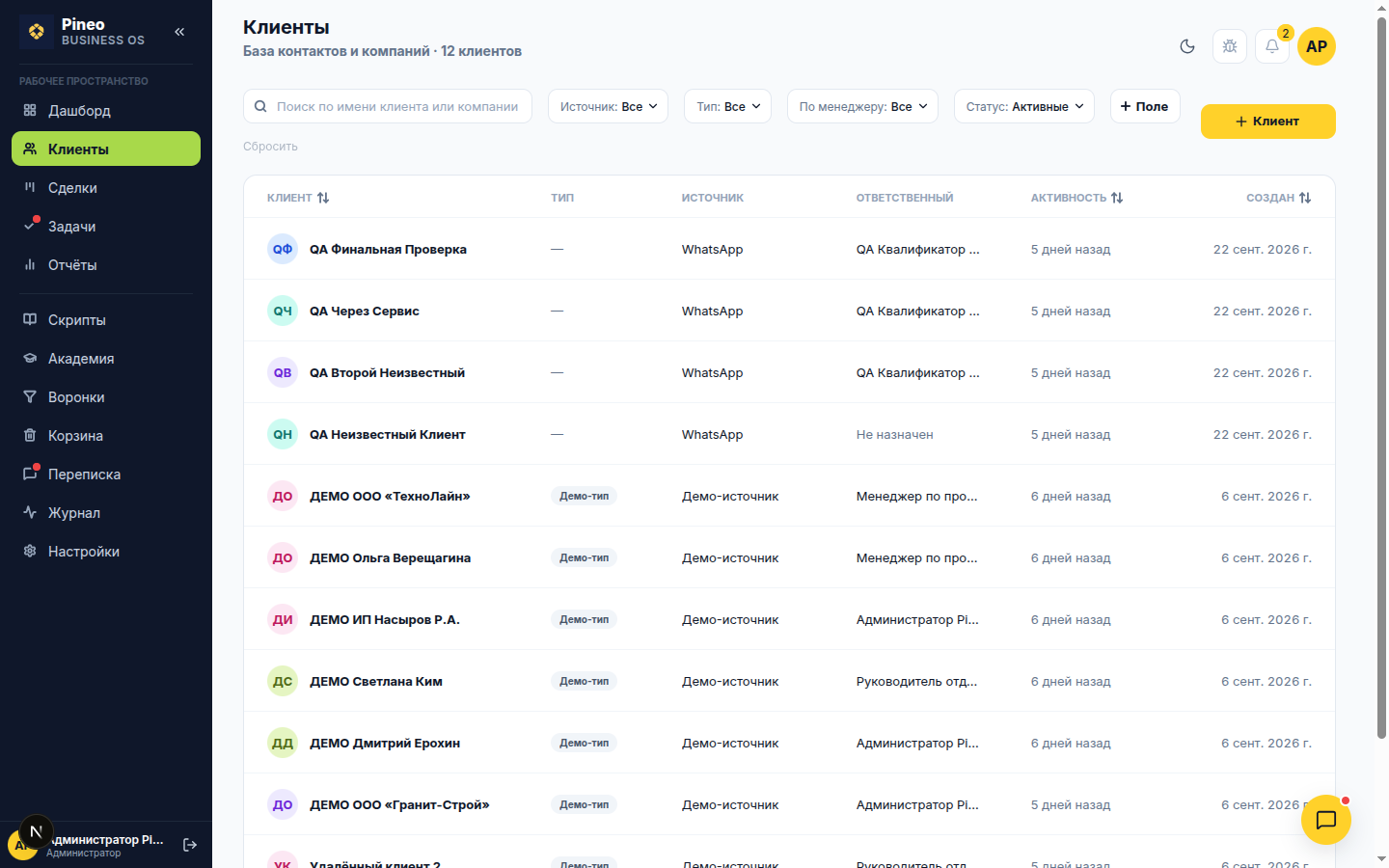
Раздел Клиенты — база компаний и людей, с которыми работает ваша команда. Каждая строка — карточка клиента: имя или название компании, тип, источник, ответственный менеджер, дата последней активности и дата создания.
Кого вы видите в списке#
Состав списка зависит от роли: менеджер видит своих клиентов, руководитель — своих и подчинённых, администратор — всех. Клиент без ответственного (например, созданный автоматически по обращению, когда никто не назначен ответственным за новые обращения) виден только тем, у кого доступ «Вся компания». Подробнее — Роли и доступ.
Поиск и фильтры#
Над таблицей — строка поиска и фильтры:
| Фильтр | Что делает |
|---|---|
| Поиск | Ищет по имени клиента или названию компании, а также по контактам: телефон (по цифрам, от трёх, формат записи не важен), почта, Telegram и другие. Клиенты из корзины не находятся. |
| Источник | Откуда пришёл клиент: сайт, реклама, WhatsApp, рекомендация. Список источников ведёт администратор, а подключённые каналы переписки добавляются в него сами. |
| Тип | Тип клиента из справочника: например, «Частное лицо», «Компания». |
| По менеджеру | Только клиенты выбранного ответственного; первый пункт — «Не назначен». Фильтр виден тем, чья роль позволяет видеть чужих клиентов. |
| Статус | Активные (по умолчанию), В архиве или Все. |
Ссылка Сбросить снимает все фильтры. Колонки «Клиент», «Активность» и «Создан» сортируются нажатием на заголовок.
Свои поля в фильтре#
Кнопка «+ Поле» — не колонка, а ещё один фильтр по значению пользовательского поля клиента, например по «Сегменту». Выберите поле и значение — выбранные поля появятся в виде чипов. Какие поля существуют, настраивает администратор в Воронки → Поля клиента (см. Пользовательские поля).
Колонки#
В таблице: Клиент, Тип, Источник, Ответственный, Активность, Создан.
Открыть карточку#
Нажмите на строку — откроется карточка клиента с контактами, сделками, задачами и перепиской. Кнопка «+ Клиент» справа в строке фильтров создаёт нового — см. Как добавить клиента.
На телефоне фильтры собраны в кнопку «Фильтры · N», которая открывает лист снизу.