
Как ответить клиенту: текст, файлы, шаблоны
Отправка сообщений и файлов, значки доставки, первое сообщение клиенту, шаблоны, окно WhatsApp Business и ограничения каналов.
Ответить в существующем диалоге#
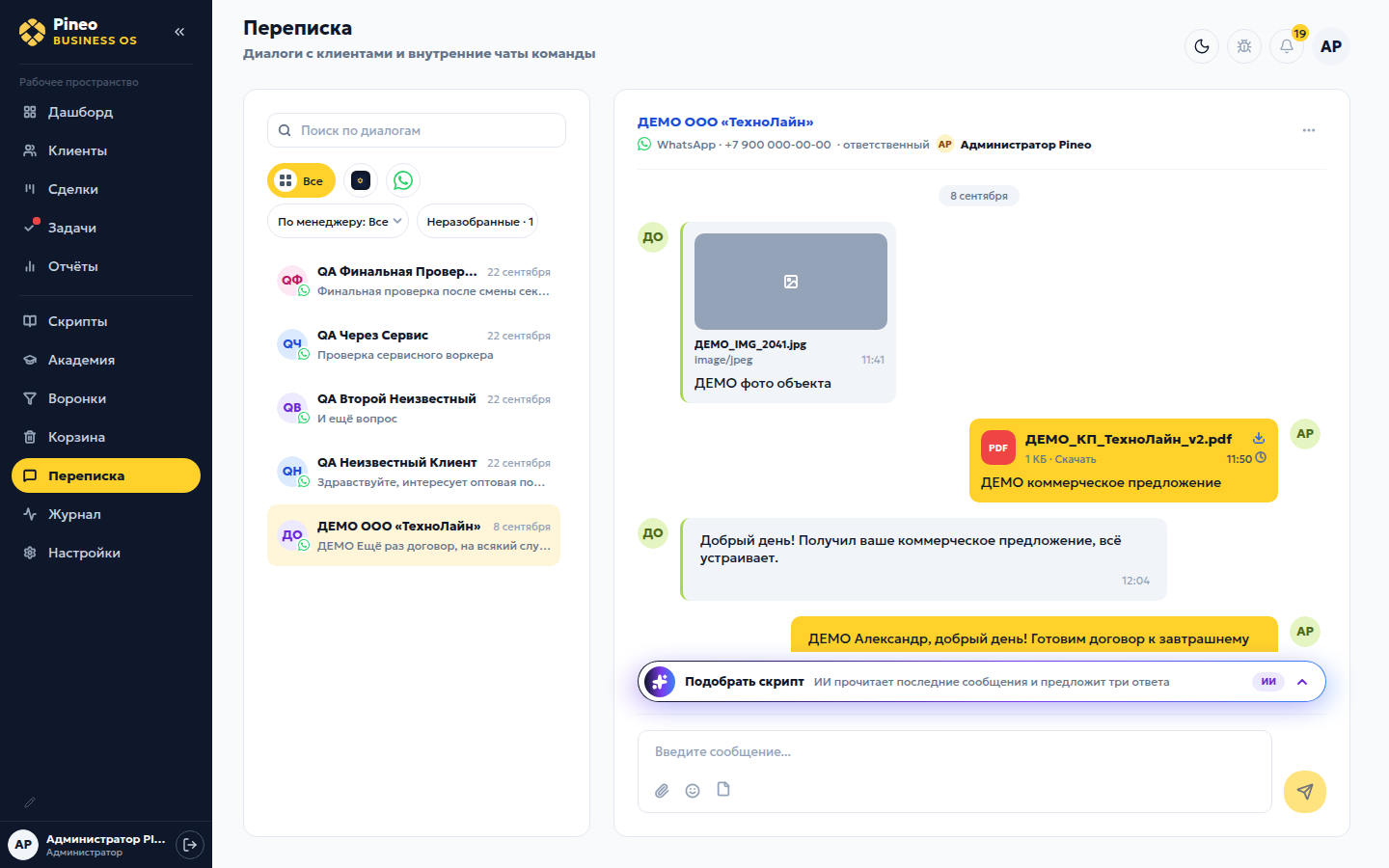
- Откройте диалог в разделе Переписка, на вкладке «Переписка» в карточке клиента или сделки или в мини-окне плавающей кнопки сообщений.
- Введите текст в поле «Введите сообщение…». Скрепка («Прикрепить файл») прикладывает файл, значок документа («Шаблон сообщения») открывает шаблоны.
- Нажмите кнопку отправки или
Enter. Новая строка —Shift+Enter.
Значки доставки#
Статус вашего сообщения показан значком у времени; наведите курсор, чтобы увидеть подпись.
| Значок | Подпись | Что значит |
|---|---|---|
| Часы | в очереди | Сообщение ждёт отправки. |
| ✓ | отправлено | Канал принял сообщение. |
| ✓✓ | доставлено | Сообщение дошло до клиента. |
| ✓✓ синие | прочитано | Клиент открыл сообщение. |
| Красный треугольник | ошибка | Канал отказал; под сообщением — строка «Не доставлено: …» с причиной. |
| — | статус неизвестен | Запрос ушёл, но ответ сервиса не вернулся. Сообщение могло дойти — сверьтесь с перепиской, прежде чем писать снова. |
Некоторые каналы не сообщают о доставке — у них остаётся «отправлено · этот канал не сообщает о доставке».
Если сообщения не доходят, проверьте статус канала в Настройки → Каналы или обратитесь к администратору.
Написать клиенту первым#
Первое сообщение отправляется из карточки клиента или сделки: кнопка «Написать» под данными слева (или на пустой вкладке «Переписка»). На телефоне — плавающая кнопка «Написать» в «Переписке».
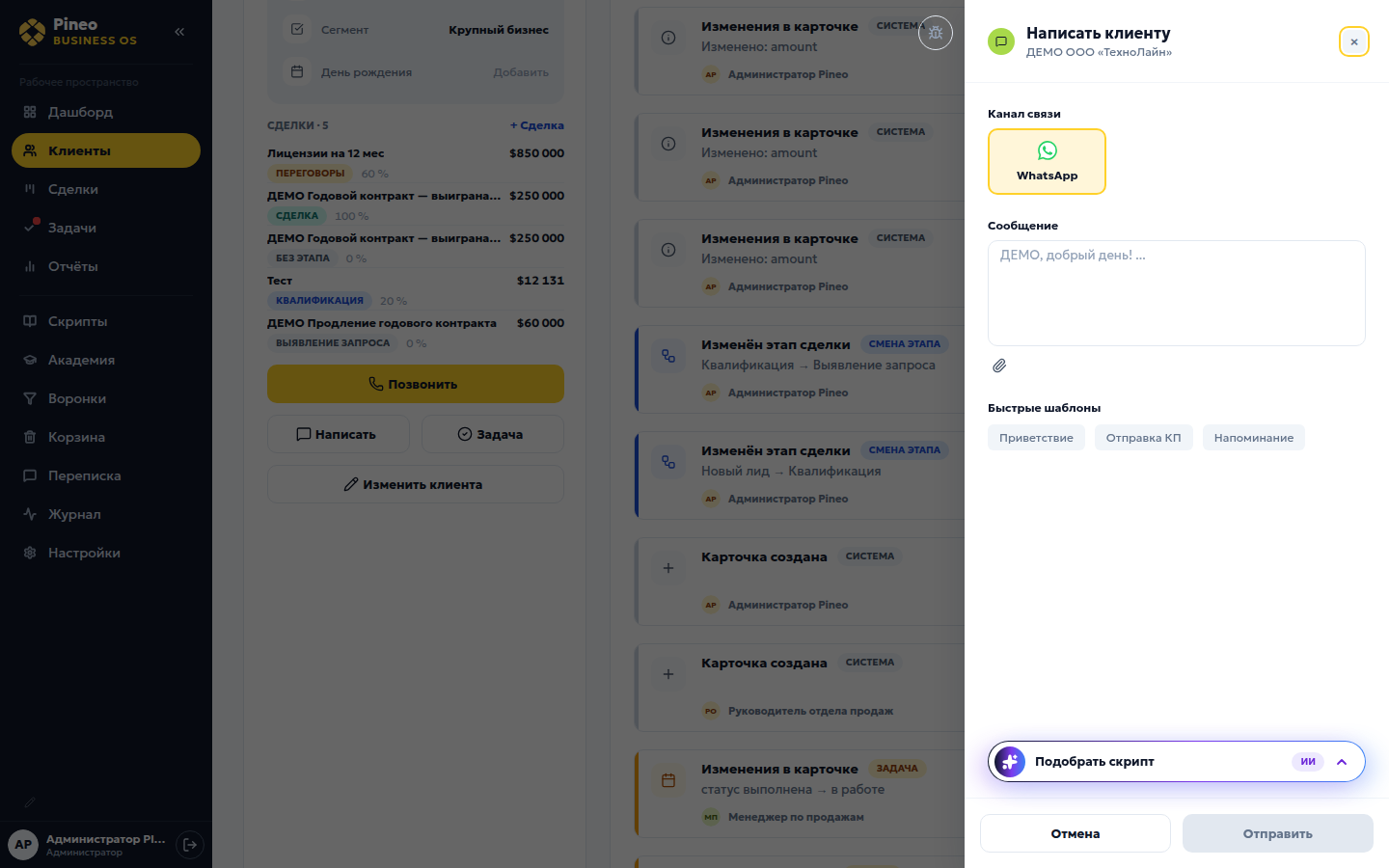
В панели «Написать клиенту»:
- Канал связи — показываются только подключённые каналы.
- Кому — номер телефона, ник
@usernameили адрес почты; подставляется из карточки, его можно поправить. - Сообщение и при желании Быстрые шаблоны.
- Нажмите «Отправить».
Первым можно написать не во все каналы:
| Можно написать первым | Пишет только клиент |
|---|---|
| WhatsApp (номер сначала проверяется на наличие WhatsApp), Telegram · личный (по номеру или @username, не больше 15 новых номеров в сутки), WhatsApp Business API (только согласованным шаблоном), Почта, SMS, MAX | Telegram-бот, MAX-бот, Instagram, Facebook, Viber, ВКонтакте, Авито, Ozon, Wildberries, онлайн-чат на сайте |
Для ботов в панели есть кнопка «Получить ссылку на бота»: отправьте ссылку клиенту любым способом — когда он откроет бота, диалог сам привяжется к карточке. Ссылка действует 30 дней.
Шаблоны#
Кнопка «Шаблон сообщения» в поле ввода открывает Шаблоны сообщений: «Приветствие», «Отправка КП», «Напоминание об оплате», «Запрос обратной связи». Выбранный шаблон встаёт в поле ввода — проверьте его и отправьте сами.
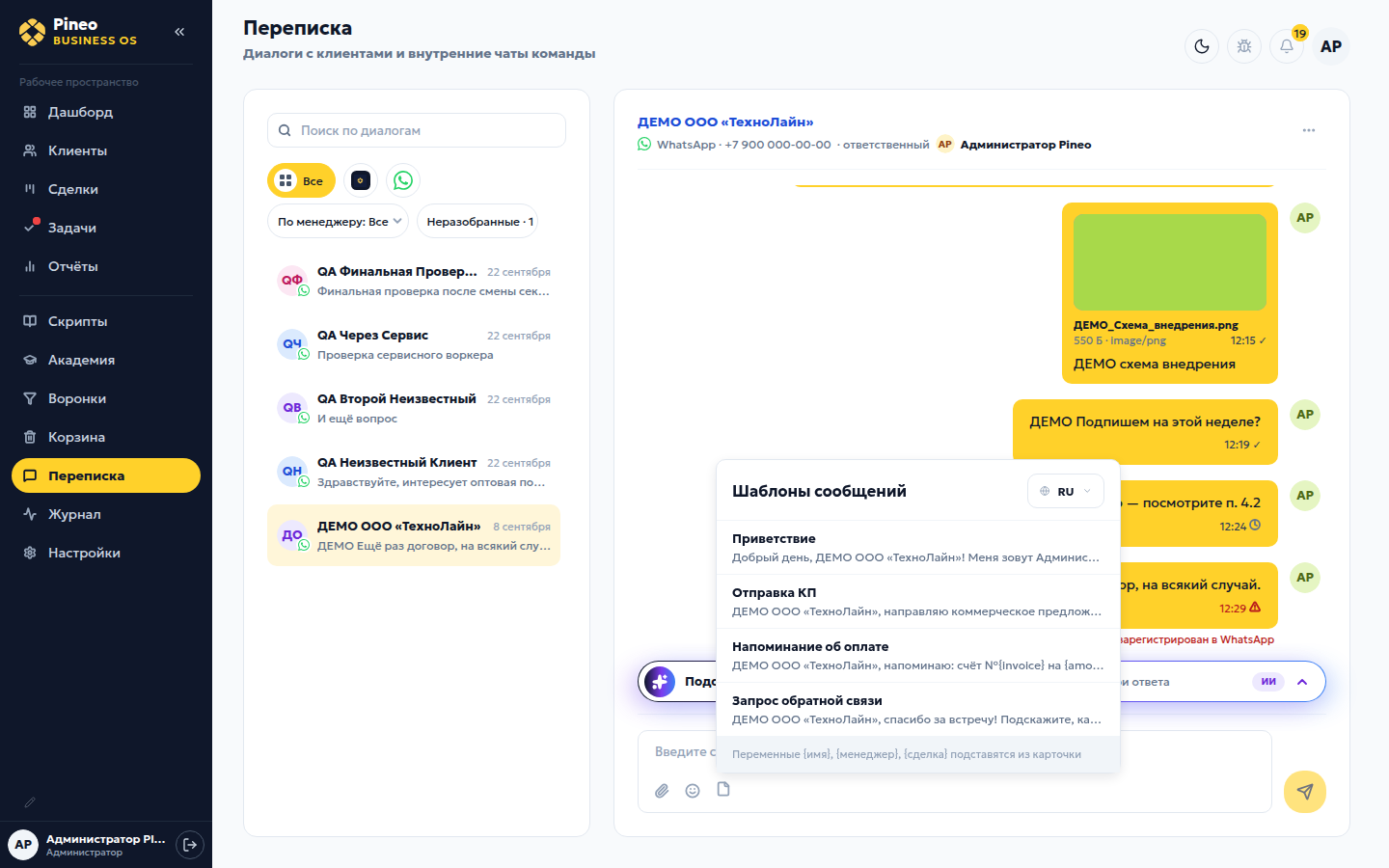
В тексте шаблонов есть подстановки {name} (имя клиента), {manager} (ответственный), {deal}, {invoice}, {amount}, {date}. В диалоге сами подставляются только имя клиента и менеджера; остальные остаются в фигурных скобках — замените их перед отправкой. Набор шаблонов следует языку интерфейса.
Файлы#
К сообщению можно приложить PDF, JPEG, PNG или DOCX размером до 10 МБ; размер проверяется до отправки. У некоторых каналов лимит строже (например, изображения в Instagram — до 8 МБ). Файлы, присланные клиентом, открываются прямо из ленты диалога.
Голосовые сообщения#
Голосовые от клиента проигрываются в ленте. Кнопка «Расшифровать» превращает голосовое в текст; расшифровка платная и списывается с баланса кабинета ChatApp.
Сменить ответственного за диалог#
«···» в шапке диалога → «Назначить ответственного» (если ответственного нет) или «Сменить ответственного». В списке — поиск «Найти сотрудника», «Взять себе», сотрудники и «Снять ответственного». Пункт видят те, кто вправе раздавать диалоги (возможности «Неразобранные обращения» или «Квалификация лидов»). Отдельного уведомления о назначении не приходит — новый ответственный будет получать уведомления о новых сообщениях клиента.
Подобрать ответ с ИИ#
Над полем ввода — овал «Подобрать скрипт»: ИИ прочитает последние сообщения и предложит три готовых ответа из каталога скриптов. См. Подбор скрипта в переписке.