
Воронки и этапы
Как устроены воронки продаж, что значат отметки «По умолчанию» и «Для новых обращений», как закрепить воронку за отделами, настроить этапы и удалить воронку.
Справочник воронок открывается пунктом меню Воронки (экран «Справочники», слева список справочников). Пункт виден, если у роли есть возможность Воронки или Теги (Роли и права).
Воронки продаж#
Выберите Воронки продаж — справа список воронок.
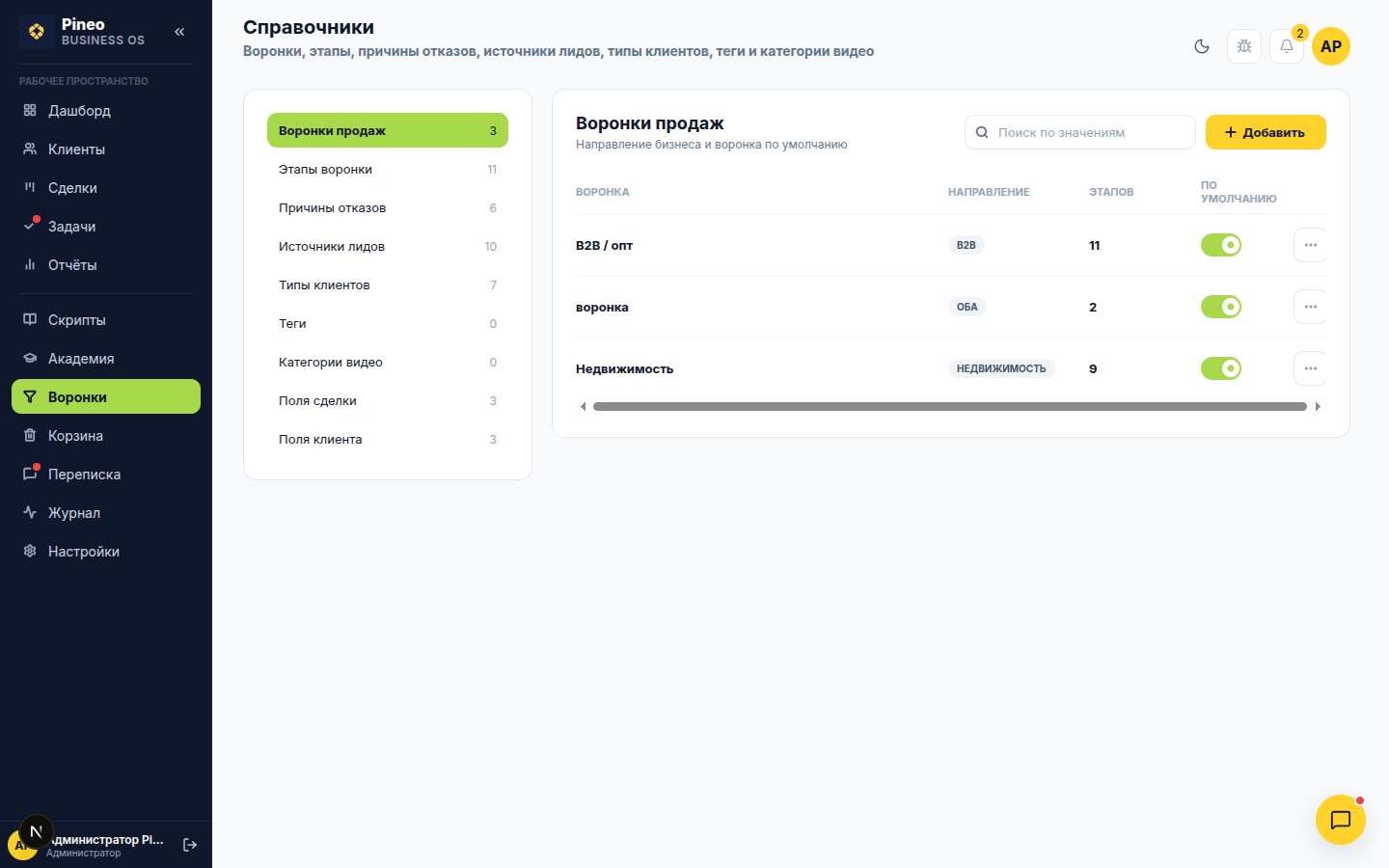
Для каждой воронки видны направление бизнеса, число этапов и переключатель По умолчанию. Кнопка + Добавить создаёт воронку, меню ··· у строки — Изменить или Удалить. Название воронки и отметки меняются в панели «Изменение значения»:
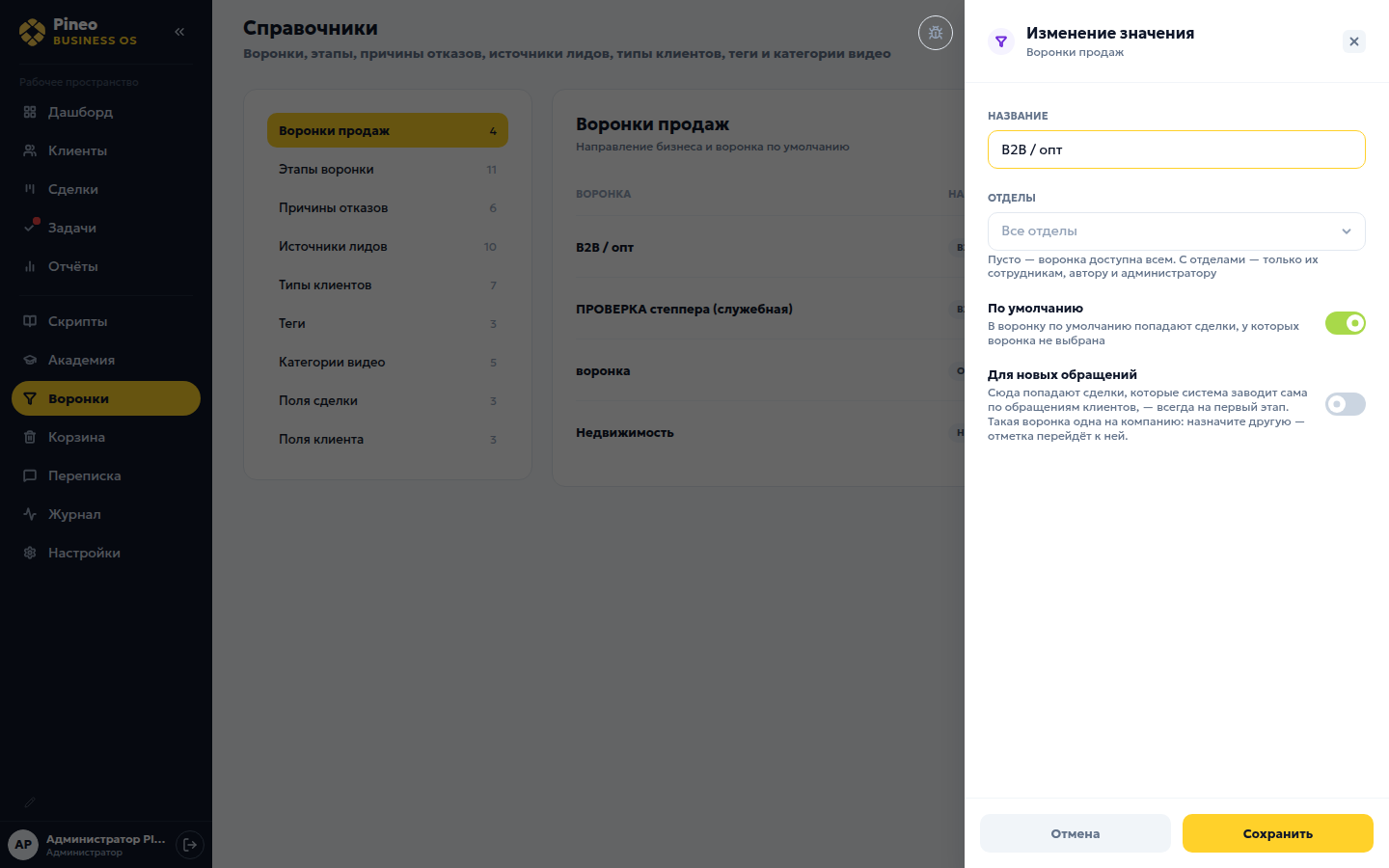
Две отметки воронки — и чем они отличаются#
| Отметка | Куда попадают сделки | Сколько воронок |
|---|---|---|
| По умолчанию | Сделки, у которых воронка не выбрана: заведены вручную без выбора воронки. | По одной на направление бизнеса. |
| Для новых обращений | Сделки, которые Pineo сам заводит по обращениям клиентов из мессенджеров и почты и по заявкам с сайта (если у формы не выбрана своя воронка). Всегда на первый открытый этап. | Ровно одна на компанию: назначите другую — отметка перейдёт к ней. |
Обе отметки меняет администратор: у руководителя переключатели погашены с подсказкой «Воронку по умолчанию назначает администратор». Завести воронку может любой, у кого есть возможность «Воронки», — он становится её автором и сам настраивает свои воронки; чужие открыты только на просмотр.
Отделы воронки#
Поле Отделы в панели воронки ограничивает, кто с ней работает.
- Пусто («Все отделы») — воронка общая, ею пользуются все.
- Выбраны отделы — воронку видят и двигают по ней сделки только участники этих отделов, её автор и администратор.
Это не прячет сами сделки: человек, который видит сделку по роли, по-прежнему видит её в списке и карточке, но не может двигать её по этапам закрытой воронки. Сделки из заявок с сайта и автоматических обращений это ограничение не затрагивает. Подробнее об отделах — Отделы.
Этапы воронки#
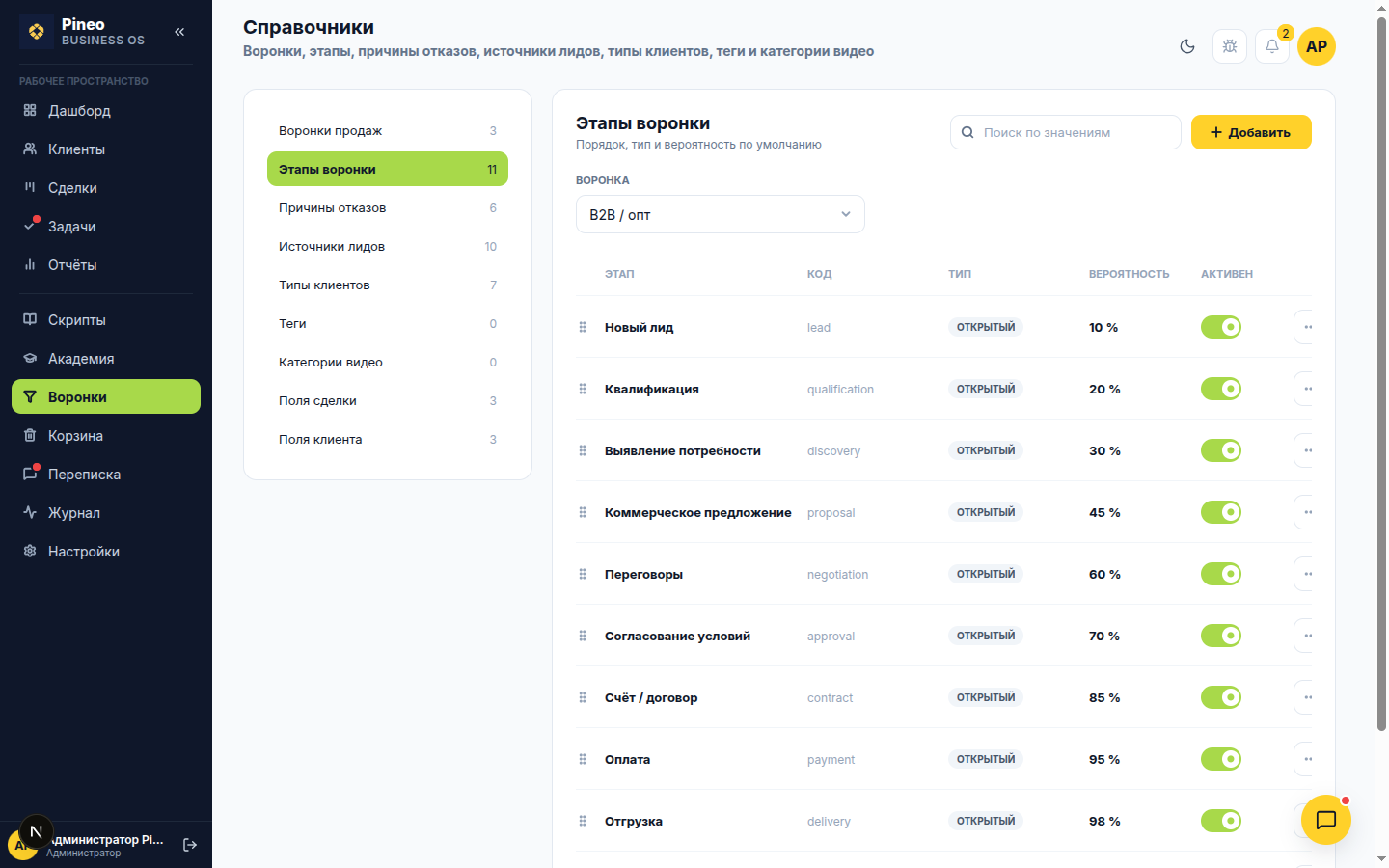
Выберите Этапы воронки, затем воронку в списке — ниже её этапы по порядку.
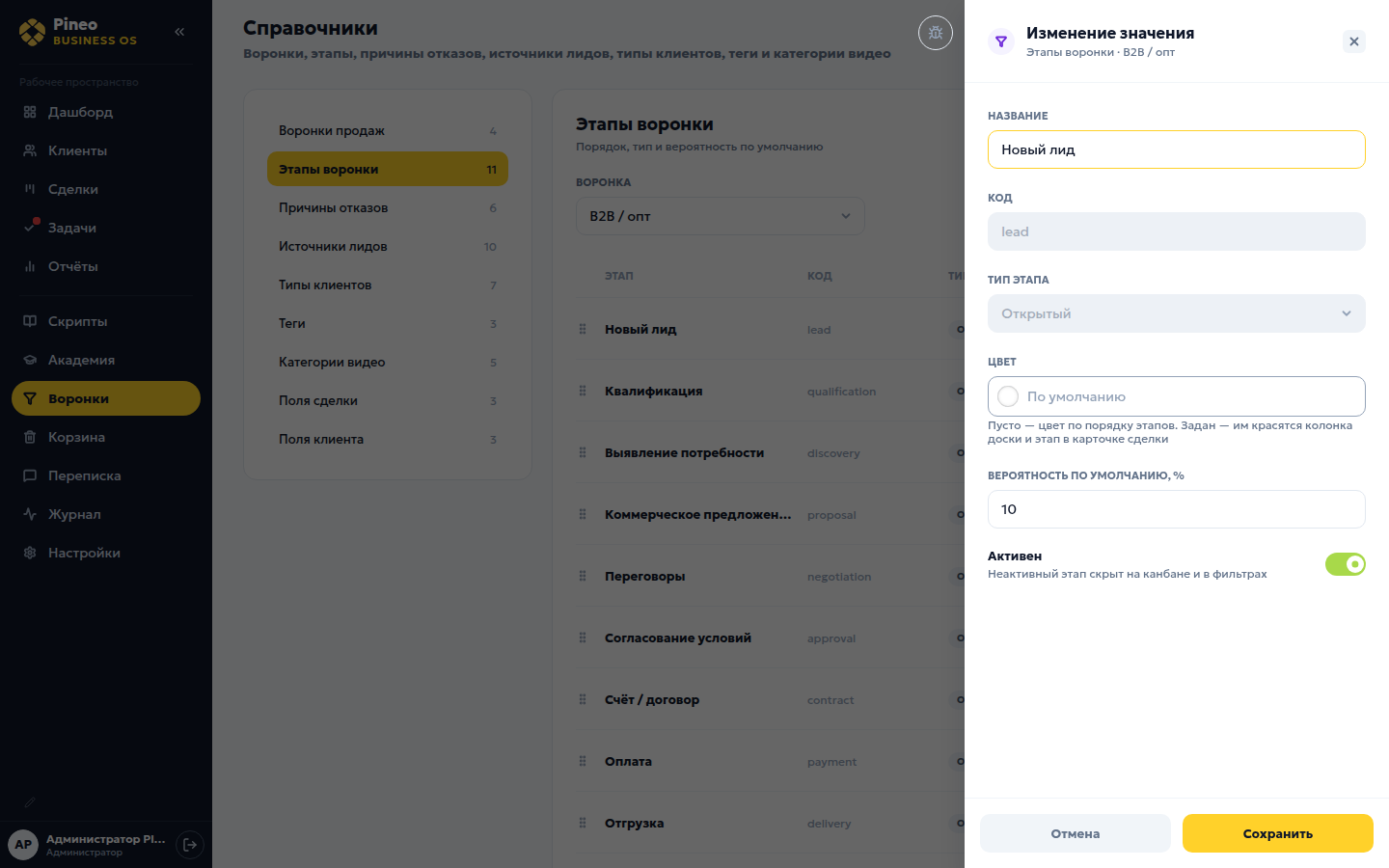
| Поле | Значение |
|---|---|
| Название | Как этап называется на доске. |
| Код | Короткий машинный код (lead, payment); после создания не меняется. |
| Тип этапа | Открытый, Выигран или Проигран. У воронки должен быть хотя бы один выигранный и один проигранный этап. После создания не меняется. |
| Цвет | Необязательно: цвет колонки на доске и этапа в карточке сделки. Пусто — цвет по порядку этапов. |
| Вероятность по умолчанию, % | Процент, который подставится сделке при переходе на этап. |
| Активен | Выключенный этап скрыт с доски и из фильтров, сделки на нём остаются. |
Порядок меняется перетаскиванием за рукоятку слева. Этап, на котором стоят сделки, удалить нельзя — сначала переведите их. Удалённый этап уходит в корзину на 30 дней, вернуть его может администратор.
Обязательные поля с нужного этапа настраиваются в Пользовательских полях.
Удалить воронку#
Меню ··· → Удалить. Pineo спросит, что делать со сделками воронки:
- Удалить в корзину вместе с воронкой — каждая сделка уйдёт в корзину на 30 дней; вернуть сделку можно после того, как вернёте воронку.
- Перенести в другую воронку — сделки в работе встанут на первый этап, выигранные и проигранные — на этап с тем же итогом. Выберите воронку в поле «Куда перенести».
Воронку, отмеченную По умолчанию, удалить нельзя — сначала снимите отметку или назначьте основной другую. Воронка вместе с этапами лежит в корзине 30 дней (Корзина).
Что видят сотрудники#
Каталог воронок и этапов общий для организации (если воронка не закреплена за отделами): на этап ссылается каждая сделка. Видимость самих сделок ограничивает роль сотрудника.