
Реклама и заявки с сайта
Форма заявок на сайте (создание, код для вставки, ответственный, удаление), сквозная аналитика и рекламные кабинеты Google Ads и Meta.
Настройки → Реклама — одна страница из трёх блоков сверху вниз: Подключено (рекламные кабинеты), Сквозная аналитика (счётчики) и Заявки с сайта (формы). Вкладка видна, если у роли есть возможность Реклама и аналитика (по умолчанию — администратор и руководитель). Руководитель может смотреть и вести формы, а подключать кабинеты и счётчики — только администратор.
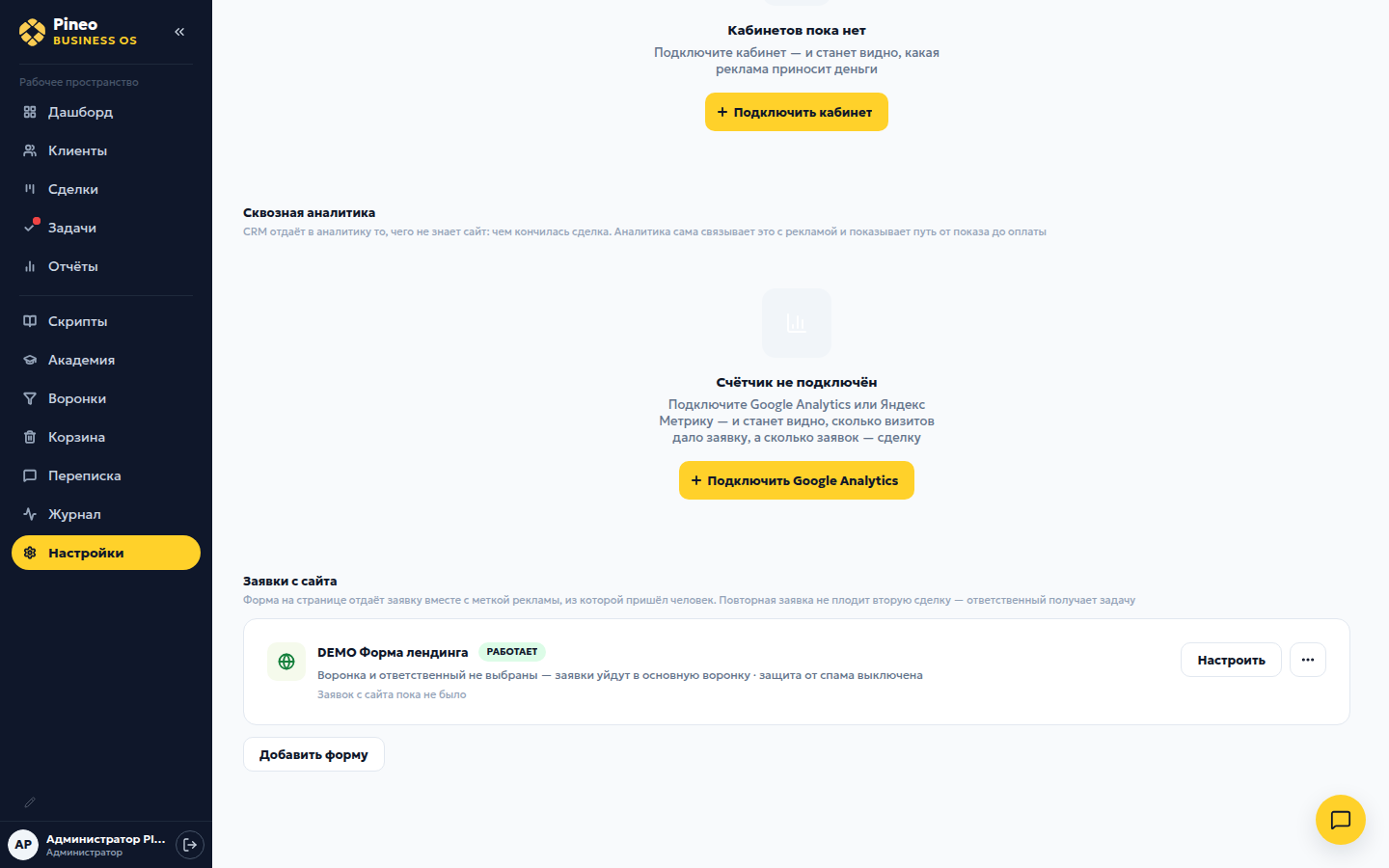
Заявки с сайта#
Pineo принимает заявки с вашего сайта без ручного ввода: создайте форму, вставьте её код на страницу — и каждая заявка станет клиентом и сделкой. Вместе с заявкой сохраняются рекламные метки (UTM), страница входа и идентификаторы посетителя — по ним отчёт Источники показывает, какой канал рекламы приносит сделки (Отчёты).
Создать форму#
- В блоке Заявки с сайта нажмите Завести форму (для следующей — Добавить форму).
- В панели Форма на сайте задайте Название формы — оно видно только вам.
- Раскройте Куда попадают заявки:
- Воронка — куда попадёт сделка. Пусто — в основную воронку организации.
- Ответственный по умолчанию — кто получит заявку. Если у клиента уже есть ответственный, заявка остаётся у него.
- Разрешённые адреса страниц — домены, с которых форма принимает заявки (например,
example.com). Пусто — заявки принимаются с любой страницы; если заполнили, перечислите все свои домены, включаяwwwи лендинги, иначе заявка с неперечисленного адреса получит отказ. - Защита от спама (Turnstile) — проверка перед отправкой формы; работает, если на вашей установке Pineo включена капча.
- В Поля формы, Внешний вид и После отправки настройте набор полей (по умолчанию имя, телефон, почта, комментарий; нужен хотя бы один контакт), оформление и то, что увидит посетитель после отправки.
- Нажмите Завести форму.
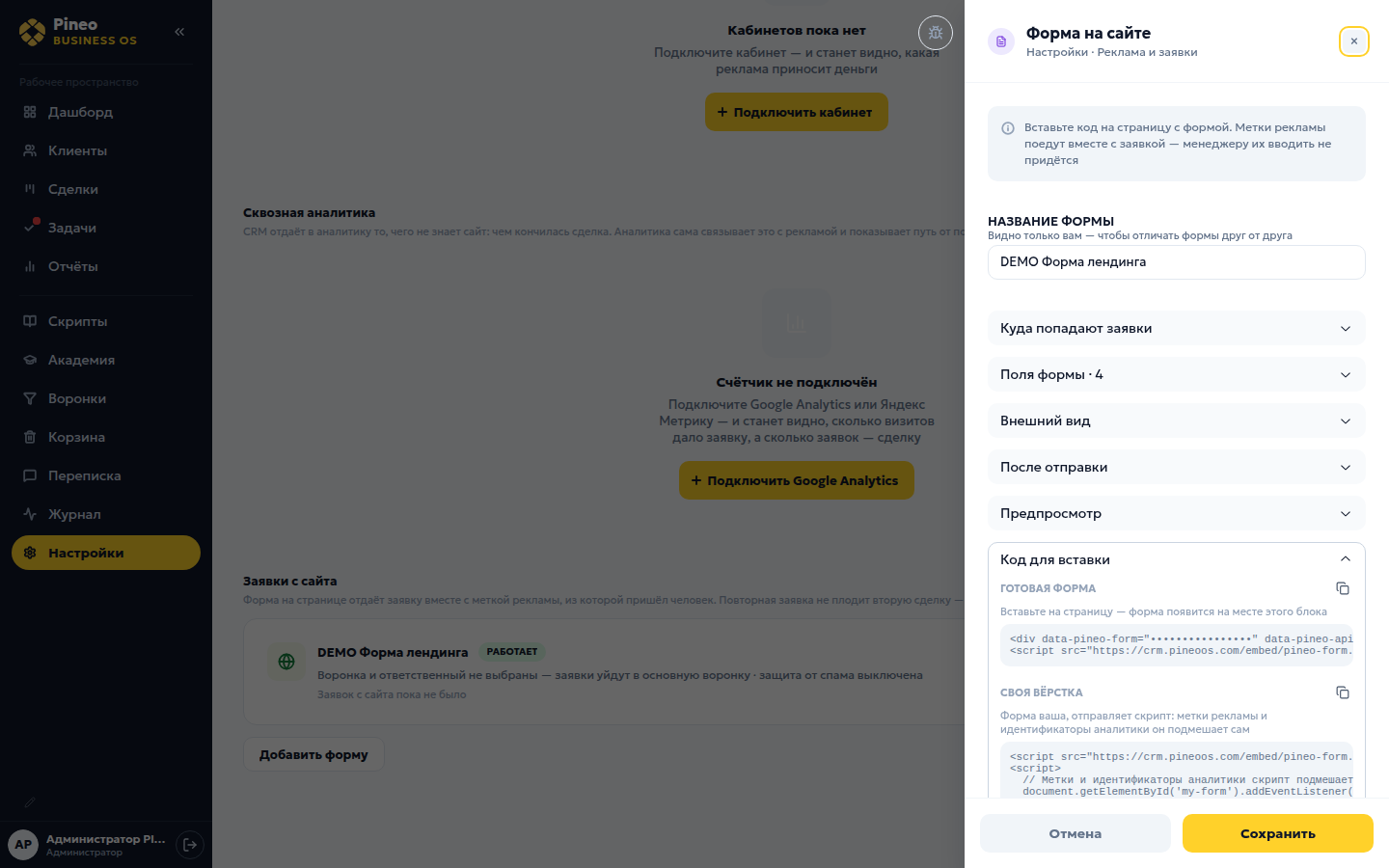
Код для вставки#
После сохранения в панели появится блок Код для вставки:
- Готовая форма — вставьте на страницу два тега, форма появится на месте блока.
- Своя вёрстка — если форма у вас своя, она отправляет данные скриптом Pineo; метки рекламы и идентификаторы аналитики скрипт подмешивает сам.
Ниже — Адрес приёма заявок с кнопкой копирования и Последние заявки со статусами: принята, заведены клиент и сделка, узнали клиента, повтор в окне, отклонена, сбой обработки.
Что происходит с заявкой#
- Клиент ищется по телефону (включая WhatsApp) или почте. Нет такого — создаётся новый.
- Если у клиента уже есть открытая сделка, вторая не создаётся: ответственный получает задачу «Повторная заявка с сайта» со сроком час.
- Повторная заявка с того же контакта в течение 10 минут считается дублем.
- Воронка сделки — та, что выбрана в форме; пусто — основная воронка. Отметка воронки «Для новых обращений» относится к сообщениям из каналов; для форм воронку задают в самой форме.
- Ответственный: ответственный существующего клиента → Ответственный по умолчанию формы → сотрудник из Настройки → Роли → Новые обращения → первый активный администратор. Подробнее — Входящие обращения: что настроить.
- Обязательные пользовательские поля при приёме заявки не требуются: заявка не спрашивает того, чего в ней нет.
Удалить форму#
В карточке формы меню Действия с формой → Удалить форму.
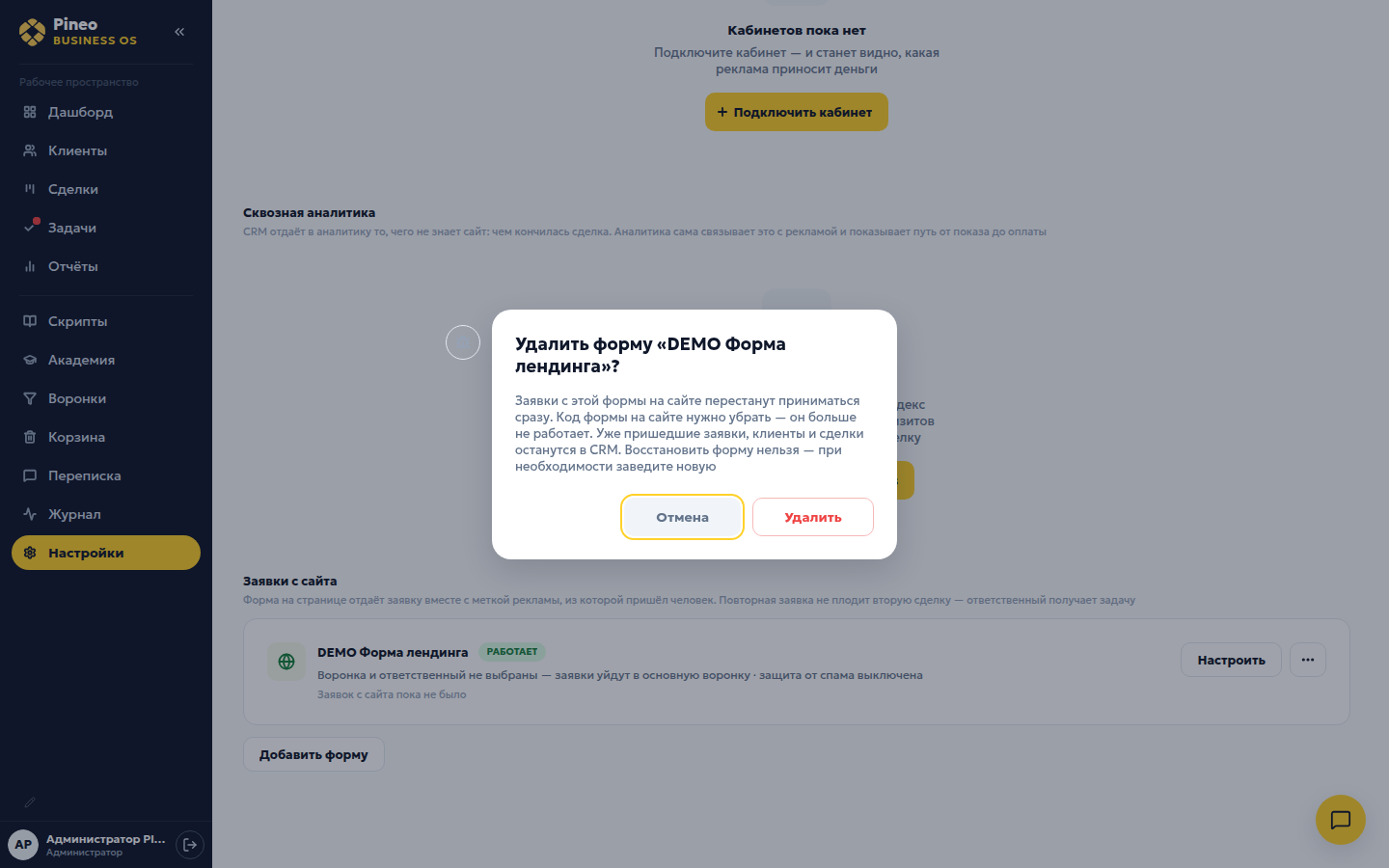
Удаление — это отзыв формы:
- заявки с неё перестают приниматься сразу; код формы на сайте нужно убрать — он больше не работает;
- уже пришедшие заявки, клиенты, сделки и журнал заявок остаются в CRM;
- форму нельзя восстановить — при необходимости заведите новую (с новым кодом).
Переключателя «выключить форму» нет: если форма нужна позже, заведите её заново.
Рекламные кабинеты#
Блок Подключено показывает подключённые кабинеты Google Ads и Instagram и Facebook (Meta). Кнопка Подключить кабинет → вход через Google или Facebook → выбор аккаунта. Кабинет нужен, чтобы отправлять туда выигранные сделки как конверсии: площадка учится приводить клиентов, которые покупают, а не просто кликают. Настройки конверсий включаются на карточке кабинета (Настройка конверсий), отключается кабинет кнопкой Отключить — выигранные сделки перестанут уходить, уже отправленное останется.
Сквозная аналитика#
Блок Сквозная аналитика подключает счётчики Google Analytics 4 (идентификатор потока G-… и ключ Measurement Protocol) и Яндекс Метрику (номер счётчика, токен, цель «Сделка выиграна»). Pineo отдаёт в аналитику то, чего не знает сайт: чем закончилась сделка. Кнопки: Проверить подключение, Отключить.