
Библиотека скриптов продаж
Готовые сценарии разговора по этапам, каналам и ситуациям; поиск, фильтры, карточка скрипта и кто может его править.
Скрипты продаж — библиотека сценариев разговора организации: что сказать при первом звонке по заявке, как напомнить о коммерческом предложении, как ответить на возражение по цене.
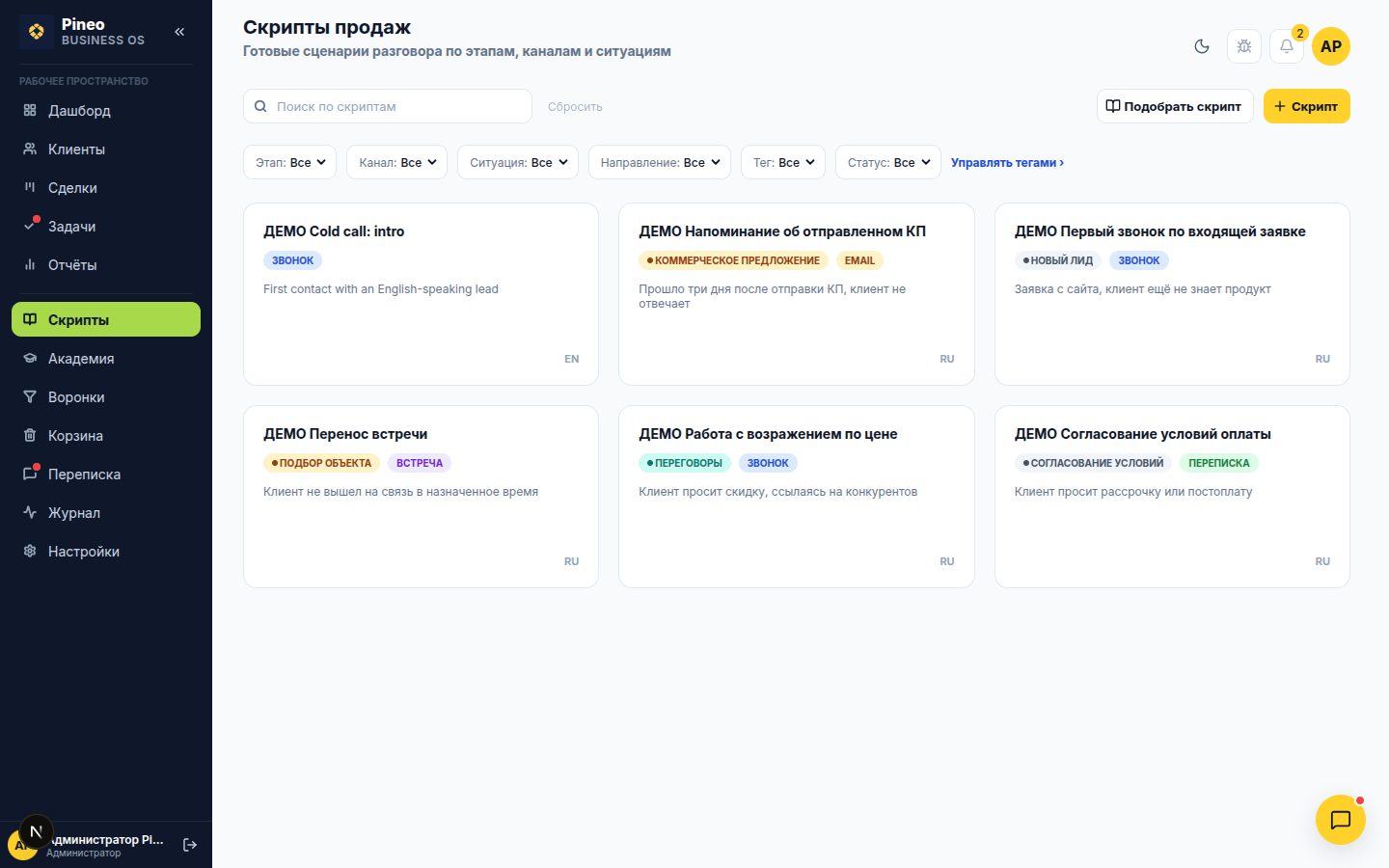
Карточка скрипта в списке#
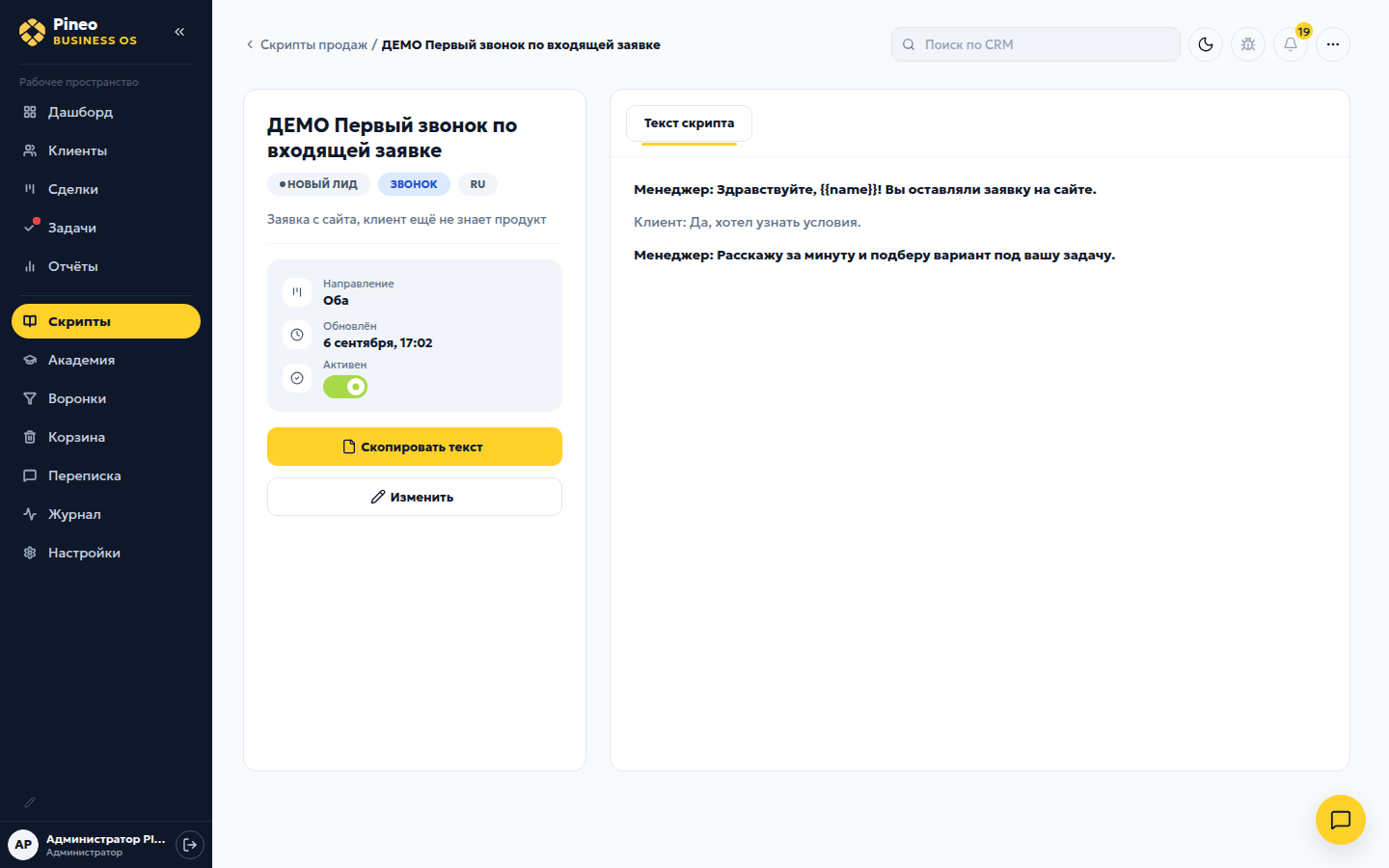
Название, метки этапа воронки и канала (звонок, email, встреча, переписка), одна строка про ситуацию, теги и язык скрипта (RU / EN). У выключенного скрипта есть метка «Неактивен». Нажмите карточку, чтобы открыть страницу скрипта: вкладка «Текст скрипта» с самим текстом и сведениями (направление, автор, дата обновления, активность).
Поиск и фильтры#
Строка «Поиск по скриптам» и пилюли:
| Фильтр | Значения |
|---|---|
| Этап | Этап воронки, для которого написан скрипт. |
| Канал | Звонок, переписка, встреча, email. |
| Ситуация | Например, «возражение по цене», «перенос встречи». |
| Направление | Направление бизнеса: недвижимость, B2B. |
| Тег | Общие теги организации (те же, что у сделок). |
| Статус | Активные или Неактивные — только у тех, кто управляет скриптами. |
Ссылка «Управлять тегами ›» (тоже только для управляющих) ведёт в справочник тегов; Сбросить снимает фильтры.
Кто редактирует#
Создавать, править и удалять скрипты могут сотрудники, у которых в роли включена возможность «Скрипты продаж» (у стандартных ролей «Руководитель» и «Администратор»); остальные читают и используют. Неактивные скрипты остальным не видны. В меню карточки скрипта и на его странице: «Изменить», «Скопировать текст», «Удалить безвозвратно» — удаление окончательное и в Корзину не попадает. Как написать скрипт — в статье Как создать скрипт.
Скрипт под ситуацию#
Кнопка «Подобрать скрипт» справа над списком запускает подбор по описанию ситуации — см. Подбор скрипта по ситуации. Тот же подбор встроен в переписку: овал ИИ-помощника «Подобрать скрипт» над полем ввода (Подбор скрипта в переписке).