
Šta je Pineo i kako je organizovan
Ukratko o tome šta sistem radi, od kojih odeljaka se sastoji, šta administrator treba da podesi prvog dana i odakle da krene menadžer.
Pineo je CRM za prodajno odeljenje. Radi u pregledaču na adresi https://crm.pineoos.com, ništa ne treba instalirati. U jednom prozoru nalaze se klijenti i njihovi kontakti, poslovi na tabli po fazama levka, zadaci zaposlenih, prepiska sa klijentima preko WhatsApp-a, Telegrama i e-pošte, skripte razgovora, obuke u video formatu i izveštaji rukovodioca.
Od čega se sastoji radni prostor#
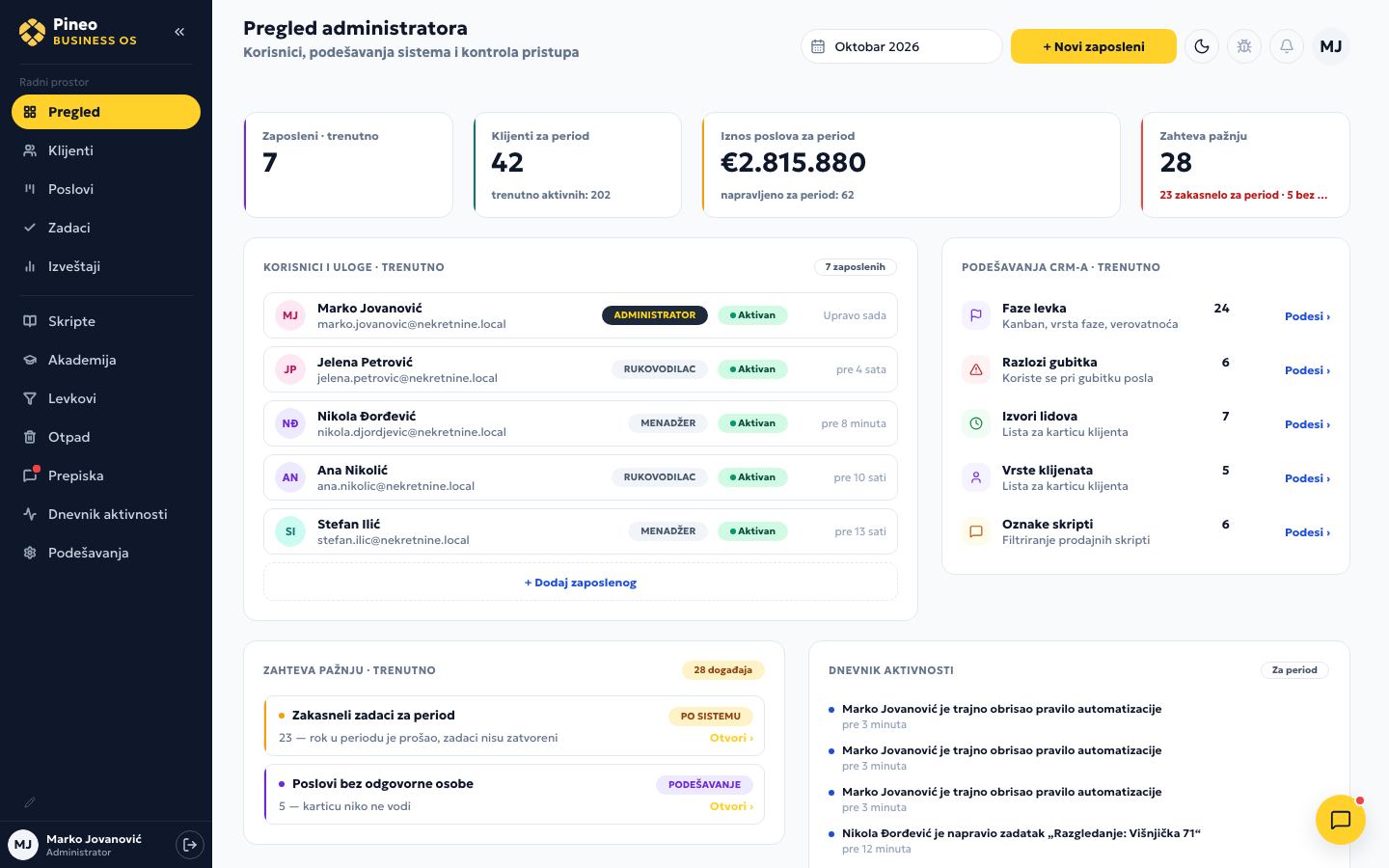
Koje stavke vidite u bočnom meniju zavisi od uloge (pogledajte Uloge i pristup). Sa standardnim ulogama menadžer vidi devet stavki: Pregled, Klijenti, Poslovi, Zadaci, Izveštaji, Skripte, Akademija, Prepiska, Podešavanja.
| Odeljak | Čemu služi | Ko vidi |
|---|---|---|
| Pregled | Glavni brojevi za period i ono što zahteva pažnju. Menadžer, rukovodilac i administrator imaju različit pregled. | Svi |
| Klijenti | Baza klijenata i firmi sa kontaktima, izvorom i odgovornom osobom. | Svi |
| Poslovi | Tabla po fazama levka, kartica posla sa istorijom, prepiskom, zadacima i fajlovima. | Svi |
| Zadaci | Šta treba uraditi i do kog roka; liste stavki i komentari. | Svi |
| Izveštaji | Prodaja, zadaci, izvori upita i obuka tima; izvoz u Excel. | Svi |
| Skripte | Gotovi scenariji razgovora i izbor odgovarajuće skripte uz pomoć VI. | Svi |
| Akademija | Obuke u video formatu i materijali, napredak svakog zaposlenog. | Svi |
| Levkovi | Šifarnici: levkovi i faze, razlozi gubitka, izvori, vrste klijenata, oznake, sopstvena polja posla i klijenta. | Onima kojima uloga uključuje „Levkovi“ ili „Oznake“ |
| Otpad | Obrisani zapisi koji mogu da se vrate dok ne istekne rok čuvanja. | Onima kojima uloga uključuje „Otpad“ |
| Prepiska | Razgovori sa klijentima iz svih kanala i interni četovi tima. | Svi |
| Dnevnik aktivnosti | Sve radnje zaposlenih u sistemu. | Onima koji vide zapise drugih zaposlenih |
| Podešavanja | Profil, bezbednost, obaveštenja, izgled; za administratora — tim, uloge, odeljenja, kanali, pretplata, automatizacije, oglasi. | Svi (skup kartica zavisi od uloge) |
Jedna organizacija — jedan radni prostor#
Svaka kompanija radi u svojoj organizaciji: njeni zaposleni vide samo svoje klijente, poslove i zadatke. Unutar organizacije pristup se uređuje ulogama — ko koje zapise vidi i šta sa njima može da radi.
Šta administrator treba da podesi prvog dana#
Pineo će početi da radi „iz kutije“, ali četiri podešavanja su potrebna da se upiti klijenata ne bi izgubili. Idite redom.
- Pozovite zaposlene — Podešavanja → Tim. Pogledajte Zaposleni.
- Podesite levak — odeljak Levkovi → Prodajni levkovi i Faze levka. Označite levak „Za nove upite“: u njega će Pineo slagati poslove koje sam pravi. Pogledajte Levkovi i faze.
- Povežite kanale — Podešavanja → Kanali: prvo ChatApp nalog vaše organizacije, zatim linije WhatsApp, Telegram, e-pošta. Pogledajte Povezivanje kanala.
- Odredite odgovornu osobu za nove upite — Podešavanja → Uloge, kartica „Novi upiti“. Inače će novi klijenti ostajati u redu nedodeljenih bez odgovorne osobe.
Kako ova četiri podešavanja rade zajedno, prikazuje članak Kako dolazna poruka postaje posao.
Odakle da krene menadžer#
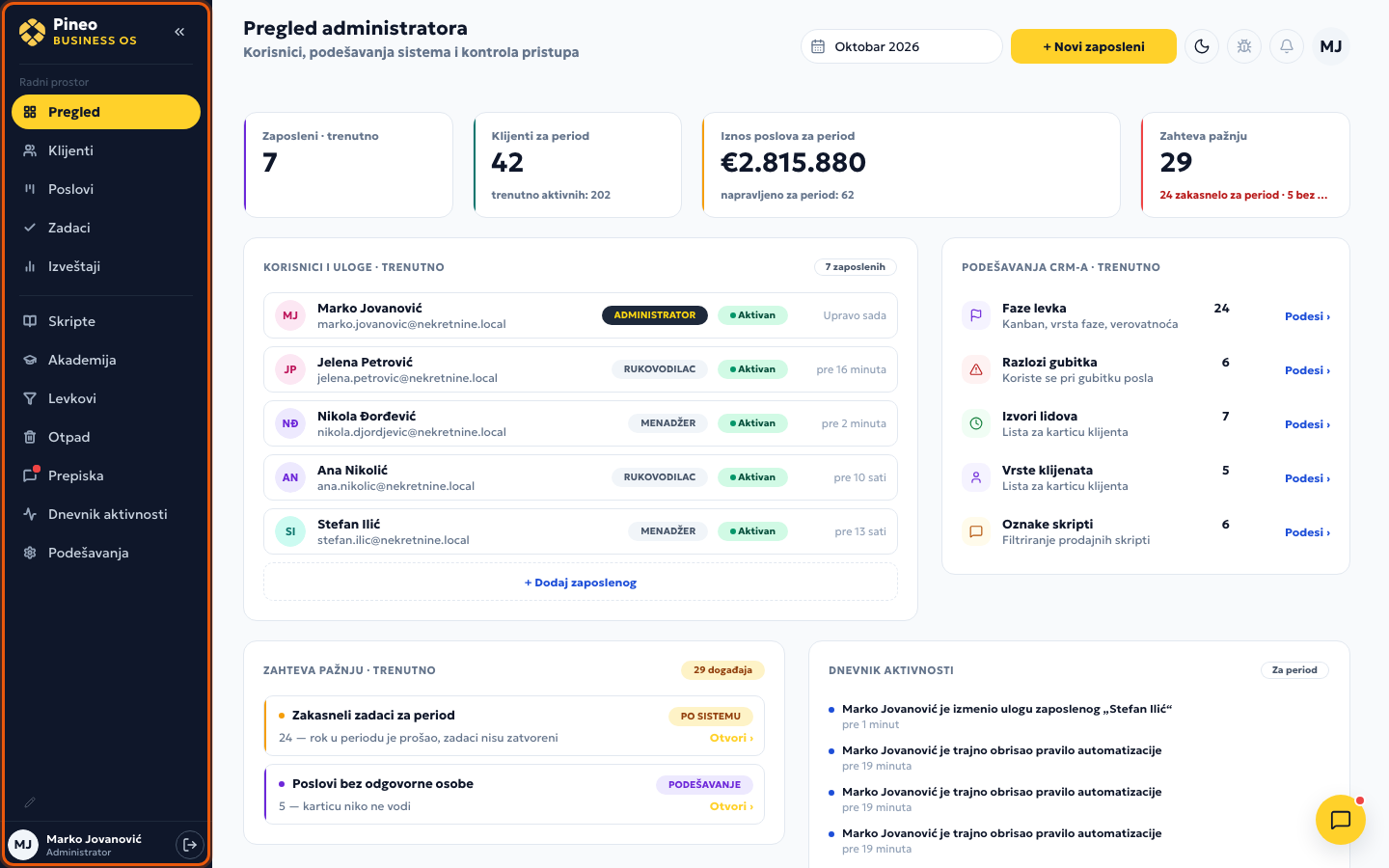
- Prijavite se u sistem po pozivnici od administratora.
- Savladajte interfejs: meni odeljaka, zaglavlje, obaveštenja.
- Otvorite Poslove — ako je administrator podesio kanale, novi upiti već leže u prvoj koloni. Klijenta možete uneti, posao napraviti i sebi postaviti prvi zadatak i ručno.