
Zaposleni: pozivanje, uloge, blokiranje
Kako pozvati zaposlenog, dodeliti ulogu, rukovodioca i odeljenje, kako blokirati zaposlenog koji odlazi i preneti njegove poslove, i šta je sa mestima u paketu.
Pozovite zaposlenog#
- Otvorite Podešavanja → Tim (ili kliknite + Novi zaposleni na pregledu administratora).
- U obrascu Pozovi zaposlenog popunite:
- E-pošta zaposlenog — poslovna adresa na koju stiže poruka;
- Ime i prezime;
- Uloga — Menadžer, Rukovodilac ili vaša uloga (Uloge i prava pristupa);
- Rukovodilac — podrazumevano „Bez rukovodioca“;
- Odeljenje — nije obavezno, „Bez odeljenja“ je uobičajeno stanje.
- Kliknite Pošalji pozivnicu.
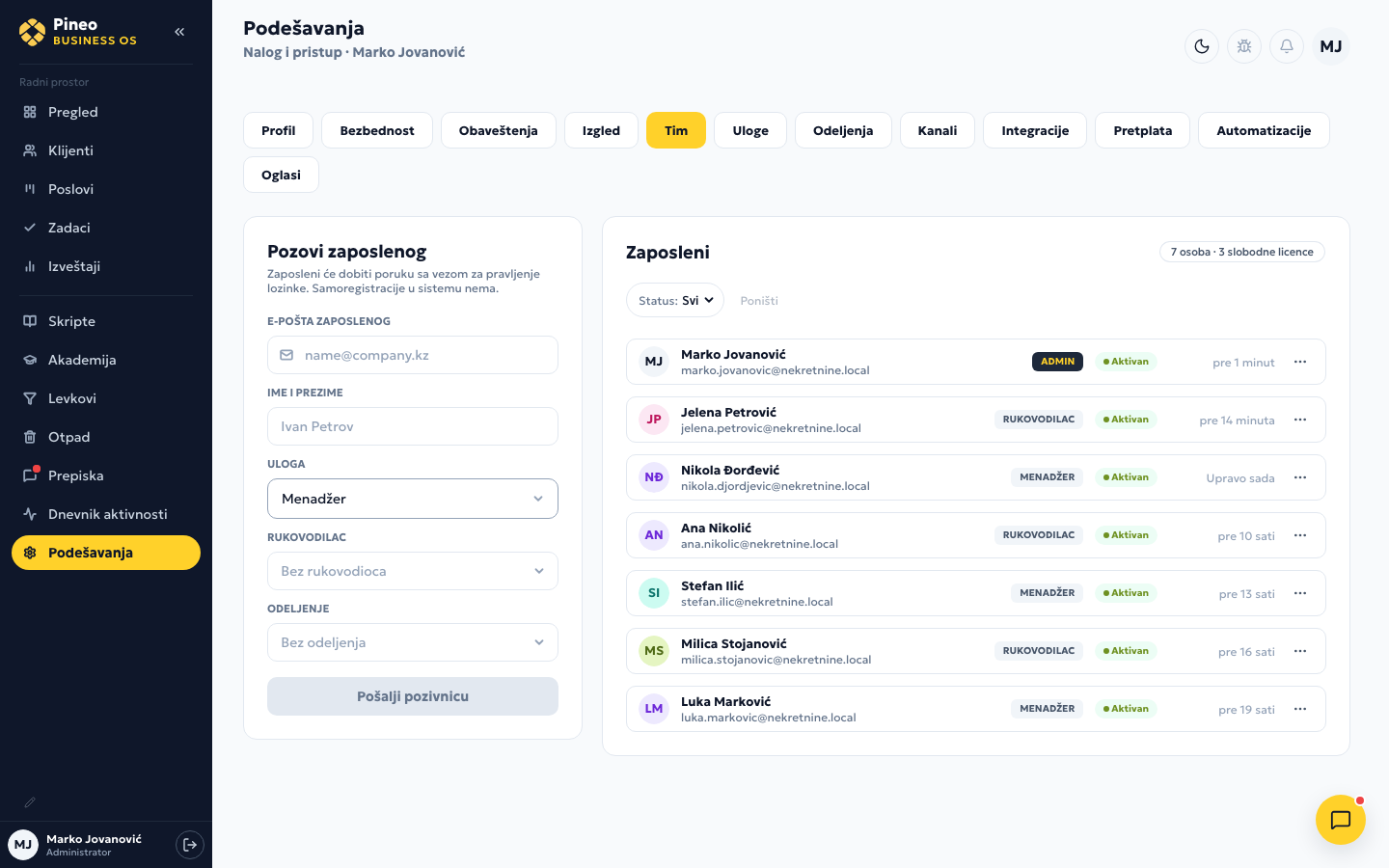
Zaposleni dobija poruku sa vezom za pravljenje lozinke (važi 72 sata). Dok se nije prijavio, u listi stoji Pozvan; posle prve prijave — Aktivan. Samostalne registracije nema.
Lista zaposlenih#
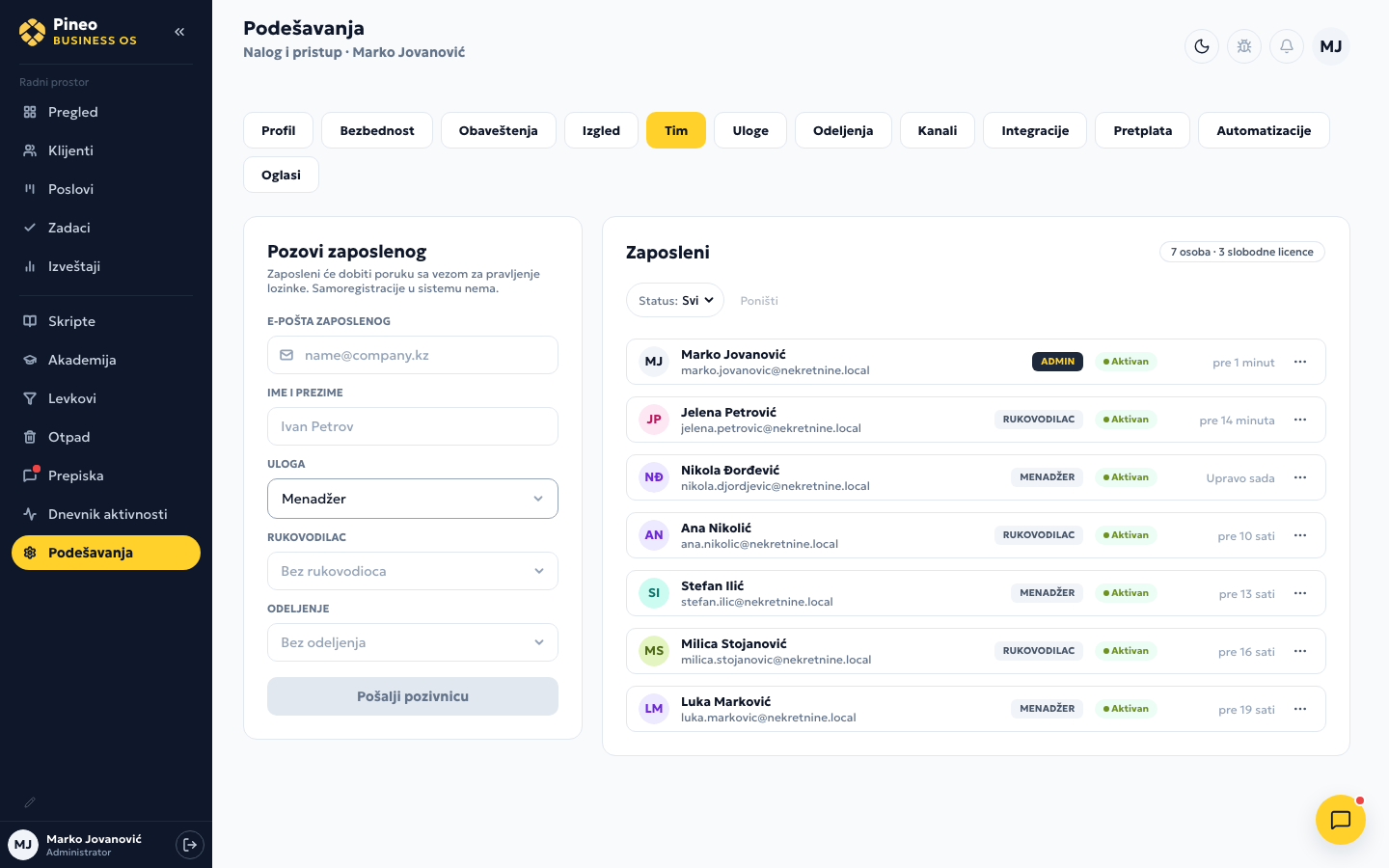
Za svakog su vidljivi ime, e-pošta, uloga, status i vreme poslednje prijave. Filter Status izdvaja aktivne, pozvane ili blokirane. Meni ··· u redu:
- Izmeni — panel „Zaposleni“;
- Ponovo pošalji pozivnicu — za pozvanog, ako se poruka izgubila ili je veza istekla;
- Blokiraj / Odblokiraj.
U panelu „Zaposleni“ menjaju se ime i prezime, Uloga, Rukovodilac i Odeljenje; prekidač Aktivan blokira i uključuje pristup. E-pošta se posle pozivanja ne menja. Dugme Postavi za administratora odmah daje pun pristup, uključujući i onoga ko još nije prihvatio pozivnicu; prava se kroz interfejs ne mogu oduzeti.
Uloga, rukovodilac, odeljenje#
- Uloga određuje prava (Uloge i prava pristupa).
- Rukovodilac — osoba čijim „timom“ se zaposleni smatra: na nivou „Sopstveni tim“ rukovodilac vidi zapise podređenog. Lanac radi na jednom nivou — direktni podređeni.
- Odeljenje — za nivo „Sopstveno odeljenje“ i ograničavanje levkova (Odeljenja).
Mesta u paketu#
Mesto zauzima aktivan zaposleni. Pozvan, ali još neprijavljen zaposleni ne zauzima mesto — ono se proverava u trenutku kada zadaje lozinku i pri uključivanju ranije blokiranog zaposlenog. Ako nema dovoljno mesta, novi zaposleni neće moći da se aktivira, a iznad liste pojaviće se baner o prekoračenju paketa: oslobodite mesto (blokirajte drugog zaposlenog) ili promenite paket — Pretplata i mesta. Dok je ograničenje prekoračeno, prekidač „Aktivan“ kod novih zaposlenih nije dostupan.
Zaposleni odlazi#
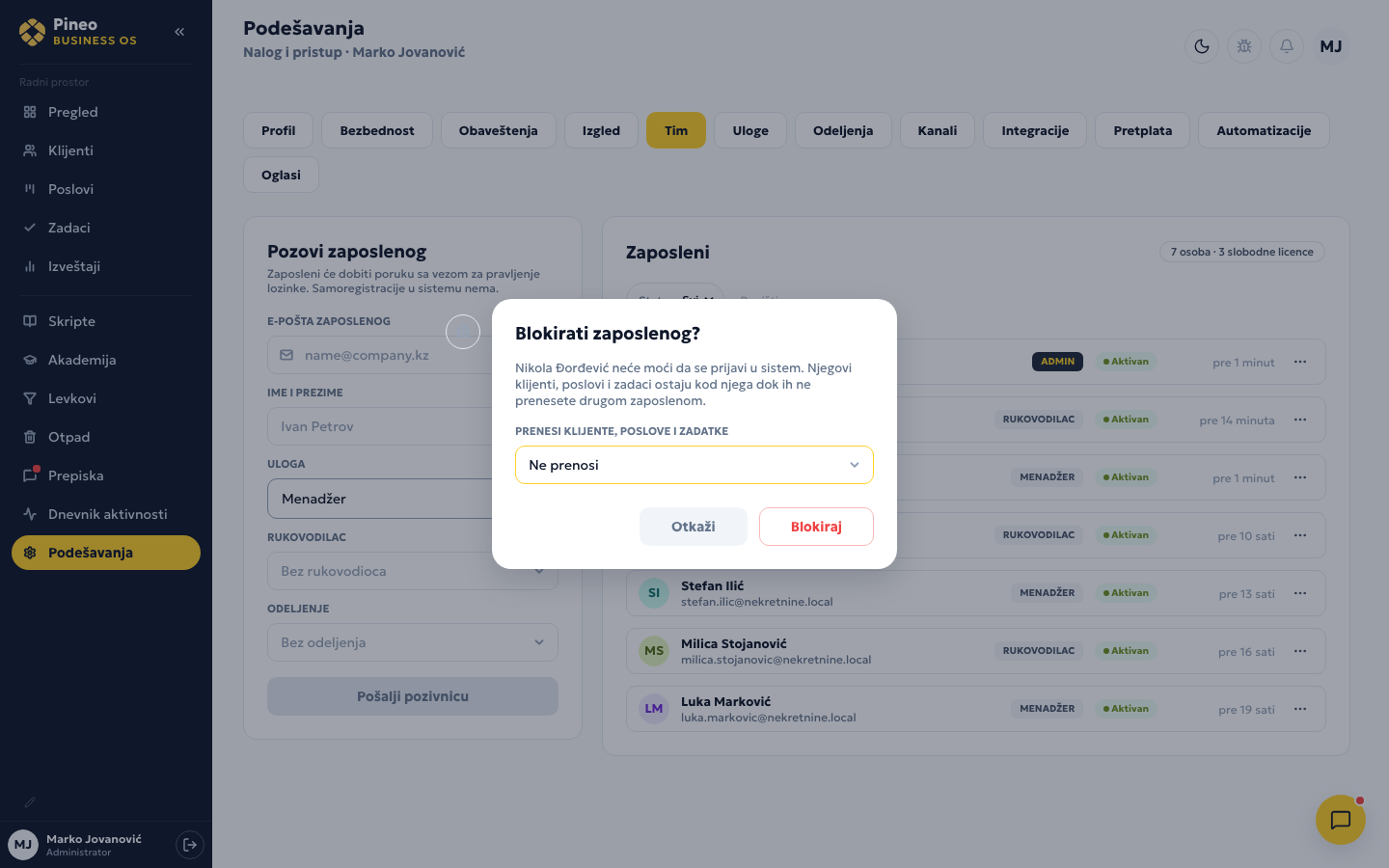
- Meni ··· → Blokiraj.
- U prozoru izaberite Prenesi klijente, poslove i zadatke — drugom zaposlenom, ili ostavite Ne prenosi.
- Kliknite Blokiraj.
Osoba odmah gubi pristup (čak i sa otvorenom sesijom), mesto se oslobađa. Pri prenosu klijenti, poslovi i zadaci prelaze na izabranog zaposlenog — ukupne brojeve prikazuje obaveštenje. Ako ne prenosite, sve ostaje kod njega, a takve zapise možete naći filterom „Zahteva ponovno dodeljivanje“ u listama. Nalog nije potrebno brisati.
Ako treba osloboditi adresu otpuštenog zaposlenog (da je može koristiti druga osoba ili on sam u drugoj firmi), u panelu blokiranog zaposlenog postoji blok Oslobodi adresu sa dugmetom Oslobodi. Istorija, klijenti, poslovi i zadaci ostaju, ali osobu više nije moguće vratiti na prethodnu karticu — pri uključivanju moraće da se navede nova adresa.