
ChatApp nalog organizacije
Kako povezati ChatApp nalog (e-pošta, lozinka, appId), čemu služi za linije WhatsApp-a, Telegrama i drugih kanala i šta raditi ako se pojavi „Potrebna ponovna prijava“.
Mesindžere (WhatsApp, WhatsApp Business API, Instagram, Facebook, Viber, VKontakte, MAX, Avito, Ozon i druge) Pineo povezuje preko servisa ChatApp. Svaka organizacija ima sopstveni nalog u ChatApp-u: linije se povezuju iz njega, a poruke idu pod tokenima vašeg naloga. Nalog se podešava u Podešavanja → Kanali, na samom vrhu kartice.
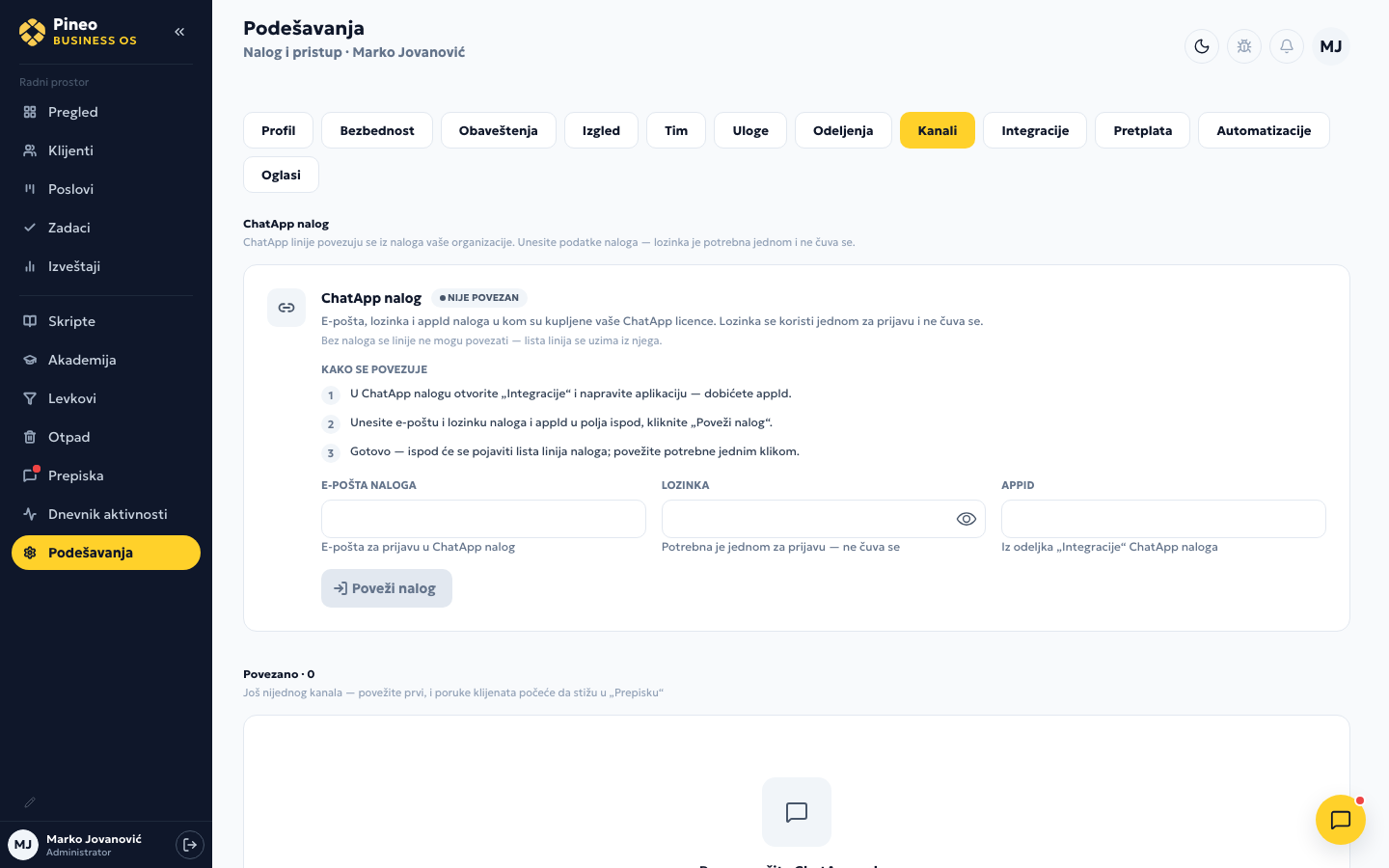
Blok je dostupan administratoru i ulozi sa mogućnošću Kanali (podrazumevano — Rukovodilac). Menadžer karticu „Kanali“ ne vidi.
Povezati nalog#
- U ChatApp nalogu otvorite odeljak Integracije i napravite aplikaciju — dobićete appId.
- U Pineo otvorite Podešavanja → Kanali.
- Unesite E-pošta naloga (e-pošta pod kojom se prijavljujete u ChatApp), Lozinka i appId.
- Kliknite Poveži nalog.
Status u zaglavlju bloka promeniće se u Povezan, a ispod će se pojaviti lista linija naloga.
Statusi naloga#
| Status | Šta znači |
|---|---|
| Nije povezan | Nalog nije unet. Linije nije moguće povezati: njihova lista se uzima iz naloga. |
| Povezan | Sve radi, tokeni se obnavljaju sami. |
| Potrebna ponovna prijava | ChatApp je odbio obnovu tokena (promenjena lozinka, istekao rok, zatvoren pristup). Slanje i prijem poruka po linijama su zaustavljeni, prepiska je sačuvana. |
| Greška | Nalog je povezan, ali podatke nije bilo moguće dobiti — razlog je napisan u kartici. |
Ako je potrebna ponovna prijava, svim zaposlenima sa mogućnošću „Kanali“ stiže obaveštenje u zvonce. Kliknite Prijavi se ponovo, unesite lozinku naloga još jednom (e-pošta i appId su već popunjeni) — linije će oživeti.
Povezati linije#
Posle povezivanja naloga:
- Kliknite Poveži kanale — otvoriće se prozor sa svim servisima.
- Izaberite servis i u panelu kliknite Poveži kod željene linije u listi „Dostupne linije“. Ako ste liniju tek napravili u ChatApp-u, kliknite Osveži listu.
- Pineo će pretplatiti liniju na poruke i proveriti je. Status kartice: Proverava se → Radi, pri problemu — Greška sa razlogom; dugme Proveri ponovo ponavlja proveru.
Brojeve unositi nije potrebno — linije se uzimaju direktno iz naloga. U listi nisu prikazane linije koje su već povezane sa CRM-om. Licenca povezana u drugoj organizaciji nije dostupna. Uputstvo korak po korak za svaki kanal — Povezivanje kanala.
Isključiti nalog#
Isključi nalog → potvrda. Linije ostaju u listi, ali prestaju da šalju i primaju poruke dok se nalog ponovo ne poveže. Prepiska se čuva.
Ako nalog nije povezan, a linije već postoje#
Linija bez naloga je dozvoljeno, ali neradno stanje: poruke po njoj ne idu, a u kartici piše „Povežite nalog“. Povezivanje naloga samo vezuje postojeće linije organizacije po broju licence i ponovo ih pretplaćuje.