
Oglasi i upiti sa sajta
Obrazac za upite na sajtu (pravljenje, kod za ugradnju, odgovorna osoba, brisanje), end-to-end analitika i oglasni nalozi Google Ads i Meta.
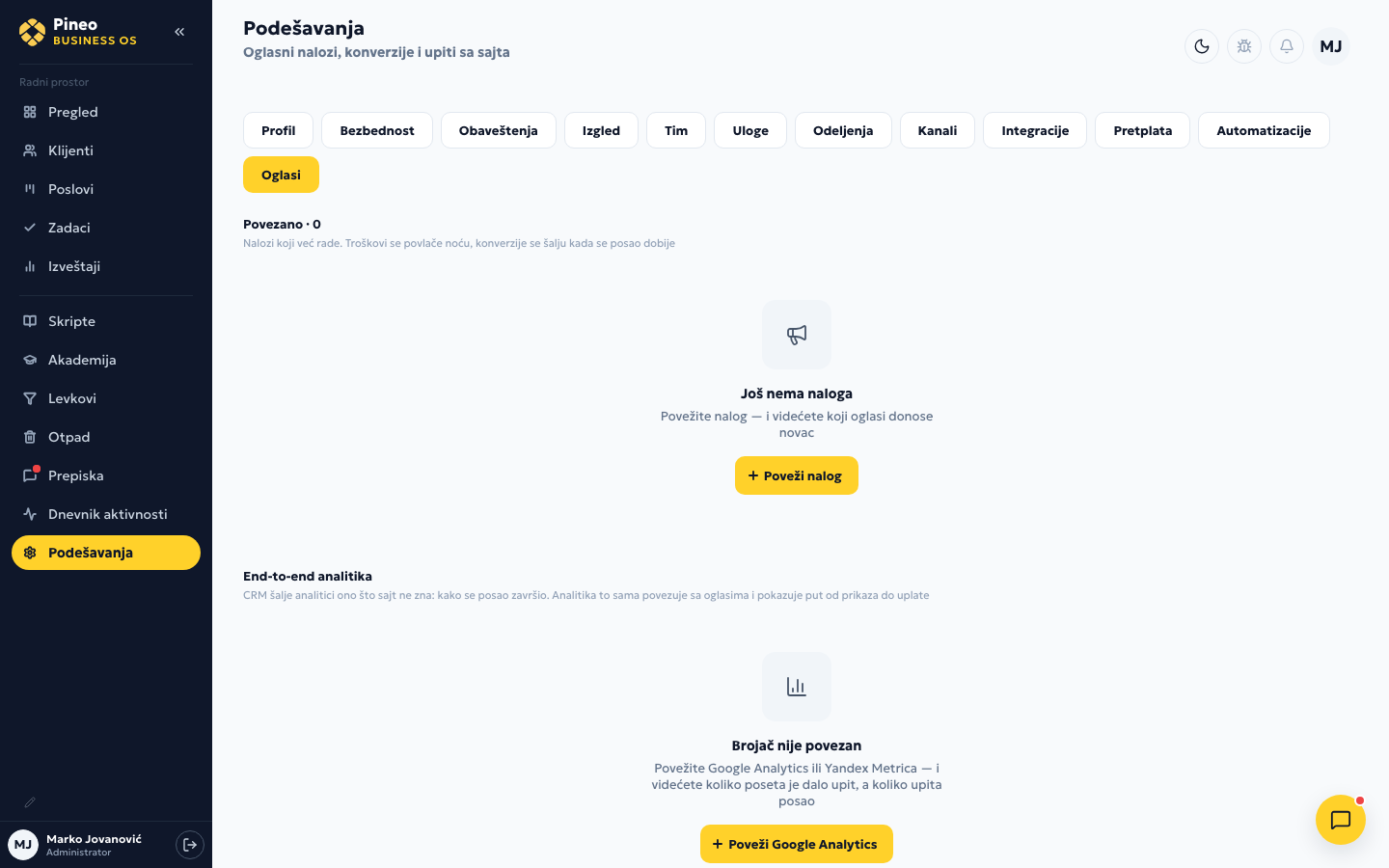
Podešavanja → Oglasi — jedna stranica od tri bloka odozgo nadole: Povezano (oglasni nalozi), End-to-end analitika (brojači) i Upiti sa sajta (obrasci). Kartica je vidljiva ako uloga ima mogućnost Oglasi i analitika (podrazumevano — administrator i rukovodilac). Rukovodilac može da pregleda i vodi obrasce, a da povezuje naloge i brojače može samo administrator.
Upiti sa sajta#
Pineo prima upite sa vašeg sajta bez ručnog unosa: napravite obrazac, ubacite njegov kod na stranicu — i svaki upit postaje klijent i posao. Zajedno sa upitom čuvaju se oznake oglasa (UTM), ulazna stranica i identifikatori posetioca — po njima izveštaj Izvori pokazuje koji kanal oglašavanja donosi poslove (Izveštaji).
Napraviti obrazac#
- U bloku Upiti sa sajta kliknite Napravi obrazac (za sledeći — Dodaj obrazac).
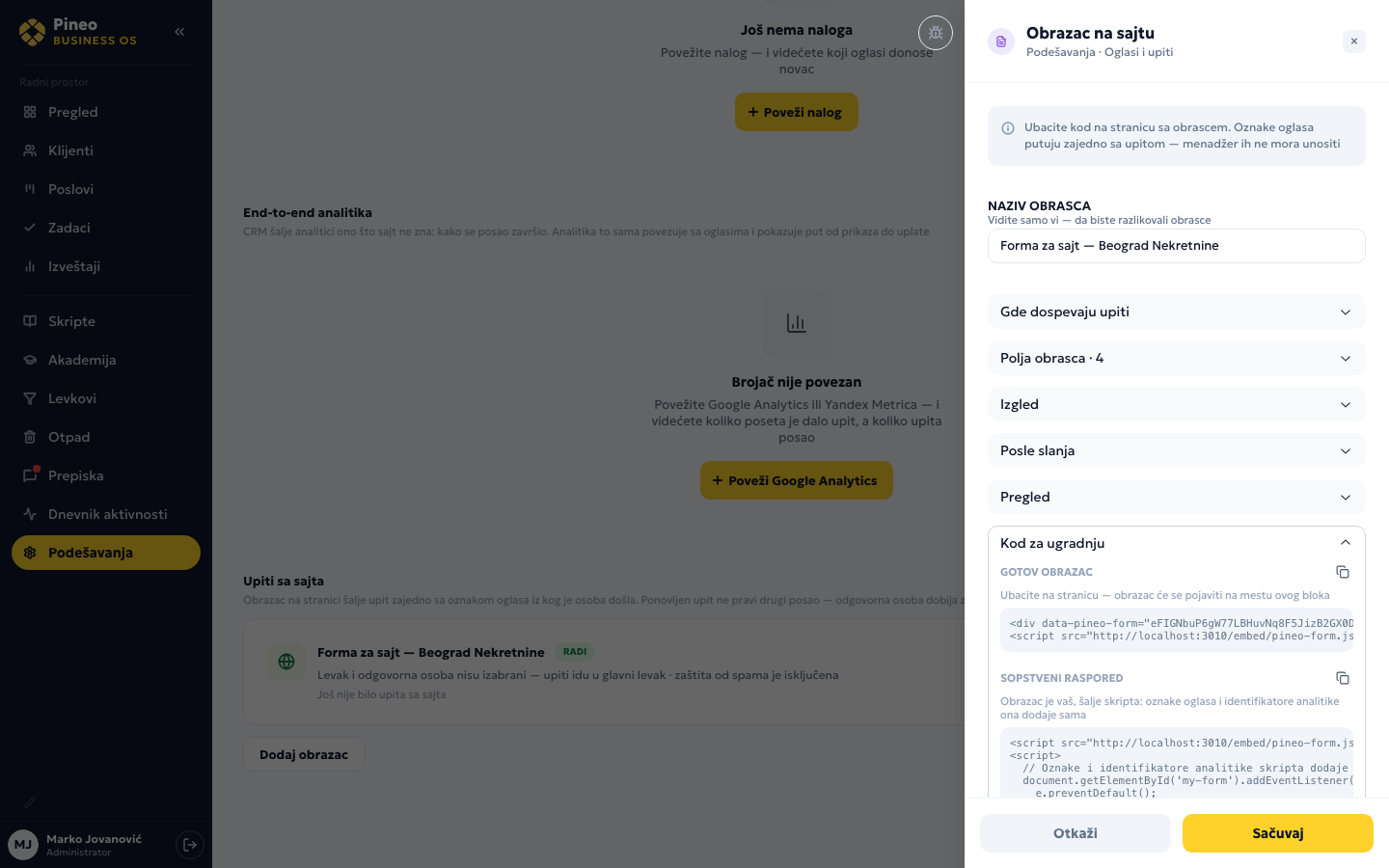
- U panelu Obrazac na sajtu unesite Naziv obrasca — vidljiv je samo vama.
- Otvorite Gde dospevaju upiti:
- Levak — gde će dospeti posao. Prazno — u osnovni levak organizacije.
- Podrazumevano odgovorni — ko dobija upit. Ako klijent već ima odgovornu osobu, upit ostaje kod nje.
- Dozvoljene adrese stranica — domeni sa kojih obrazac prima upite (na primer,
example.com). Prazno — upiti se primaju sa bilo koje stranice; ako ste popunili, navedite sve svoje domene, uključujućiwwwi lending stranice, inače će upit sa nenavedene adrese biti odbijen. - Zaštita od spama (Turnstile) — provera pre slanja obrasca; radi ako je na vašoj instalaciji Pineo uključena captcha.
- U Polja obrasca, Izgled i Posle slanja podesite skup polja (podrazumevano ime, telefon, e-pošta, komentar; potreban je bar jedan kontakt), oblikovanje i ono što posetilac vidi posle slanja.
- Kliknite Napravi obrazac.
Kod za ugradnju#
Posle čuvanja u panelu će se pojaviti blok Kod za ugradnju:
- Gotov obrazac — ubacite na stranicu dva taga, obrazac će se pojaviti na mestu bloka.
- Sopstveni raspored — ako je obrazac vaš, šalje podatke Pineo skriptom; oznake oglasa i identifikatore analitike skripta dodaje sama.
Ispod — Adresa prijema upita sa dugmetom za kopiranje i Poslednji upiti sa statusima: primljen, napravljeni klijent i posao, prepoznat klijent, ponavljanje u prozoru, odbijen, greška obrade.
Šta se dešava sa upitom#
- Klijent se traži po telefonu (uključujući WhatsApp) ili e-pošti. Ako ga nema — pravi se novi.
- Ako klijent već ima otvoren posao, drugi se ne pravi: odgovorna osoba dobija zadatak „Ponovljen upit sa sajta“ sa rokom od sat vremena.
- Ponovljen upit sa istog kontakta u roku od 10 minuta smatra se duplikatom.
- Levak posla je onaj izabran u obrascu; prazno — osnovni levak. Oznaka levka „Za nove upite“ odnosi se na poruke iz kanala; za obrasce levak se zadaje u samom obrascu.
- Odgovorna osoba: odgovorna osoba postojećeg klijenta → Podrazumevano odgovorni obrasca → zaposleni iz Podešavanja → Uloge → Novi upiti → prvi aktivni administrator. Detaljnije — Dolazni upiti: šta podesiti da se poslovi prave sami.
- Obavezna dodatna polja se pri prijemu upita ne traže: upit ne pita ono čega u njemu nema.
Obrisati obrazac#
U kartici obrasca meni Radnje sa obrascem → Obriši obrazac.
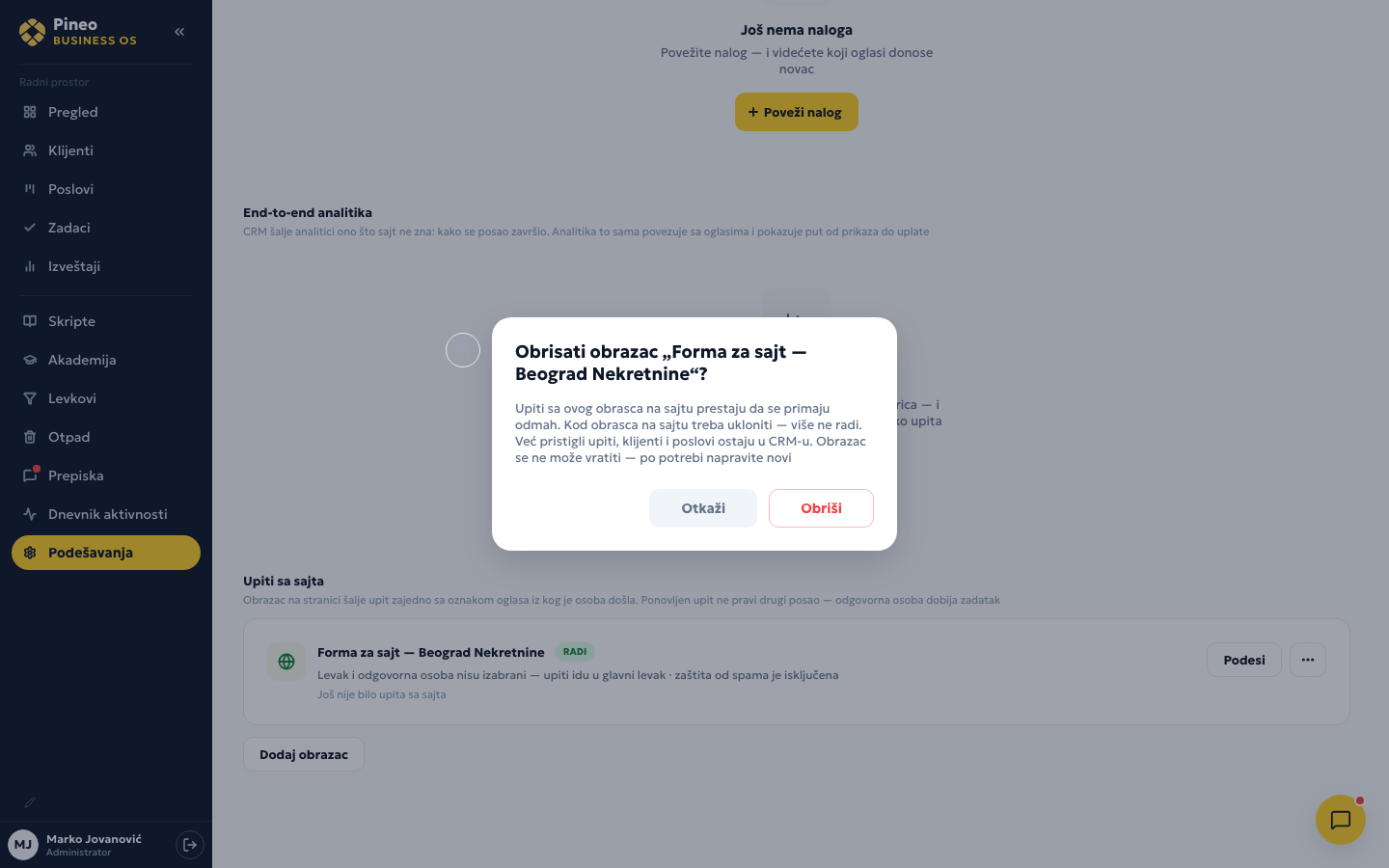
Brisanje je povlačenje obrasca:
- upiti sa njega prestaju da se primaju odmah; kod obrasca na sajtu treba ukloniti — više ne radi;
- već stigli upiti, klijenti, poslovi i dnevnik upita ostaju u CRM-u;
- obrazac ne može da se vrati — po potrebi napravite novi (sa novim kodom).
Prekidača „isključi obrazac“ nema: ako vam obrazac kasnije zatreba, napravite ga ponovo.
Oglasni nalozi#
Blok Povezano pokazuje povezane naloge Google Ads i Instagram i Facebook (Meta). Dugme Poveži nalog → prijava preko Google-a ili Facebook-a → izbor naloga. Nalog je potreban da bi se u njega slali dobijeni poslovi kao konverzije: platforma uči da dovodi klijente koji kupuju, a ne samo klikću. Podešavanja konverzija uključuju se na kartici naloga (Podešavanje konverzija), nalog se isključuje dugmetom Isključi — dobijeni poslovi prestaju da se šalju, već poslato ostaje.
End-to-end analitika#
Blok End-to-end analitika povezuje brojače Google Analytics 4 (identifikator toka G-… i ključ Measurement Protocol) i Yandex Metrica (broj brojača, token, cilj „Posao je dobijen“). Pineo predaje analitici ono što sajt ne zna: čime se posao završio. Dugmad: Proveri vezu, Isključi.