
Kako odgovoriti klijentu: tekst, fajlovi, šabloni
Slanje poruka i fajlova, ikone isporuke, prva poruka klijentu, šabloni, prozor WhatsApp Business-a i ograničenja kanala.
Odgovoriti u postojećem razgovoru#
- Otvorite razgovor u odeljku Prepiska, na kartici „Prepiska“ u kartici klijenta ili posla, ili u mini-prozoru plutajućeg dugmeta za poruke.
- Unesite tekst u polje „Unesite poruku…“. Spajalica („Priloži fajl“) prilaže fajl, ikona dokumenta („Šablon poruke“) otvara šablone.
- Kliknite dugme za slanje ili pritisnite
Enter. Novi red —Shift+Enter.
Ikone isporuke#
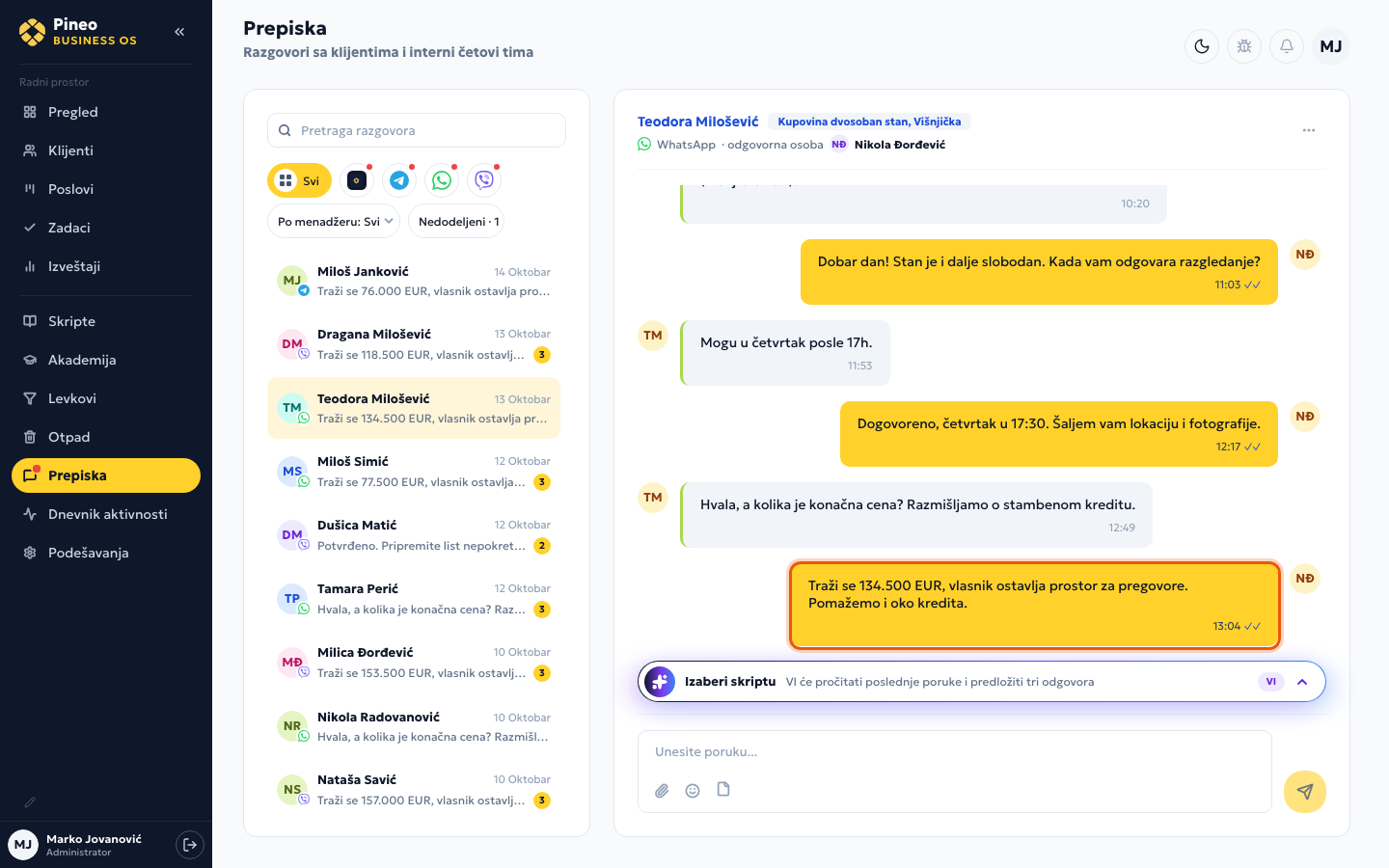
Status vaše poruke prikazan je ikonom uz vreme; pređite kursorom da biste videli opis.
| Ikona | Opis | Šta znači |
|---|---|---|
| Sat | u redu | Poruka čeka slanje. |
| ✓ | poslato | Kanal je primio poruku. |
| ✓✓ | isporučeno | Poruka je stigla do klijenta. |
| ✓✓ plave | pročitano | Klijent je otvorio poruku. |
| Crveni trougao | greška | Kanal je odbio; ispod poruke je red „Nije isporučeno: …“ sa razlogom. |
| — | status nepoznat | Zahtev je otišao, ali odgovor servisa nije stigao. Poruka je možda stigla — proverite prepisku pre nego što ponovo pišete. |
Neki kanali ne javljaju o isporuci — kod njih ostaje „poslato · ovaj kanal ne javlja o isporuci“.
Ako poruke ne stižu, proverite status kanala u Podešavanja → Kanali ili se obratite administratoru.
Prvi napisati klijentu#
Prva poruka se šalje iz kartice klijenta ili posla: dugme „Napiši“ ispod podataka sleva (ili na praznoj kartici „Prepiska“). Na telefonu — plutajuće dugme „Napiši“ u „Prepisci“.
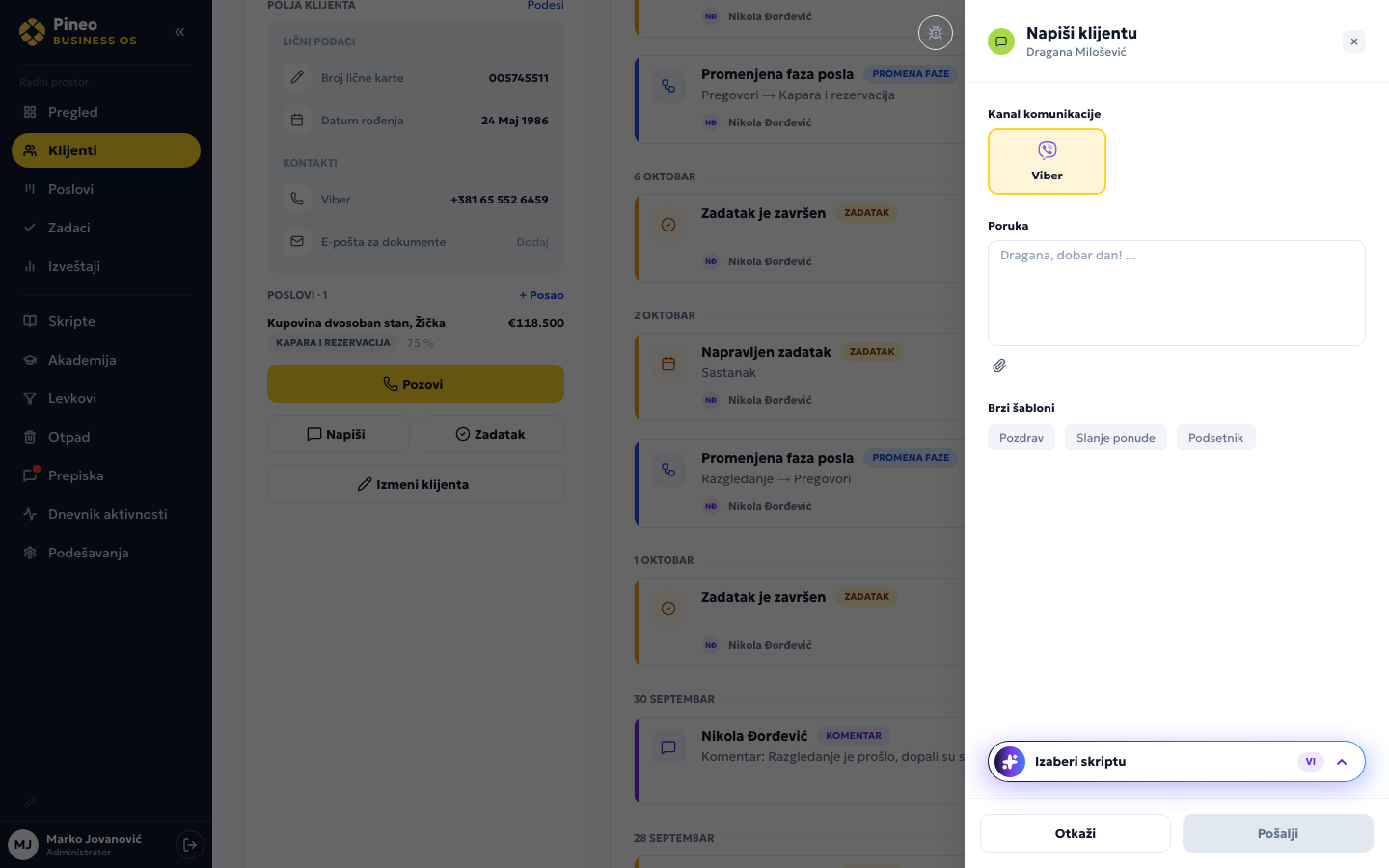
U panelu „Napiši klijentu“:
- Kanal komunikacije — prikazuju se samo povezani kanali.
- Kome — broj telefona, nadimak
@usernameili adresa e-pošte; popunjava se iz kartice, može se ispraviti. - Poruka i po želji Brzi šabloni.
- Kliknite „Pošalji“.
Prvi se ne može pisati u sve kanale:
| Može se prvi pisati | Piše samo klijent |
|---|---|
| WhatsApp (broj se prvo proverava da li postoji na WhatsApp-u), Telegram · lični (po broju ili @username, najviše 15 novih brojeva dnevno), WhatsApp Business API (samo odobrenim šablonom), E-pošta, SMS, MAX | Telegram bot, MAX bot, Instagram, Facebook, Viber, VKontakte, Avito, Ozon, Wildberries, onlajn čet na sajtu |
Za botove u panelu postoji dugme „Uzmi vezu ka botu“: pošaljite vezu klijentu na bilo koji način — kada otvori bota, razgovor će se sam vezati za karticu. Veza važi 30 dana.
Šabloni#
Dugme „Šablon poruke“ u polju za unos otvara Šabloni poruka: „Pozdrav“, „Slanje ponude“, „Podsetnik o uplati“, „Zahtev za povratnu informaciju“. Izabrani šablon staje u polje za unos — proverite ga i pošaljite sami.
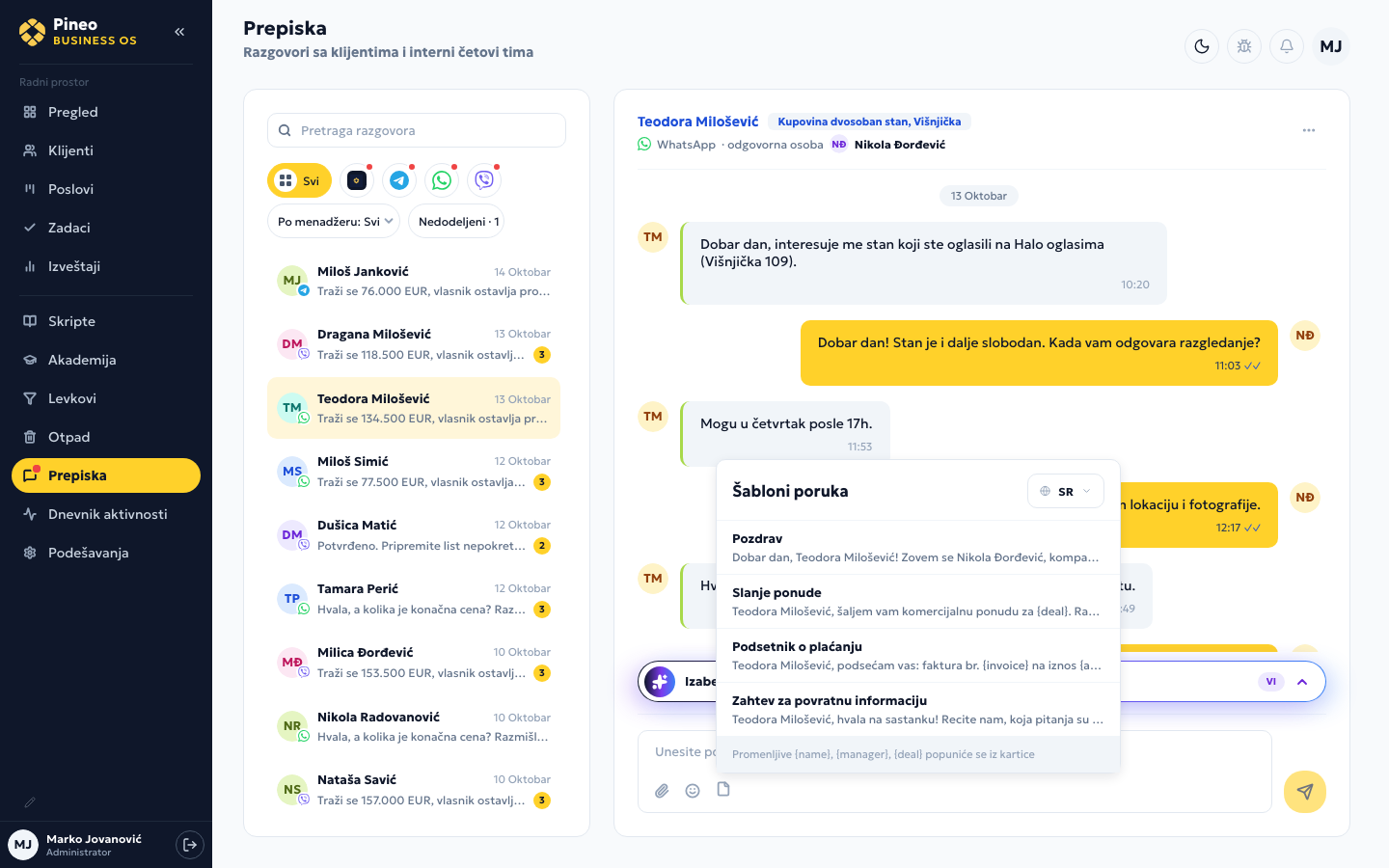
U tekstu šablona postoje zamene {name} (ime klijenta), {manager} (odgovorna osoba), {deal}, {invoice}, {amount}, {date}. U razgovoru se same popunjavaju samo ime klijenta i menadžera; ostale ostaju u vitičastim zagradama — zamenite ih pre slanja. Skup šablona prati jezik interfejsa.
Fajlovi#
Poruci se može priložiti PDF, JPEG, PNG ili DOCX veličine do 10 MB; veličina se proverava pre slanja. Neki kanali imaju stroži limit (na primer, slike na Instagramu — do 8 MB). Fajlovi koje je poslao klijent otvaraju se direktno iz hronologije razgovora.
Glasovne poruke#
Glasovne poruke klijenta puštaju se u hronologiji. Dugme „Prepiši“ pretvara glasovnu poruku u tekst; prepis se naplaćuje i skida sa stanja ChatApp naloga.
Promeniti odgovornu osobu za razgovor#
„···“ u zaglavlju razgovora → „Dodeli odgovornu osobu“ (ako je nema) ili „Promeni odgovornu osobu“. Na listi su pretraga „Pronađi zaposlenog“, „Preuzmi na sebe“, zaposleni i „Ukloni odgovornu osobu“. Stavku vide oni koji smeju da raspoređuju razgovore (mogućnosti „Nedodeljeni upiti“ ili „Kvalifikacija lidova“). Posebno obaveštenje o dodeli ne stiže — nova odgovorna osoba će dobijati obaveštenja o novim porukama klijenta.
Izabrati odgovor uz VI#
Iznad polja za unos je ovalni „Izaberi skriptu“: VI će pročitati poslednje poruke i predložiti tri gotova odgovora iz kataloga skripti. Pogledajte Izbor skripte u prepisci.