
Povezivanje kanala: WhatsApp, Telegram, e-pošta i drugi
Prvo se povezuje ChatApp nalog vaše organizacije, zatim linije: kako to uraditi, šta znače statusi i šta se dešava ako se nalog isključi.
Kanali se povezuju u Podešavanja → Kanali. Kartica je dostupna onima kojima je u ulozi uključena mogućnost „Kanali“ (podrazumevano — administrator i rukovodilac); ostali ovu karticu ne vide.
Za mesindžere se koristi servis ChatApp. Svaka organizacija ima svoj ChatApp nalog: u njemu pravite linije, a Pineo se povezuje na nalog i odatle uzima listu linija. Bilo koji kanal (uključujući Telegram bota i e-poštu) može se povezati tek kada je nalog povezan.
Korak 1. Povežite ChatApp nalog#
Na vrhu stranice je blok „ChatApp nalog“ sa statusom: Nije povezan, Povezan, Potrebna ponovna prijava ili Greška.
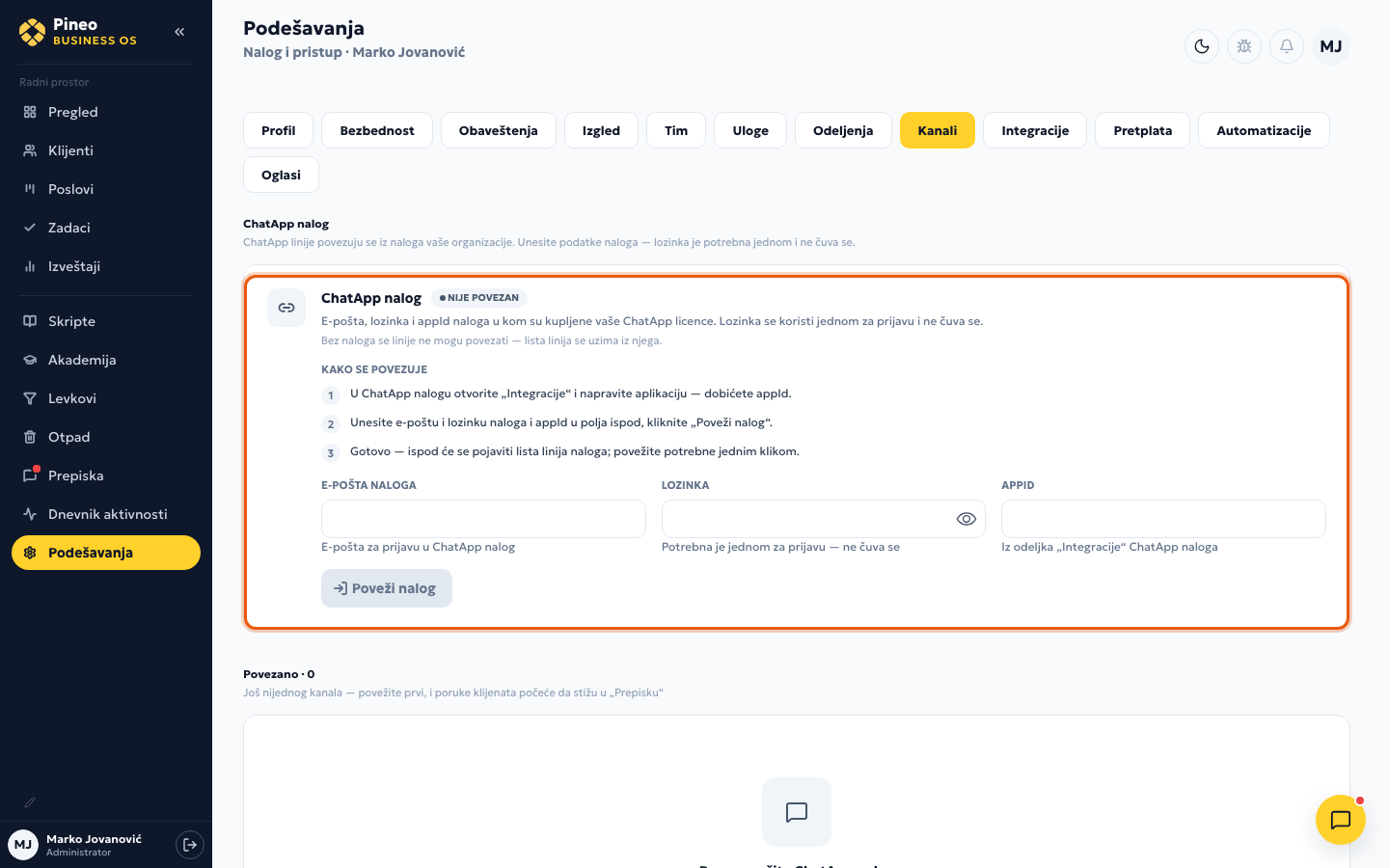
- U ChatApp nalogu otvorite odeljak „Integracije“ i napravite aplikaciju — dobićete appId.
- U blok unesite „E-pošta naloga“, „Lozinka“ i „appId“.
- Kliknite „Poveži nalog“.
Povezan nalog ima dugmad „Prijavi se ponovo“ i „Isključi nalog“ (pre isključivanja sistem traži potvrdu: linije ostaju na listi, ali prestaju da rade).
Ako se pojavi „Potrebna ponovna prijava“#
Ako je ChatApp odbio da osveži pristup, nalog prelazi u status „Potrebna ponovna prijava“, a svi koji imaju mogućnost „Kanali“ dobijaju obaveštenje „ChatApp nalog: potrebna je ponovna prijava“ (u zvonce i na e-poštu). Dok se prijava ne ponovi, linije ne šalju i ne primaju poruke. Otvorite Podešavanja → Kanali i kliknite „Prijavi se ponovo“, unoseći lozinku naloga.
Korak 2. Otvorite katalog kanala#
Kliknite „Poveži kanale“. Dok nalog nije povezan, dugme je neaktivno, a pri prelasku kursorom prikazuje savet „Prvo povežite ChatApp nalog“. Otvoriće se katalog od 16 servisa u tri grupe:
- Strani mesindžeri i društvene mreže — Telegram bot, Telegram · lični, WhatsApp, WhatsApp Business API, Instagram, Facebook, Viber;
- E-pošta, SMS i sajt — E-pošta, SMS, Onlajn čet na sajtu;
- Ruski servisi — VKontakte, MAX, MAX bot, Avito, Ozon, Wildberries.
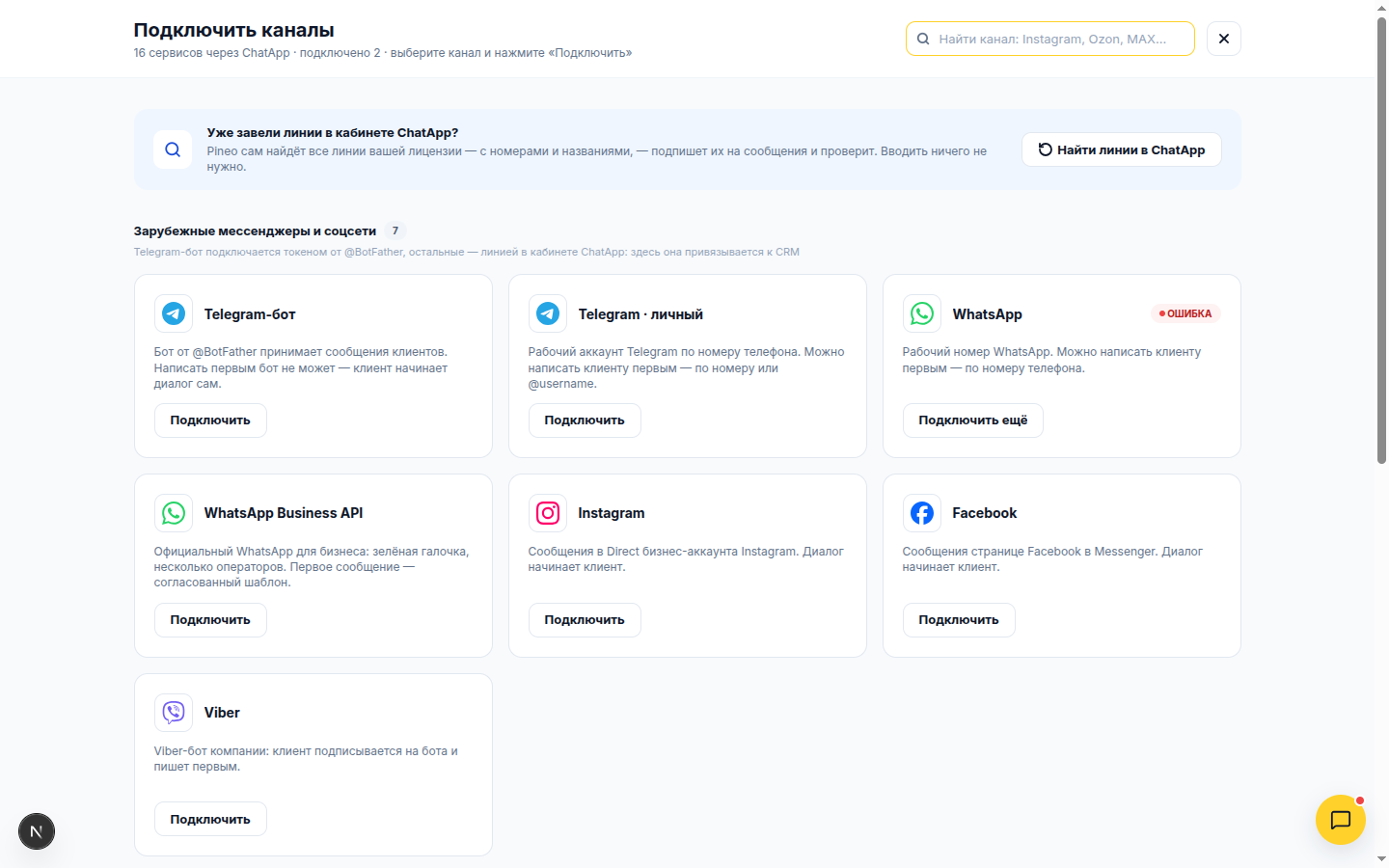
Na pločici je dugme „Poveži“, a kod već povezanih kanala — oznake „Povezano“ ili „Greška“. Na vrhu kataloga, ako su linije već napravljene u nalogu, nalazi se blok „Već ste napravili linije u ChatApp nalogu?“ sa dugmetom „Pronađi linije u ChatApp-u“ (ponovo — „Pronađi ponovo“): Pineo će sam pronaći sve linije vašeg naloga, prijaviti ih na poruke i proveriti.
Korak 3. Povežite liniju#
| Kanal | Kako se povezuje | Ko prvi piše |
|---|---|---|
| Telegram bot | Panel „Poveži Telegram bot“: token bota od @BotFather (Bot token) i izbor linije sa liste naloga („Izaberite liniju pod kojom je napravljen kanal“). | Samo klijent. |
| Telegram · lični | Sa liste izaberite odgovarajuću liniju naloga i kliknite „Poveži“. | Bilo koja strana — po broju ili @username. |
| WhatsApp, WhatsApp Business API, Instagram, Facebook, Viber, VKontakte, MAX, Avito i drugi preko ChatApp-a | Panel „Poveži …“ sa listom „Dostupne linije … · N“: kod svake su licenca i rok, kao i sopstveno dugme „Poveži“. Dugme „Osveži listu“ ponovo traži linije. | WhatsApp i MAX — bilo koja strana; WhatsApp Business API — prva poruka samo šablonom; ostali — samo klijent. |
| E-pošta | Panel „Poveži e-poštu“: adresa sandučeta, lozinka (za Gmail — lozinka aplikacije), SMTP server i port (obično 465), IMAP server i port (993), „TLS enkripcija“ i izbor linije naloga. | Bilo koja strana. |
Linija pripada vašoj organizaciji ako se nalazi u vašem nalogu. Linija koja je već povezana u drugoj organizaciji nije dostupna nikome.
Korak 4. Proverite status#
Posle povezivanja kanal se pojavljuje na listi „Povezano · N“ sa statusom Radi, Proverava se ili Greška sa objašnjenjem. U kartici linije nalaze se:
- „Proveri ponovo“ — ponovo zatražiti stanje od servisa;
- „Isključi“ — zaustaviti prijem i slanje (istorija razgovora se čuva; potvrda „Isključiti …?“);
- ikonica zupčanika „Podešavanja linije“ — šta prikazivati u razgovorima, „Označi kao pročitano i u ChatApp-u“ i „Stara prepiska“ → „Učitaj prepisku“ za izabrani period (po 5 poslednjih poruka svakog četa; za učitanu istoriju ne pokreću se obaveštenja i automatizacije, a klijenti i poslovi se po njoj ne prave).
Sistem sam proverava kanale jednom dnevno. Linija koja nema nalog (na primer, nalog je isključen) dobija status „Greška“ sa savetom „Povežite nalog u „Podešavanja → Kanali“ i kliknite „Proveri ponovo““. Kada se nalog poveže, Pineo vezuje postojeće linije organizacije za njega po broju licence.
Šta se dešava posle povezivanja#
- Dolazne poruke stižu u Prepisku. Ako piše nova osoba, Pineo sam pravi klijenta i posao — pod uslovom da su podešeni levak „Za nove upite“ i odgovorna osoba za nove upite; pogledajte Kako dolazna poruka postaje posao.
- Svi kanali su ravnopravni: WhatsApp, Telegram i e-pošta su jedna lista razgovora sa zajedničkim pravilima pristupa.