
Tabla i tabela poslova
Kako se čita tabla po fazama levka, kako se prelazi na tabelu, kako se pretražuju i filtriraju poslovi, kako se podešava izgled kartica i levkovi zatvoreni za odeljenje.
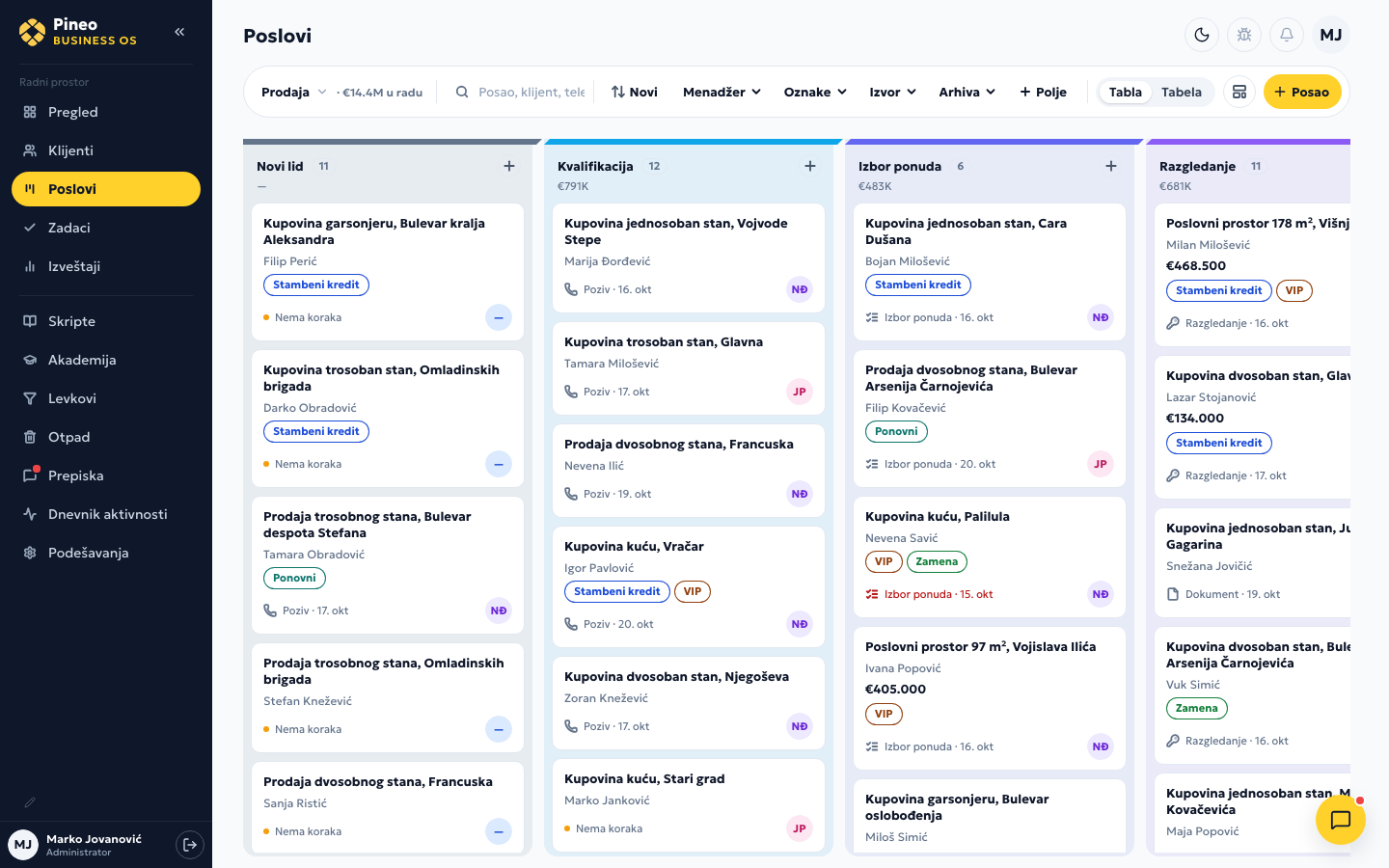
Odeljak Poslovi prikazuje prodajni levak kao tablu: kolone su faze, kartice su poslovi.
Alatna traka#
Sav rad sa tablom sabran je u jednoj traci iznad kolona.
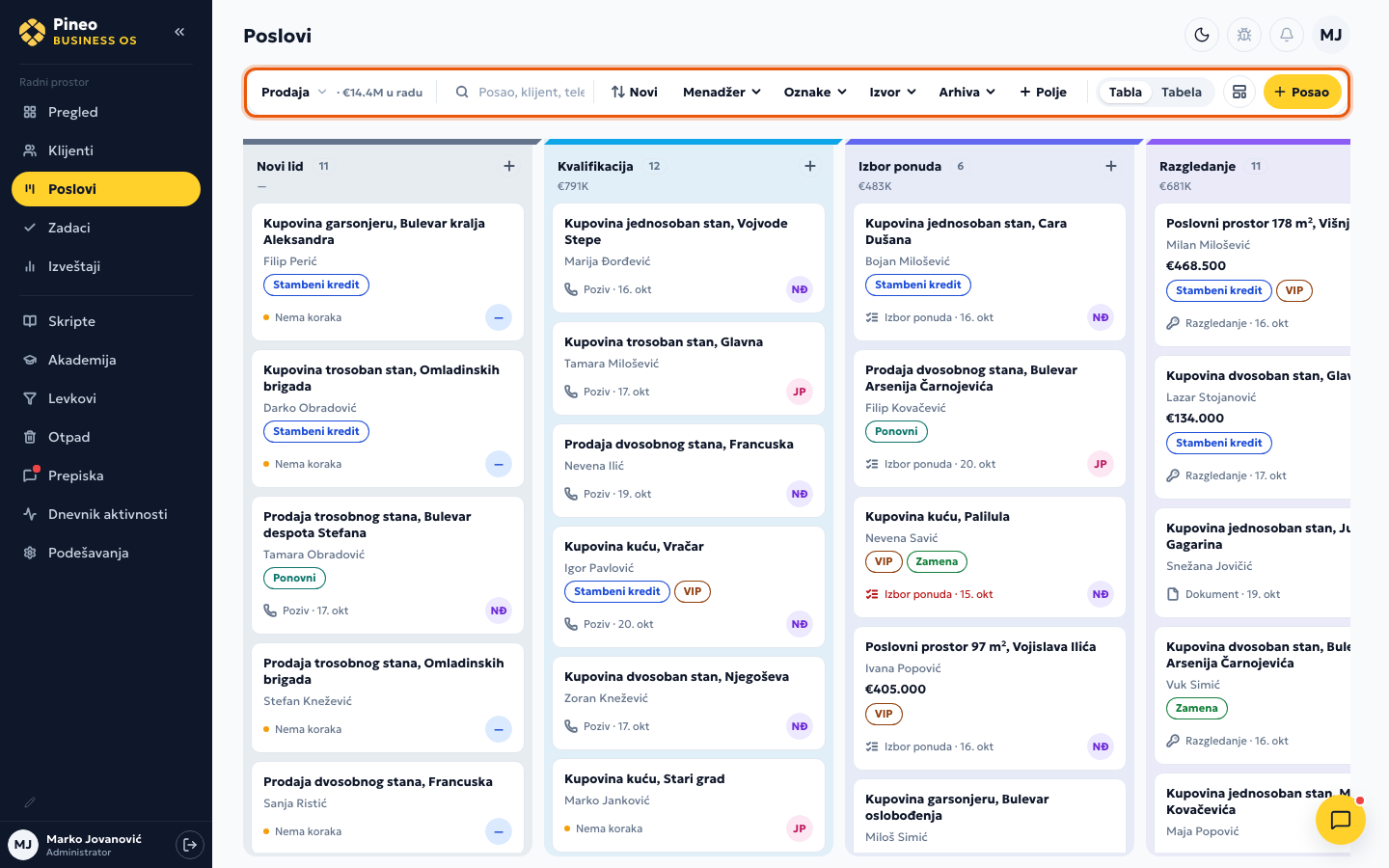
- Izbor levka — prvo dugme sleva: naziv levka i iznos „u radu“. To je zbir svih kolona levka, uključujući dobijene i izgubljene poslove, uz trenutne filtere, posebno za svaku valutu. U arhivskom prikazu umesto njega piše „Arhiva poslova · N poslova, skinuti sa table“.
- Pretraga — po nazivu posla, nazivu klijenta i po kontaktima klijenta: telefonu (po ciframa, od tri, format nije važan), e-pošti i drugima. Klijenti iz otpada se ne pronalaze.
- Sortiranje — ikonica sa strelicama.
- Filteri-pilule: Menadžer, Oznake, Izvor, Arhiva, kao i „Polje“ — filter po vrednosti dodatnog polja posla.
- Tabla / Tabela — prekidač prikaza.
- Prikaz — podešavanje kartica i zaglavlja kolona.
- „+ Posao“ — napravi posao (pogledajte Kako da napravite posao).
Pilule „Menadžer“, „Oznake“ i „Izvor“ prikazuju se samo ako ima iz čega da se bira: „Menadžer“ — onima koji vide tuđe poslove; „Oznake“ i „Izvor“ — kada u šifarnicima ima vrednosti. Na uskom prozoru pilule se skupljaju u dugme „Filteri“ sa brojačem, a „Poništi“ skida sve filtere.
Izbor levka#
Kliknite na naziv levka — otvoriće se lista „Prodajni levkovi“ sa pretragom, brojem poslova i faza kod svakog levka. Veza „Podesi levkove“ pri dnu vodi u šifarnik levkova.
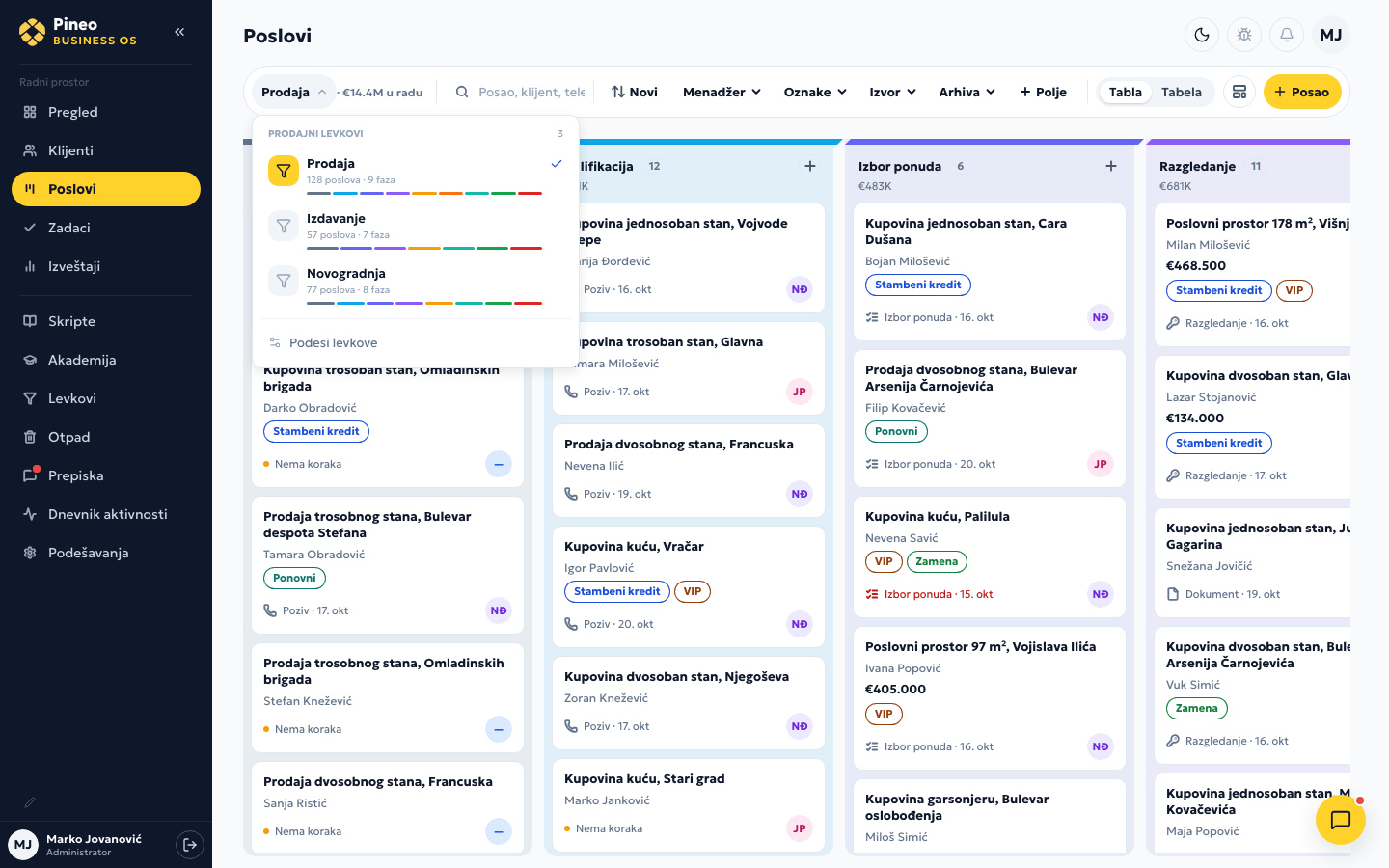
Na listi su samo levkovi dostupni vama: levak može da se veže za odeljenja, i tada u njemu mogu da rade samo zaposleni tih odeljenja, autor levka i administrator. Za ostale takav levak se ne prikazuje u izboru, u njemu ne mogu da naprave posao niti da pomere posao po fazama — ali već postojeće poslove koje vidite po svojoj ulozi i dalje vidite u listama, tabeli i kartici. Podešavanje — u članku Levkovi i faze.
Šta je na tabli#
- Kolona — zaglavlje faze, broj poslova, iznos i dugme „+“ (brzo pravljenje posla u ovoj fazi, samo kod otvorenih faza). Izgled zaglavlja je lično podešavanje: šest varijanti, podrazumevano „Kosa traka“.
- Kartica — podrazumevano naziv, klijent, iznos, oznake, najbliža radnja („Nema koraka“, ako nema najbližeg zadatka) i avatar odgovorne osobe. Kliknite da otvorite karticu posla. Kod posla čiji je klijent u otpadu stoji oznaka „klijent je u otpadu“.
- Poslovi u završnim fazama (dobijeni i odbijeni) ostaju na tabli u svojim kolonama sa oznakom „zatvoreno“; iz izveštaja ne nestaju.
Brzo pravljenje posla u koloni#
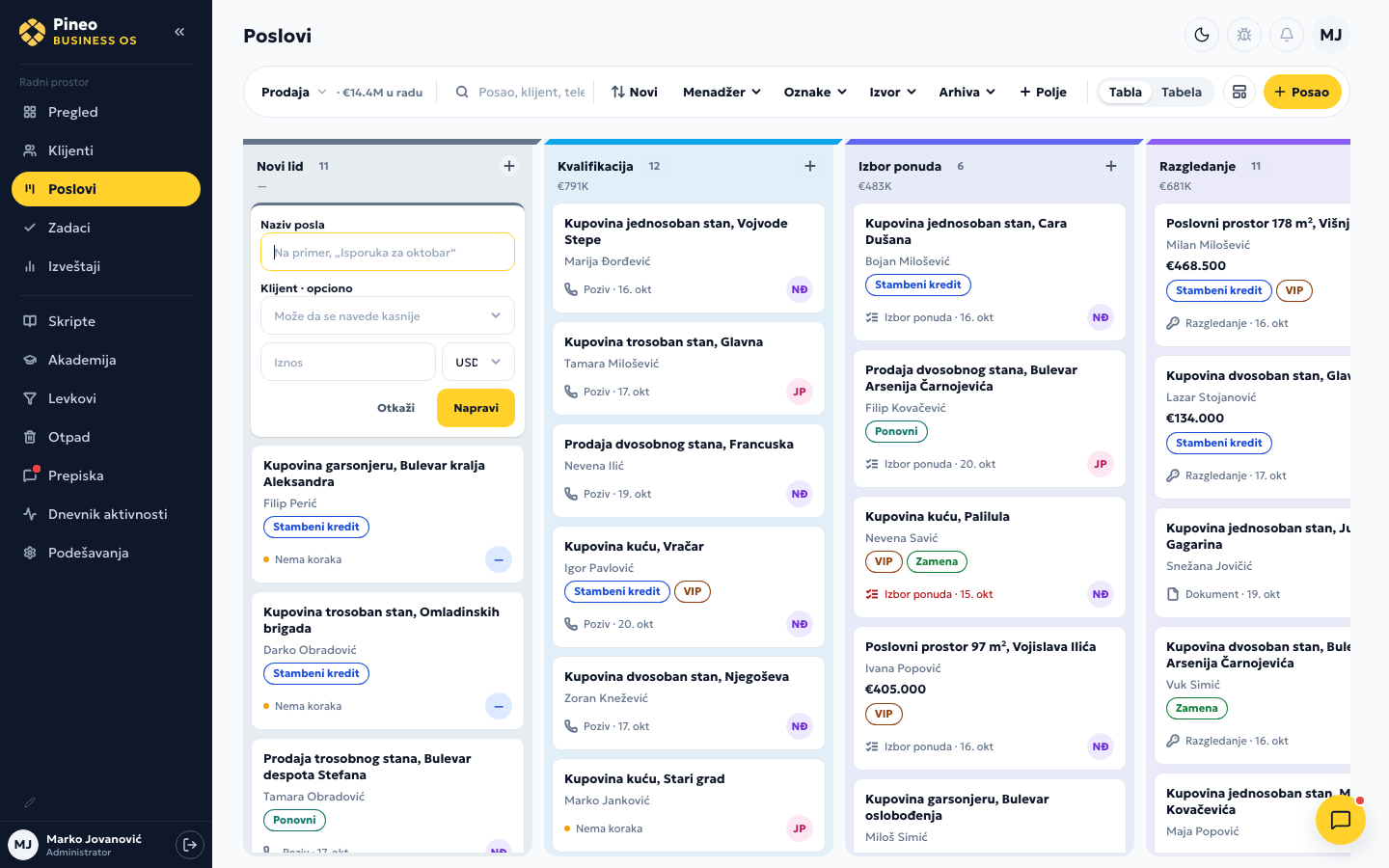
Dugme „+“ u zaglavlju otvorene faze otvara mini-formu: „Naziv posla“ (obavezno), „Klijent · opciono“, Iznos i valuta, kao i polja koja su obavezna u ovoj fazi. Kliknite „Napravi“ — posao se odmah pojavljuje u ovoj koloni.
Prevlačenje#
Prevucite karticu u drugu kolonu — posao prelazi u tu fazu. Ako faza zahteva podatke (klijenta, iznos, ugovor, razlog gubitka, obavezna polja), sistem će ih tražiti pre prelaska. Detaljnije — Faze posla.
Prikaz#
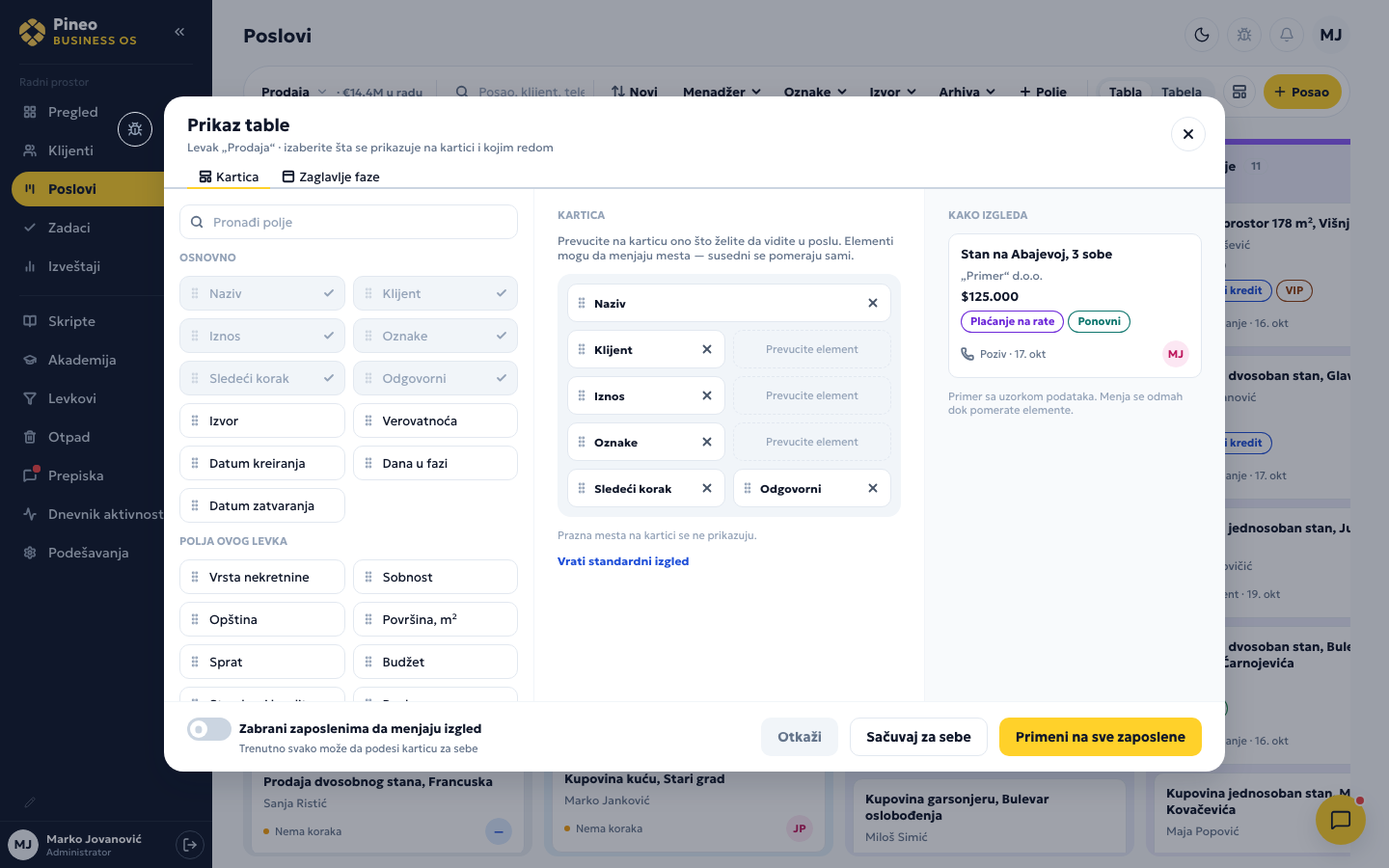
Dugme „Prikaz“ otvara prozor „Prikaz table“ sa dve kartice: „Kartica“ (koja polja i kojim redom prikazivati na kartici posla ovog levka — prevucite elemente zdesna nalevo, uključujući dodatna polja levka) i „Zaglavlje faze“. Zdesna je živ primer. Dugme „Sačuvaj za sebe“ menja izgled samo kod vas; rukovodilac i administrator mogu da kliknu „Primeni na sve zaposlene“ i da uključe „Zabrani zaposlenima da menjaju izgled“.
Prikaz iznosa poslova na listama može da se isključi u Podešavanja → Izgled („Prikaži iznose poslova na listama“).
Tabela#
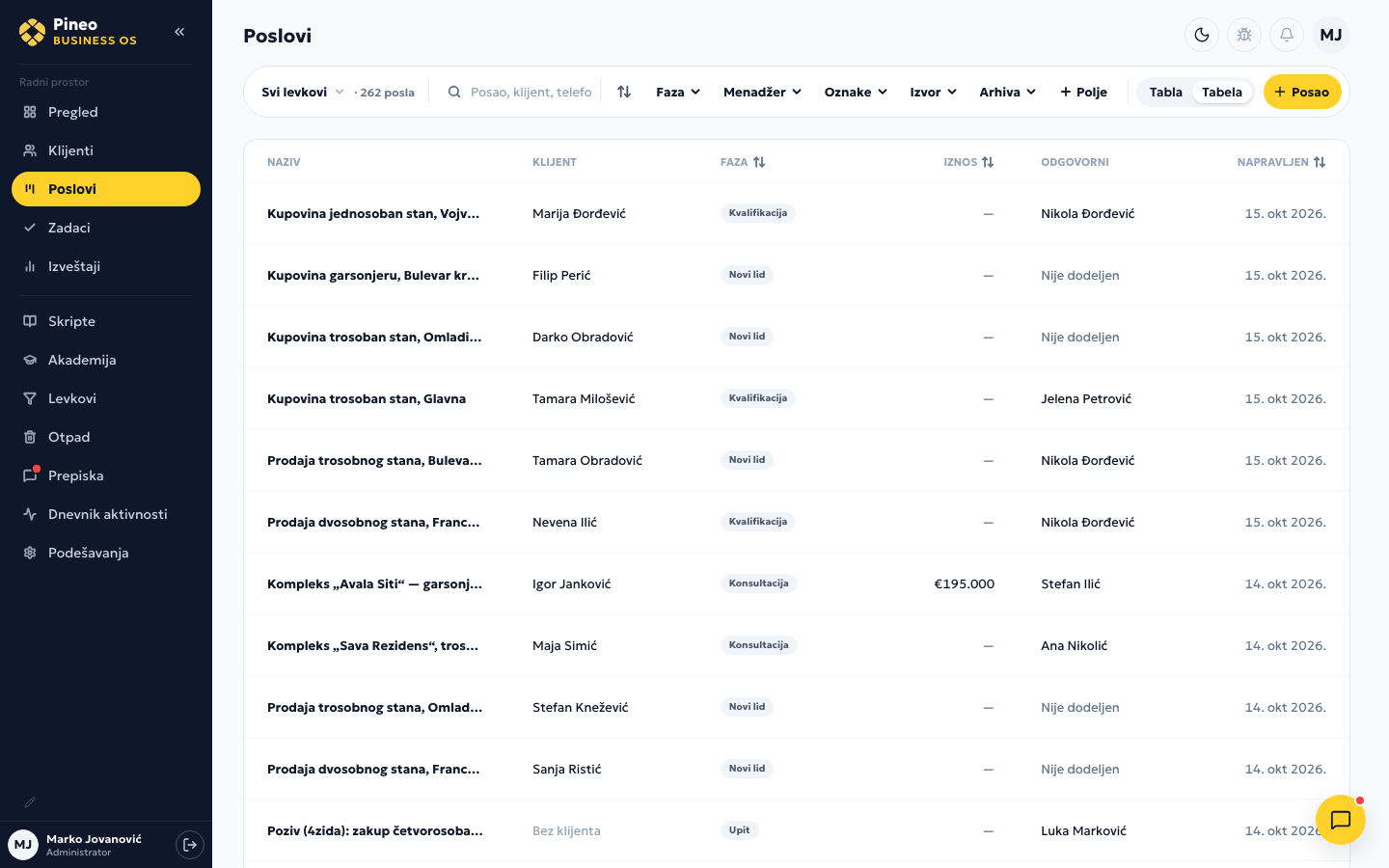
Prekidač Tabla / Tabela prikazuje iste poslove listom sa kolonama: Naziv, Klijent, Faza, Iznos, Odgovorna osoba, Napravljen. Sortiranje — klikom na zaglavlje „Faza“, „Iznos“ ili „Napravljen“. U tabeli kod pilule „Faza“ mogu da se izaberu konkretne faze, kod pilule „Arhiva“ postoji i vrednost „Sve“, a izbor levka sadrži stavku „Svi levkovi“. Ctrl/⌘ + klik na red otvara posao u novoj kartici.
Sortiranje i filteri#
| Šta | Varijante |
|---|---|
| Sortiranje | „Datum kreiranja: prvo novi / stari“ (podrazumevano — novi), „Iznos: prvo veći / manji“, „Sledeći korak: po hitnosti“, „Promena faze: prvo skorija / starija“. |
| Menadžer | „Svi menadžeri“, konkretna odgovorna osoba ili „Nije dodeljen“. |
| Oznake | Poslovi sa izabranim oznakama. |
| Izvor | Odakle je posao stigao. |
| Arhiva | „Nije u arhivi“ (podrazumevano) i „U arhivi“. |
| Polje | Filter po vrednosti dodatnog polja; izabrana polja prikazuju se čipovima ispod reda. |
Ko šta vidi#
Menadžer vidi svoje poslove, rukovodilac — svoje i poslove tima, administrator — sve (tačan obim određuje uloga, pogledajte Uloge i pristup). Posao bez odgovorne osobe — na primer, automatski napravljen po upitu klijenta kada u organizaciji niko nije određen za nove upite — vide samo oni koji imaju pristup poslovima „Cela firma“ (podrazumevano je to administrator). Pristup „Sopstveno odeljenje“ ga ne prikazuje, a određivanje „odgovorne osobe za nove upite“ samo po sebi ne daje pristup tuđim poslovima — ono samo upisuje nove poslove na tu osobu.