
Odeljenja
Kako napraviti odeljenje, ugnezditi ga u drugo, dodati članove i šefa, i šta odeljenje menja u vidljivosti podataka i levkova.
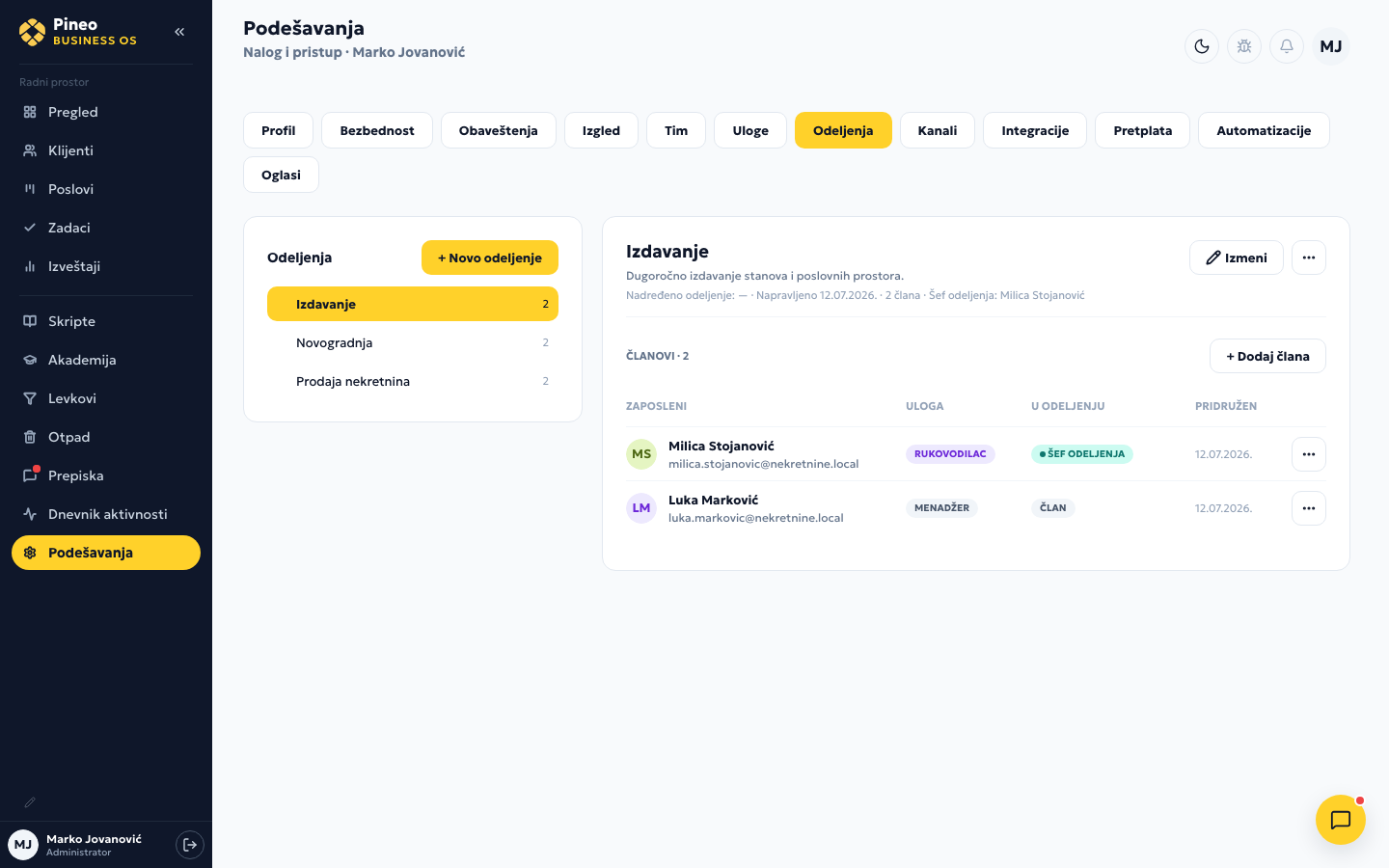
Podešavanja → Odeljenja — struktura firme. Levo je stablo odeljenja, desno kartica izabranog: opis, nadređeno odeljenje, šef i članovi. Strukturu može menjati samo administrator; rukovodilac po ulozi i šef odeljenja nemaju to pravo.
Pravljenje odeljenja#
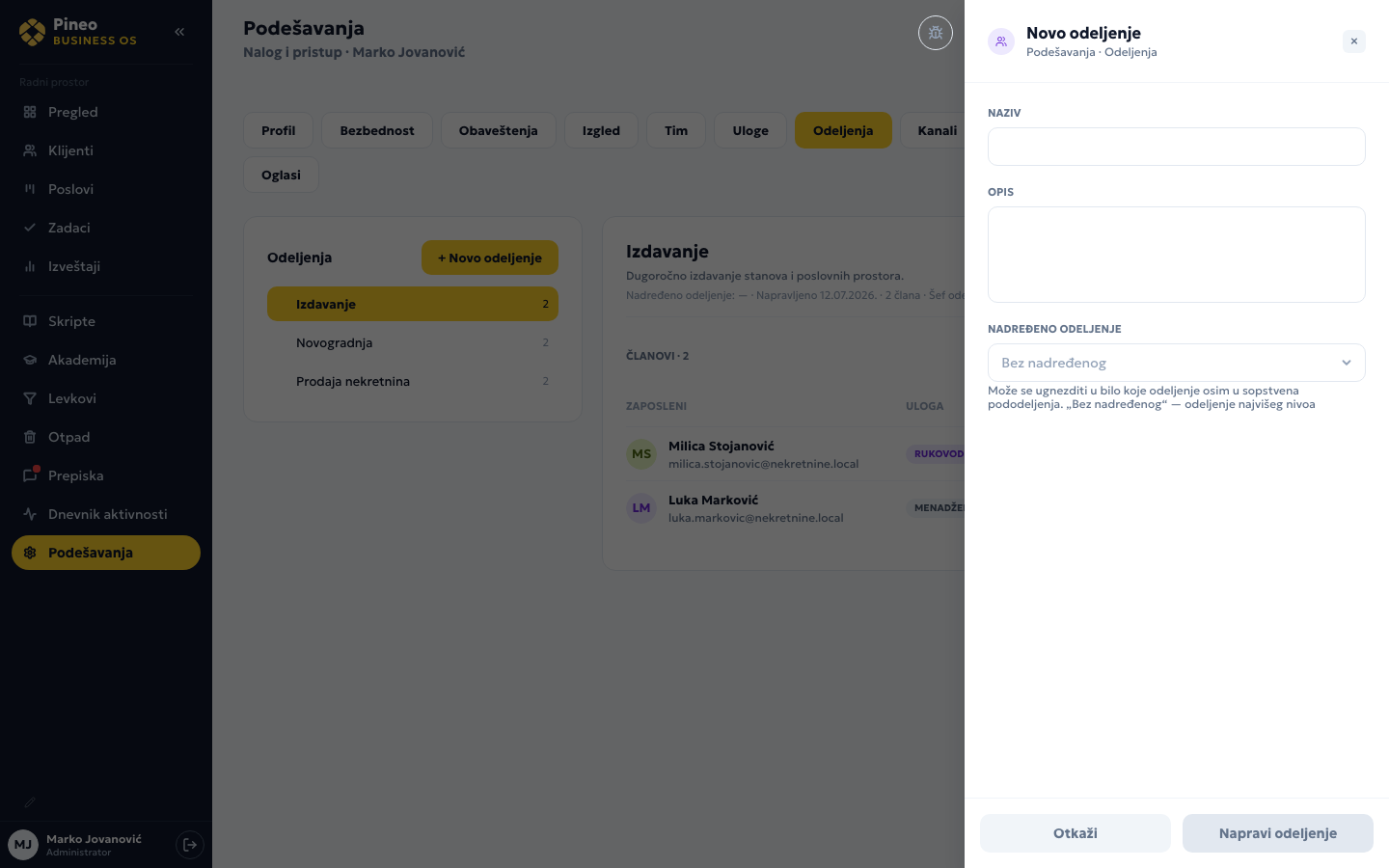
- + Novo odeljenje.
- Navedite Naziv, Opis i, ako je odeljenje ugnezdeno, Nadređeno odeljenje (odeljenje se može ugnezditi u bilo koje drugo, osim u sopstvena pododeljenja; „Bez nadređenog“ — gornji nivo).
- Kliknite Napravi odeljenje.
Odeljenja čine stablo: „Odeljenje prodaje“ može imati „Grupu B2B“.
Članovi#
+ Dodaj člana — izaberite zaposlenog (u listi su samo oni koji još nisu u ovom odeljenju) i ulogu u odeljenju: Šef odeljenja ili Član. Jedan zaposleni može biti član više odeljenja. Meni ··· kod člana — Postavi za šefa / Postavi za člana i Ukloni iz odeljenja.
Šefa odeljenja ne može se ukloniti direktno: prvo promenite njegovu ulogu u odeljenju ili postavite novog.
Šta odeljenje menja#
- Vidljivost zapisa. Nivo „Sopstveno odeljenje“ u ulozi otvara zapise zaposlenih iz odeljenja u kojima je osoba član. Odeljenje je stroga granica: rukovodilac po opštoj ulozi vidi samo svoja odeljenja, a ne sva.
- Levkovi. Levak se može vezati za odeljenja — u njemu će moći da rade samo njihovi članovi (Levkovi i faze).
- Filteri. Odeljenja su korisna u filterima izveštaja i pregleda.
Izmena ili arhiviranje#
Izmeni menja naziv, opis i nadređeno odeljenje. Meni ··· → Arhiviraj uklanja odeljenje zajedno sa pododeljenjima iz podešavanja i filtera; članovi ostaju zaposleni, njihovi klijenti, poslovi i zadaci se ne menjaju. Arhivirano odeljenje stoji u Otpadu 30 dana — odatle ga vraća administrator. Levak vezan za arhivirano odeljenje ostaje zatvoren za ostale.